Interfața Cinnamon este apreciată pentru flexibilitatea configurării sale. Totuși, unii utilizatori întâmpină dificultăți când vine vorba de personalizarea comenzilor rapide de la tastatură. Acest ghid este creat pentru a clarifica procesul de modificare a acestor comenzi rapide în Cinnamon.
Navigarea către Setările Comenzilor Rapide
Setările pentru comenzile rapide de la tastatură sunt localizate în aplicația „Tastatură”. Aici, se pot ajusta aspectul tastaturii, comportamentul acesteia cu sistemul și, evident, se pot modifica comenzile rapide.
Pentru a accesa aceste setări, deschideți meniul sistemului, apoi selectați pictograma „Setări”. În fereastra care se deschide, navigați la secțiunea „Hardware” și alegeți pictograma „Tastatură”.
Odată ajuns în setările tastaturii, selectați tab-ul „Comenzi rapide” pentru a ajunge la configurația specifică a comenzilor rapide.
Alternativ, puteți accesa aceste setări direct prin căutarea aplicației „Tastatură” în meniul de aplicații.
Alocarea Comenzilor Rapide la Acțiuni Existente
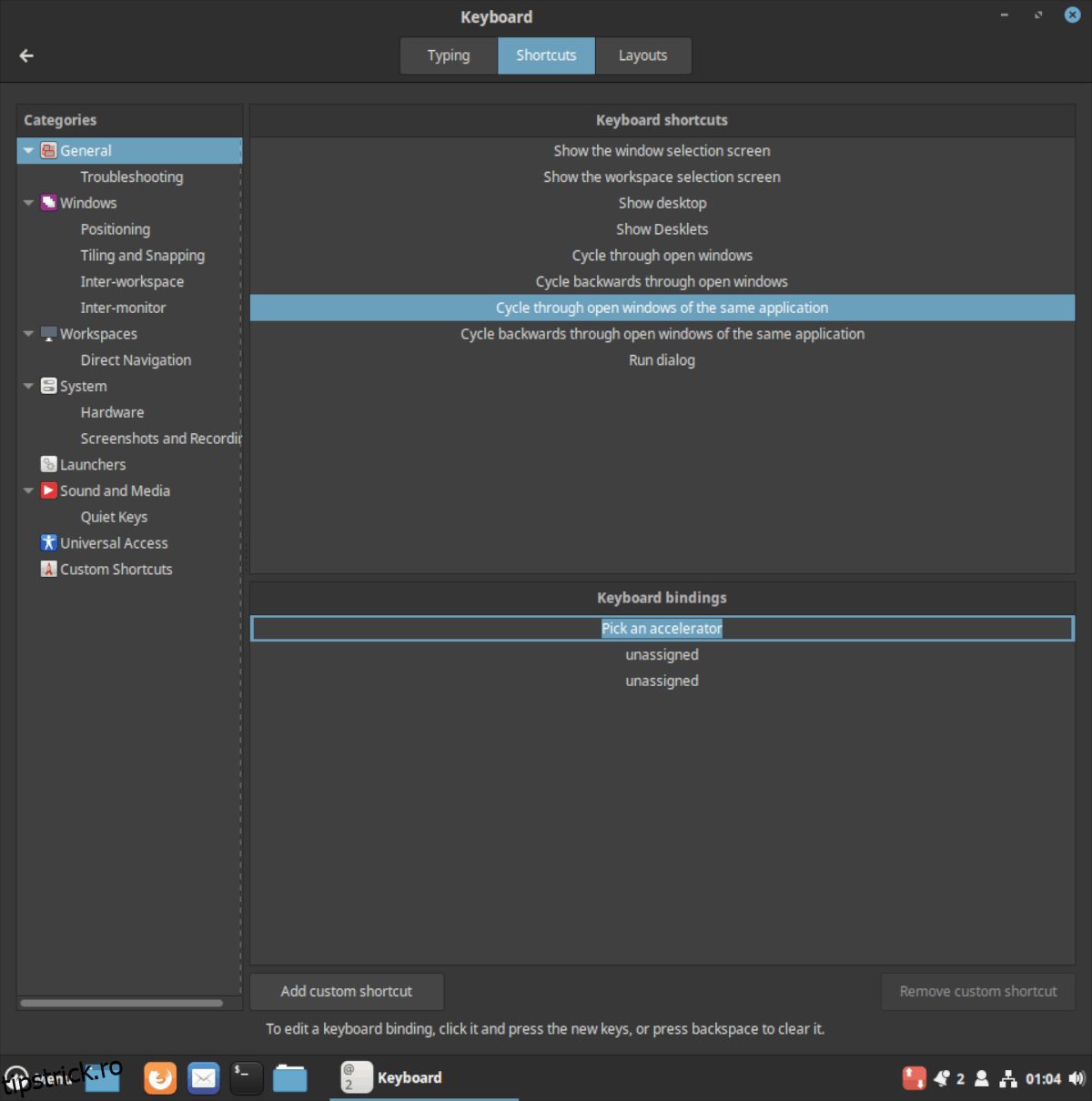
Cinnamon oferă o gamă largă de acțiuni, dintre care unele nu au alocată nicio comandă rapidă. Aceste funcții sunt inactive până la configurarea unei scurtături. Vom detalia cum se pot activa aceste acțiuni prin alocarea unor comenzi rapide.
Pentru a aloca o comandă rapidă unei acțiuni, trebuie mai întâi să o identificați în listă. Din păcate, nu există o secțiune dedicată acțiunilor fără comenzi rapide. Va trebui să parcurgeți lista și să identificați acțiunile cu statusul „nealocat”.
Când ați găsit o acțiune dorită, dublu-clic pe statusul „nealocat” și apăsați combinația de taste pe care doriți să o alocați.
Modificarea Comenzilor Rapide Existente
Dacă nu sunteți mulțumit de comenzile rapide predefinite, Cinnamon vă permite să le schimbați cu ușurință. Pentru a face acest lucru, selectați acțiunea a cărei comandă rapidă doriți să o modificați. În panoul de jos, localizați caseta cu scurtătura curentă și faceți dublu-clic pe ea pentru a înregistra o nouă combinație de taste.
Crearea Comenzilor Rapide Personalizate
Cinnamon permite crearea de comenzi rapide personalizate, pe care le puteți configura în aceeași aplicație „Tastatură”.
În lista din stânga, găsiți și selectați „Comenzi rapide personalizate”.
Apoi, dați clic pe butonul „Adăugați o comandă rapidă personalizată”.
În dialogul care apare, completați câmpul „Nume” pentru a identifica comanda rapidă și alocați acțiunea dorită în câmpul „Comandă”.
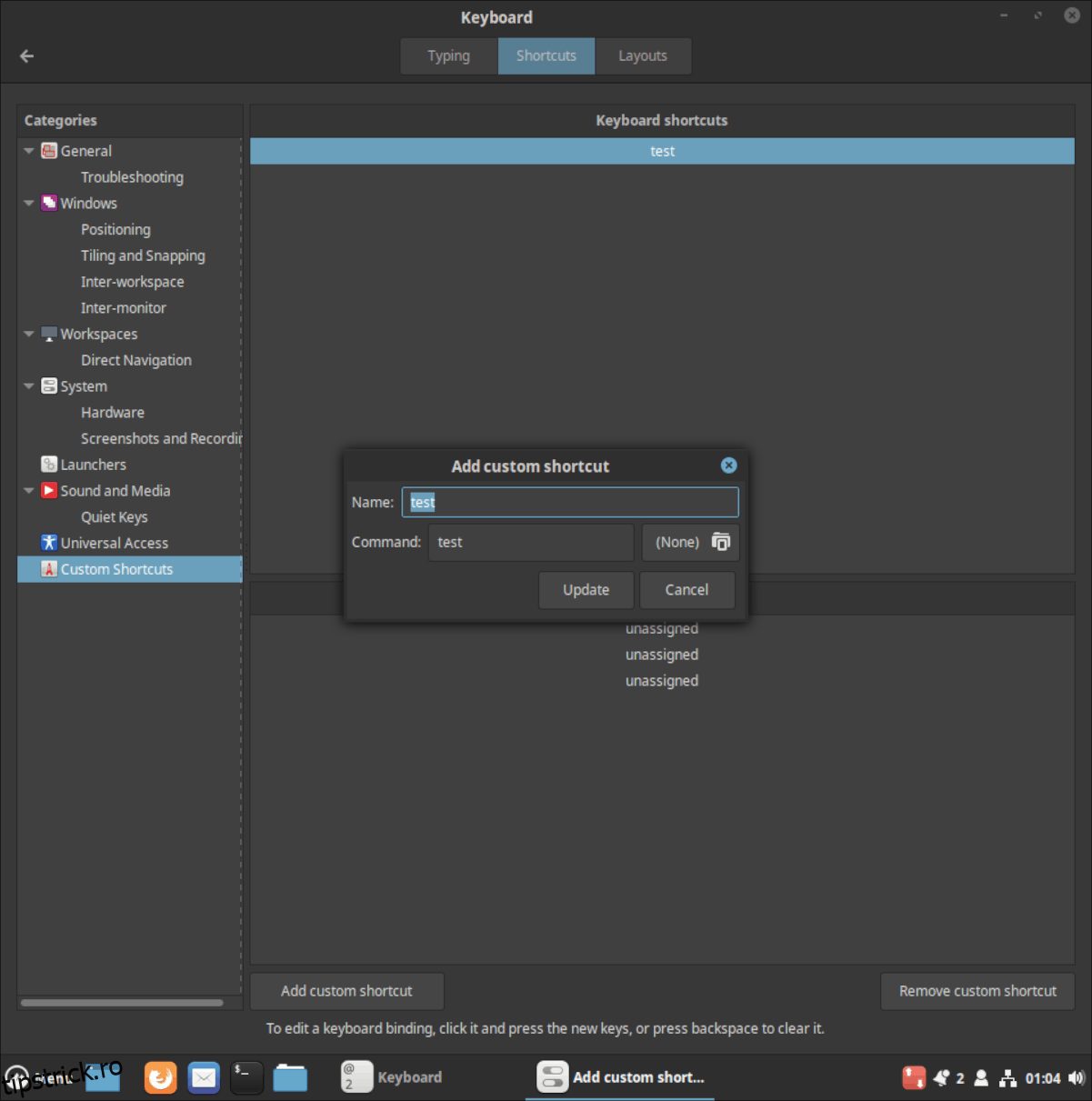
După completarea ambelor câmpuri, apăsați butonul „Adăugați” pentru a include comanda rapidă în sistem. Apoi, navigați la secțiunea „Legături de la tastatură”.
În această secțiune, dublu-clic pe un element „nealocat” pentru a atribui o combinație de taste comenzii rapide.
Pentru a aloca mai multe combinații de taste, repetați procesul pentru fiecare element „nealocat” în parte.
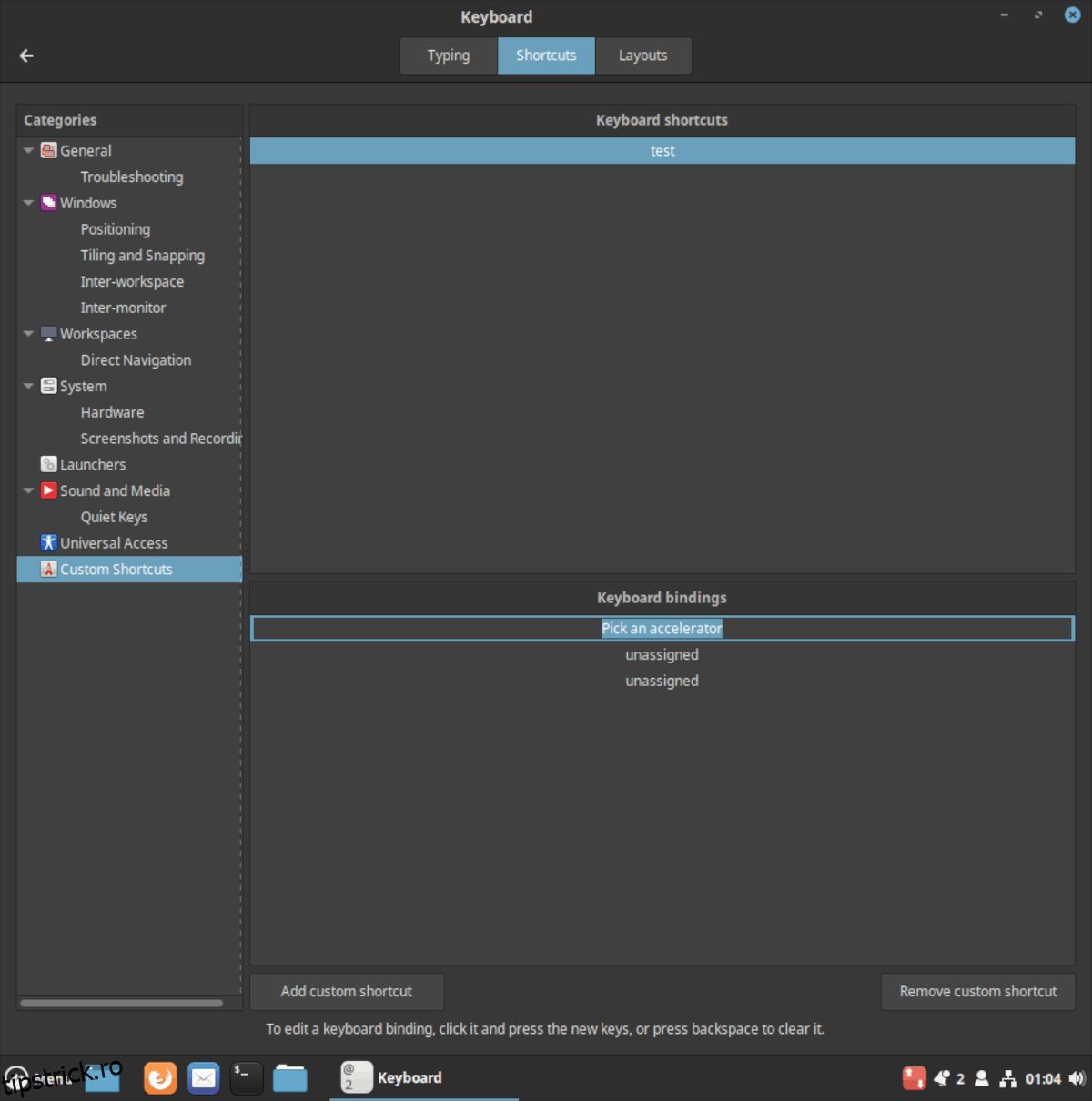
Odată ce ați terminat, minimizați aplicația „Tastatură” și testați noua comandă rapidă pentru a vă asigura că funcționează corect.
Modificarea Asocierii unei Comenzi Rapide Personalizate
Dacă doriți să modificați combinația de taste asociată unei comenzi rapide personalizate, selectați comanda rapidă din „Comenzi rapide personalizate”, alegeți legătura din „Legături de la tastatură” și faceți dublu-clic pe combinație pentru a introduce una nouă.
Eliminarea Comenzilor Rapide Personalizate
Dacă este necesar să ștergeți o comandă rapidă personalizată, procesul este simplu. Iată cum:
Deschideți aplicația „Tastatură” și navigați la „Comenzi rapide personalizate”. Alegeți comanda rapidă pe care doriți să o ștergeți din lista „Comenzi rapide de la tastatură”.
Apoi, dați clic pe butonul „Eliminați comanda rapidă personalizată” pentru a o șterge din sistem.
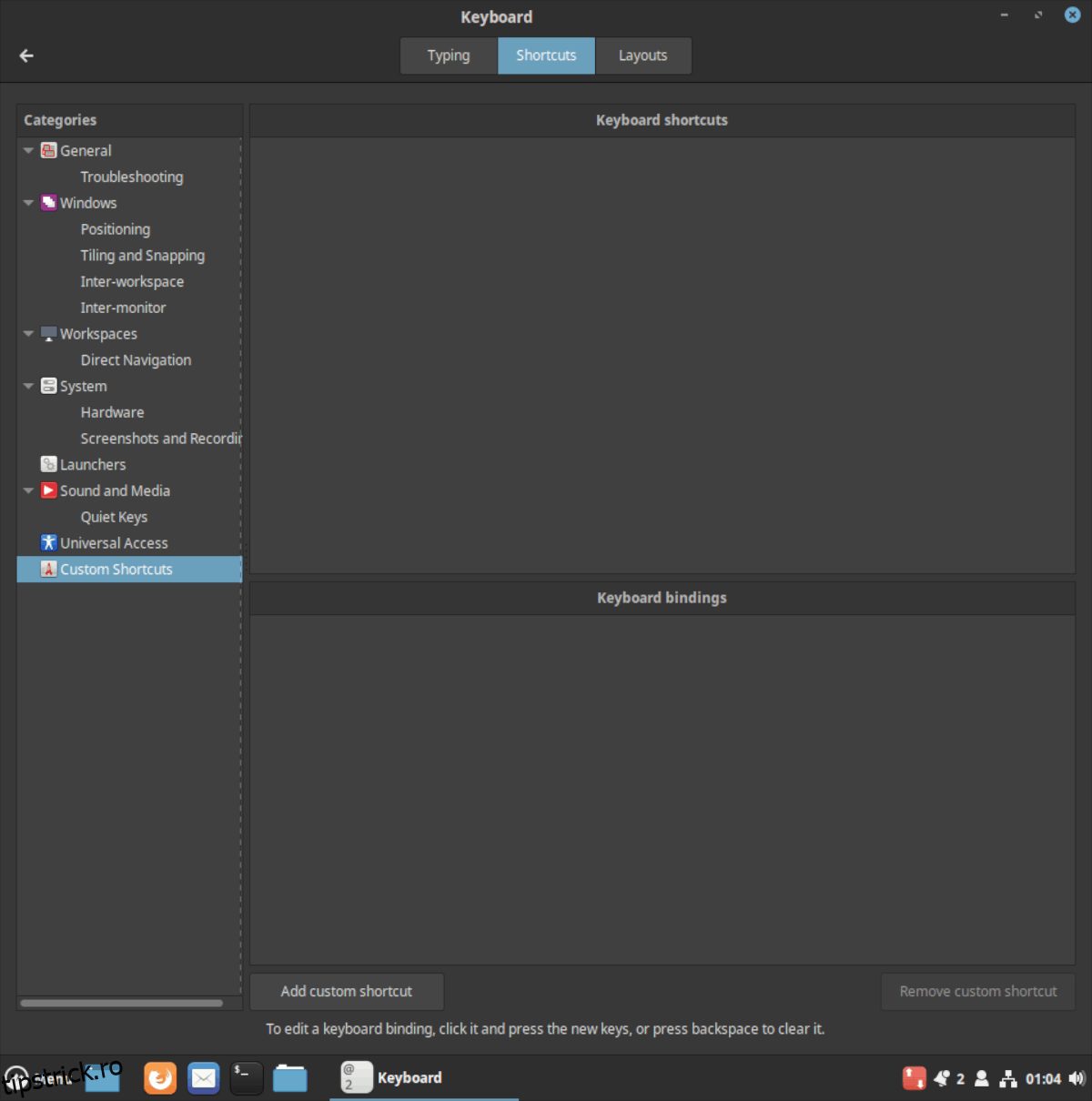
Repetați acest proces pentru fiecare comandă rapidă pe care doriți să o eliminați.