Sistemul de operare Windows 10 are tendința de a face actualizări ale driverelor în timpul instalării unor versiuni majore ale sistemului. Uneori, aceste actualizări sunt efectuate chiar și în cazul instalării unei simple actualizări de securitate. Această practică nu este întotdeauna benefică, deoarece deseori sistemul nu reușește să identifice driverele adecvate pentru configurația specifică a calculatorului tău, instalează drivere generice sau actualizează driverele la versiuni care generează probleme. Dacă observați că driverele dumneavoastră sunt actualizate în mod frecvent și neintenționat după o actualizare Windows, aveți posibilitatea de a opri Windows 10 din a mai actualiza automat driverele, prevenind astfel repetarea acestui proces.
Este important să menționăm că, dacă decideți să împiedicați Windows 10 să actualizeze driverele în mod automat, va fi responsabilitatea dumneavoastră să verificați și să instalați manual noile versiuni ale driverelor pentru fiecare componentă hardware a sistemului. Deși puteți dezactiva actualizarea automată a driverelor, de exemplu, pentru placa video (GPU), acest lucru va influența și celelalte drivere, precum cele audio.
Cum dezactivați actualizarea automată a driverelor
Deschideți aplicația File Explorer (Exploratorul de fișiere), introduceți următorul text în bara de adrese și apăsați tasta Enter:
Control PanelHardware and SoundDevices and Printers
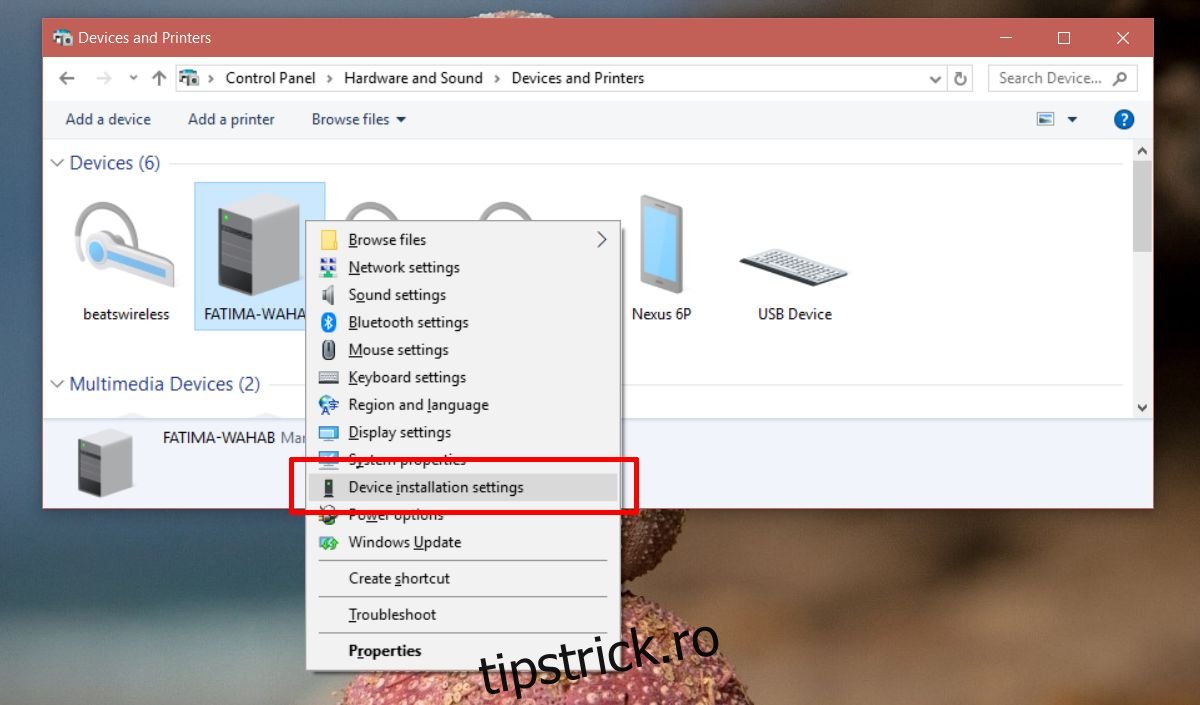
Această acțiune va deschide secțiunea „Dispozitive și imprimante” din Panoul de Control. Extindeți secțiunea „Dispozitive”. Aici veți vedea o listă cu toate dispozitivele conectate la sistem, inclusiv calculatorul dumneavoastră, care va apărea ca un dispozitiv cu un nume identic cu cel al computerului și va fi reprezentat printr-o pictogramă de tip turn PC.
Click dreapta pe calculatorul dumneavoastră și selectați opțiunea „Setări de instalare a dispozitivului” din meniul contextual care se deschide.
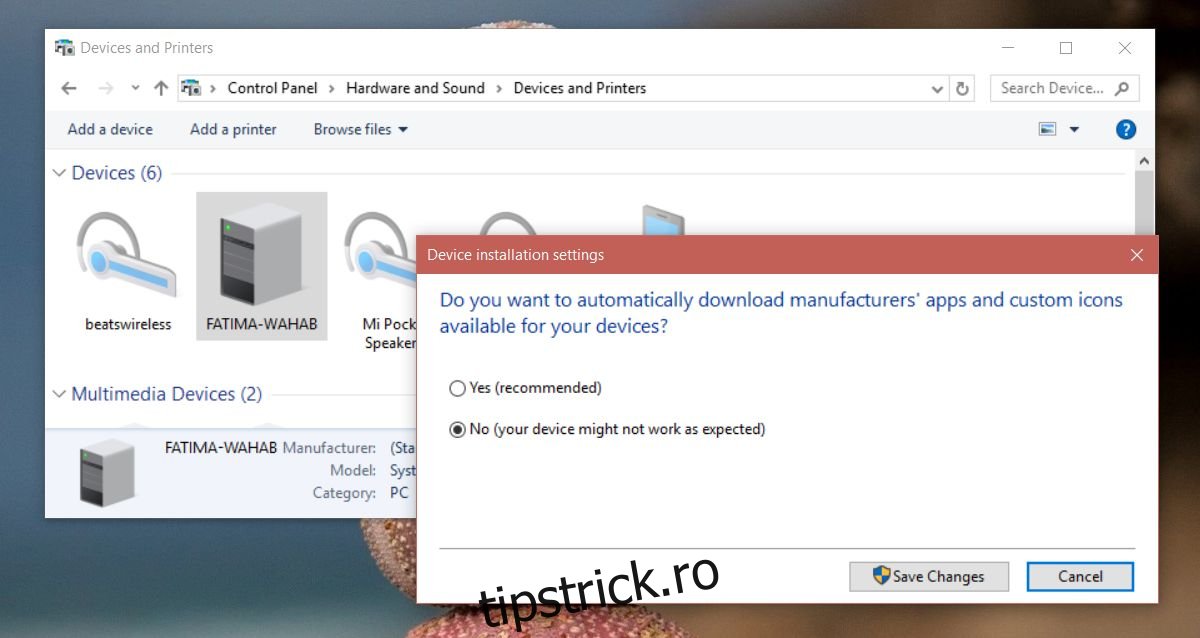
Se va deschide o fereastră care vă întreabă dacă doriți să descărcați automat aplicațiile producătorilor și pictograme personalizate pentru dispozitivele dumneavoastră. Deși nu menționează direct driverele, descărcarea aplicațiilor incluse de obicei în pachetele de drivere este modalitatea prin care sistemul le actualizează. Selectați opțiunea „Nu” și faceți click pe butonul „Salvare modificări”. Pentru a efectua această modificare, veți avea nevoie de drepturi administrative.
Aspecte negative ale dezactivării actualizărilor automate de drivere
După cum am menționat anterior, această modificare va afecta toate driverele sistemului dumneavoastră. Utilizarea driverelor vechi nu este niciodată recomandată și ar trebui evitată pe cât posibil. Dacă alegeți să implementați această metodă, asigurați-vă că verificați în mod regulat existența unor actualizări pentru drivere.
O alternativă la această soluție este descărcarea manuală a driverului dorit pentru un dispozitiv pe care nu doriți să-l actualizați automat (de exemplu, o anumită versiune a driverului plăcii video). Puteți lăsa Windows 10 să facă actualizarea automată, apoi să reveniți la versiunea preferată a driverului, instalând-o manual. Deși acest lucru poate fi obositor și va întrerupe fluxul de lucru atunci când Windows 10 face o actualizare pe care nu o doriți, este o opțiune ce vă permite să mențineți controlul asupra versiunilor driverelor instalate.
Trebuie subliniat că nu doar driverele audio și video necesită actualizări. Și alte tipuri de drivere, cum ar fi cele pentru plăcile de rețea (LAN și WAN), controlerele USB și Bluetooth, sunt actualizate în mod automat. Gestionarea manuală a tuturor acestor drivere va consuma timp, așa că este recomandat să vă gândiți bine înainte de a alege această soluție.