Transformă KDE Plasma într-un mediu asemănător Gnome cu qOverview
Pentru cei care apreciază estetica Gnome Shell, dar caută o experiență mai flexibilă și cu mai multe funcționalități, KDE Plasma reprezintă o alternativă excelentă, mai ales datorită unor instrumente ca qOverview. Acest program permite utilizatorilor să adauge o vizualizare de ansamblu similară cu cea din Gnome, direct în mediul KDE Plasma 5.
În acest ghid, vom explora configurarea și utilizarea qOverview, arătând cum să recreați un desktop Gnome funcțional în KDE.
Atenție: qOverview este un software experimental. Există posibilitatea să nu funcționeze perfect pe sistemul tău. Folosește-l pe propriul risc!
Instalarea qOverview
Codul sursă pentru qOverview este disponibil pe GitLab, fiind singura modalitate de instalare. Pentru a-l obține, vei clona codul de pe internet. Înainte de aceasta, trebuie să instalezi câteva dependențe.
Dacă nu folosești Ubuntu, Debian, Arch Linux, Fedora sau OpenSUSE, va trebui să instalezi manual aceste dependențe. Vizitează această pagină pentru a vedea lista completă.
Ubuntu
sudo apt install python3-pyqt5 python3-pyqt5.qtquick python3-dbus python3-yaml wmctrl
Debian
sudo apt-get install python3-pyqt5 python3-pyqt5.qtquick wmctrl
Arch Linux
sudo pacman -S python-pyqt5 python-dbus python-yaml wmctrl
Fedora
sudo dnf install python3-PyQt5 python3-dbus wmctrl
OpenSUSE
sudo zypper install python3-qt5 python-dbus python3-PyYAML wmctrl
După ce ai instalat dependențele, poți începe construirea software-ului. Urmează pașii de mai jos:
Pasul 1: Clonează codul sursă folosind comanda git clone:
git clone https://gitlab.com/bharadwaj-raju/qOverview.git
Pasul 2: Navighează la directorul qOverview cu comanda CD:
cd qOverview
Pasul 3: Instalează software-ul folosind scriptul inclus. Rulează-l cu sudo sau su:
sudo ./install.sh
Pornirea automată a qOverview
Pentru ca qOverview să funcționeze corect, trebuie setat să pornească automat. Acest lucru se face prin crearea unui fișier de serviciu personalizat în systemd. Într-o fereastră terminal, creează un fișier nou cu comanda touch și deschide-l în editorul Nano:
sudo -s
touch /etc/systemd/system/qoverview.service
nano /etc/systemd/system/qoverview.service
Copiază următorul cod în fișierul de serviciu:
[Unit]
Description=Serviciul qOverview
[Service]
ExecStart=/usr/bin/qoverview.sh
[Install]
WantedBy=multi-user.target
Salvează fișierul cu Ctrl + O și creează fișierul de pornire al serviciului:
touch /usr/bin/qoverview.sh
echo '#!/bin/bash' >> /usr/bin/qoverview.sh
echo ' ' >> /usr/bin/qoverview.sh
echo 'qoverview-config-server' >> /usr/bin/qoverview.sh
Actualizează permisiunile fișierului script cu comanda chmod:
sudo chmod u+x /usr/bin/qoverview.sh
Activează noul fișier systemd cu următoarele comenzi:
sudo systemctl enable qoverview.service
sudo systemctl start qoverview.service
Dacă serviciul pornește cu succes, qOverview va rula la fiecare pornire a sistemului.
Configurarea qOverview
Acum că qOverview rulează în fundal, este timpul să-l configurăm. Într-un terminal, rulează comanda qoverview-config-server:
qoverview-config-server
Observă promptul terminalului, deoarece qOverview va scana sistemul și va configura un nou desktop asemănător Gnome. Dacă apar erori, verifică-le și încearcă din nou. După finalizarea comenzii, rulează:
qoverview-config-server >/dev/null 2>&1 & disown
Această comandă menține serverul qOverview rulând în fundal fără o fereastră de terminal deschisă.
Utilizarea qOverview în KDE Plasma
După ce ai terminat cu configurațiile tehnice, poți utiliza qOverview și beneficia de vizualizarea de ansamblu similară Gnome. Apasă Alt + F2 și introdu comanda qoverview. Aceasta va activa noul mod de vizualizare.
Atenție: qOverview poate avea probleme cu temele personalizate KDE Plasma. Recomandăm utilizarea temei implicite „Breeze”. Află cum poți schimba temele KDE Plasma aici!
qoverview
Personalizarea Dock-ului
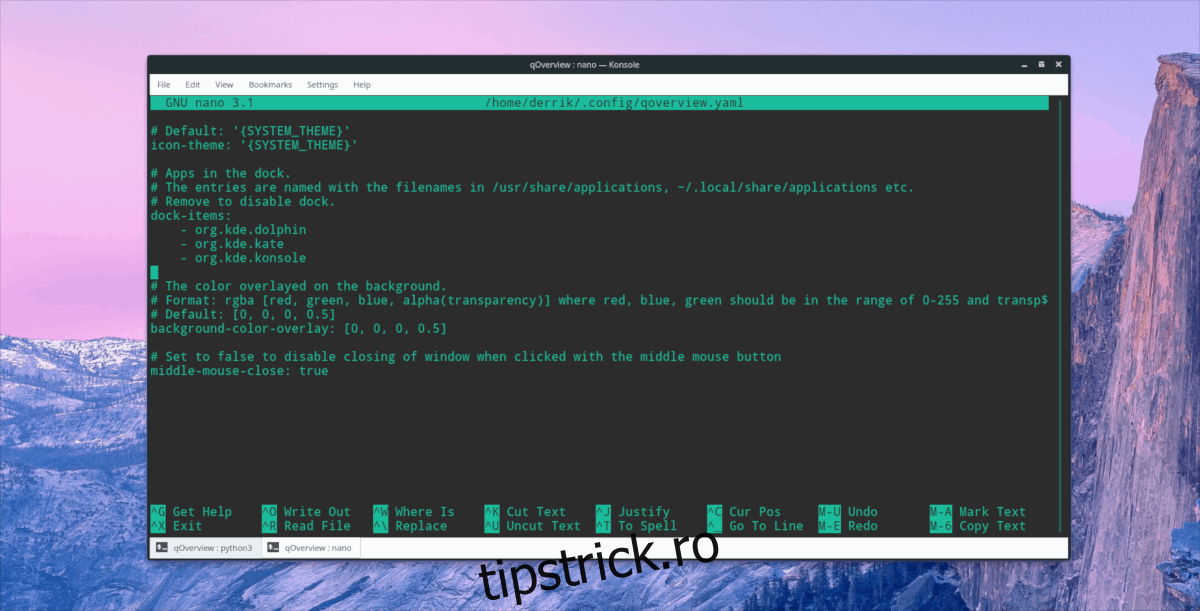
Pentru a adăuga elemente personalizate în dock-ul qOverview, deschide fișierul de configurare cu Nano:
nano ~/.config/qoverview.yaml
Caută secțiunea „dock-items” și adaugă numele aplicațiilor dorite. Salvează cu Ctrl + O și ieși cu Ctrl + X.
Explorează mai multe despre qOverview
qOverview oferă numeroase opțiuni și funcții. În acest ghid, am acoperit elementele de bază. Pentru mai multe informații, vizitează pagina oficială a dezvoltatorului. Acolo vei găsi detalii despre legarea marginilor ecranului, adăugarea de elemente personalizate pe desktop și multe altele. Alternativ, poți citi fișierul README inclus în cod, tastând:
cat ~/qOverview/README.md