Un aspect remarcabil al sistemului Windows este posibilitatea de a vizualiza rapid ferestrele minimizate sau aflate în fundal, prin simpla trecere a cursorului mouse-ului peste pictograma lor din bara de activități. Această funcție, deși simplă, este extrem de practică. Cu toate acestea, unii utilizatori ar putea considera că dimensiunea ferestrei de previzualizare este prea mică. Dacă preferați previzualizări mai extinse ale ferestrelor din bara de activități, puteți realiza acest lucru printr-o ajustare minoră în registrul sistemului.
Mărirea previzualizărilor din bara de activități
Modificarea registrului Windows necesită permisiuni de administrator. Pentru a accesa editorul registrului, puteți folosi combinația de taste Win+R și introduceți „regedit” în fereastra de rulare. Alternativ, puteți utiliza funcția de căutare a Windows-ului și să tastați „regedit”.
După deschiderea editorului, navigați la următoarea locație. Puteți copia calea în bara de adresă din partea superioară și apăsa Enter pentru a accesa direct locația respectivă:
HKEY_CURRENT_USERS\SOFTWARE\Microsoft\Windows\CurrentVersion\Explorer\Taskband
Faceți clic dreapta pe cheia „Taskband” și selectați „Nou” > „Valoare DWORD (32-biți)” din meniul contextual. Denumiți noua valoare:
MinThumbSizePx
După crearea valorii, dați dublu clic pe ea și introduceți o valoare numerică mai mică de 500. După setarea valorii, apăsați OK. Deși valoarea afișată s-ar putea modifica după ce faceți clic pe OK, acest lucru este normal și nu trebuie să vă preocupe. Închideți editorul registrului.
Acum, trebuie să reporniți Explorer. Există mai multe metode de a face acest lucru, dar cea mai rapidă este prin Managerul de activități. Localizați „Windows Explorer” în listă, selectați-l și faceți clic pe butonul „Repornire” din colțul din dreapta jos.
După repornirea Explorer, veți observa că previzualizările ferestrelor minimizate sau aflate în fundal au dimensiuni mai mari.
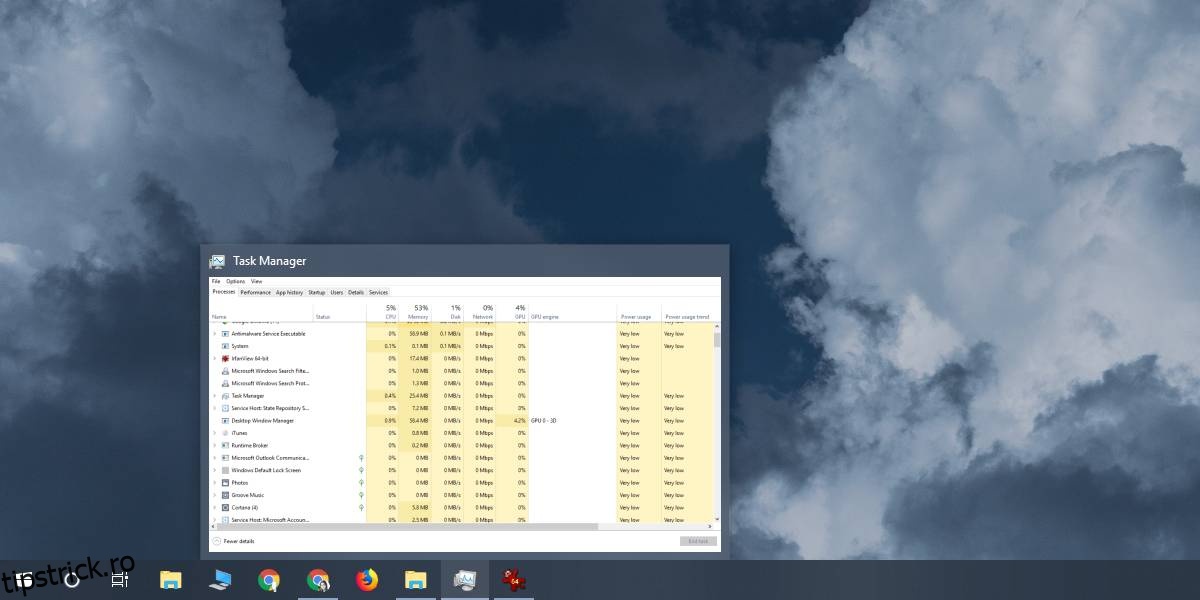
Este recomandat să experimentați cu diferite valori pentru DWORD, pentru a găsi dimensiunea de previzualizare optimă pentru dvs. În exemplul de mai sus, valoarea de 450 a fost utilizată pentru a obține previzualizarea mărită. Puteți introduce valori mai mari sau mai mici, în funcție de preferințele personale. Dimensiunea este relativă la rezoluția ecranului, deci nu trebuie să vă îngrijorați că o anumită valoare va fi „prea mică” pe un ecran HD. Important este ca valoarea să fie sub 500. Această modificare nu permite micșorarea dimensiunii ferestrelor de previzualizare sub dimensiunea implicită. Setarea valorii la 0 anulează practic modificarea.
Noua dimensiune a previzualizărilor va funcționa atât pentru aplicațiile desktop, cât și pentru aplicațiile UWP. Totuși, în cazuri rare, este posibil ca fereastra de previzualizare să rămână mică.
Dacă doriți să reveniți la dimensiunea inițială a previzualizărilor, ștergeți valoarea creată anterior și reporniți explorer.exe.