Fundalurile dinamice, o funcționalitate inovatoare introdusă odată cu ultima versiune macOS, Mojave, oferă o experiență vizuală captivantă. Această caracteristică ajustează imaginea de fundal pe parcursul întregii zile. Deși imaginea de bază rămâne constantă, variații subtile surprind diferitele momente ale zilei. Imaginea demonstrată la WWDC 2018 include 16 variante distincte, care se modifică progresiv în timpul zilei dacă utilizați Mojave. Însă, dacă sunteți utilizator de Windows 10, nu vă faceți griji! Puteți implementa acest fundal dinamic de macOS Mojave și să-l adaptați la ritmul zilei dumneavoastră.
ATENȚIE: Pentru o demonstrație vizuală, derulați la sfârșitul articolului și urmăriți tutorialul video.
Obțineți fundalul dinamic macOS Mojave
Puteți descărca imaginea de fundal Apple prezentată la WWDC 2018 aici. Descărcați și dezarhivați fișierul. Veți găsi 16 imagini, numerotate corespunzător. Acestea sunt fișiere de înaltă definiție, create pentru a se potrivi ecranului dumneavoastră. Dacă este necesar, le puteți redimensiona înaintea aplicării.
Configurarea prezentării de diapozitive
Accesați aplicația Setări și intrați în secțiunea Personalizare. Selectați opțiunea Fundal. Sub fundalul curent, veți găsi un meniu derulant. Deschideți-l și alegeți Prezentare de diapozitive.
După ce ați ales Prezentare de diapozitive, puteți selecta folderul de unde Windows 10 va prelua imaginile. Alegeți folderul în care ați extras imaginile de fundal macOS. Apoi, specificați frecvența cu care doriți să se schimbe imaginea. Setați la o oră, și veți avea fundaluri dinamice care se modifică pe parcursul zilei.
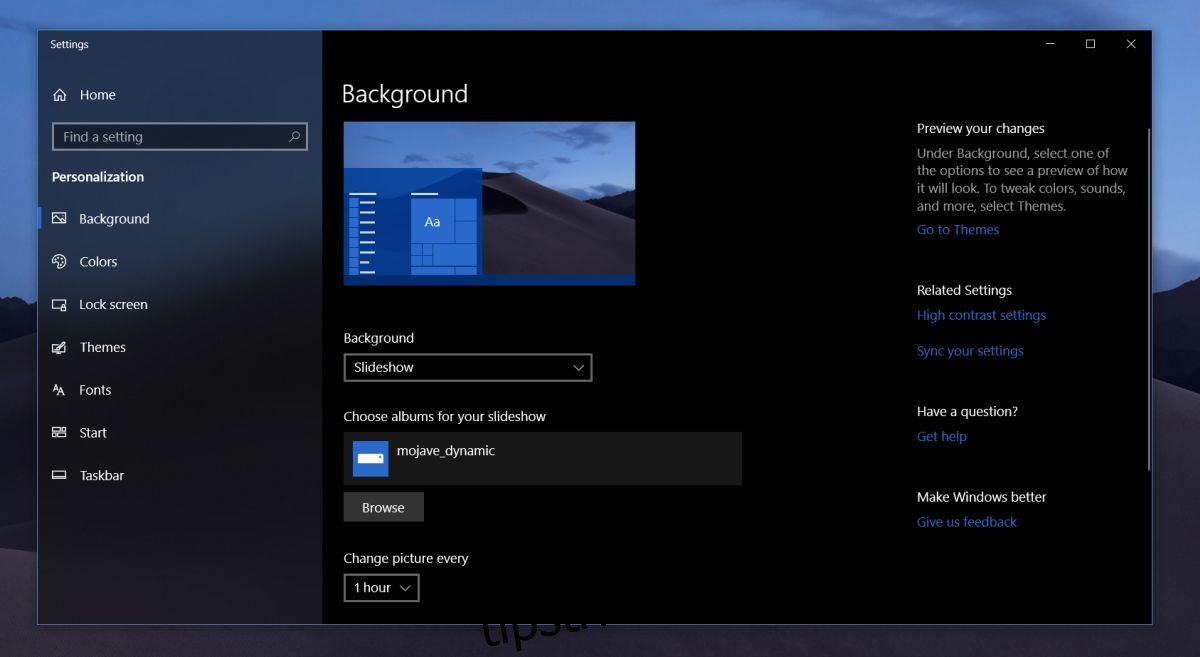
Metoda de prezentare de diapozitive încorporată are limitări. Fiind 16 imagini care se schimbă la fiecare oră, sincronizarea se poate pierde destul de repede pe măsură ce ziua avansează.
Programarea schimbării fundalului
Dacă doriți o soluție mai precisă, aplicația Wallpaper Change Scheduler este ceea ce căutați. Aceasta permite să programați ora la care se va schimba imaginea de fundal. Necesită ceva efort inițial pentru configurare, dar rezultatul va fi mai apropiat de efectul fundalului dinamic al macOS Mojave.
Descărcați și porniți aplicația. Permiteți adăugarea în folderul de pornire. Apăsați butonul Adăugați eveniment și alegeți „Zilnic” din meniul drop-down. Apoi, specificați ora la care doriți să se schimbe prima imagine, selectând din butonul Răsfoiți imaginea corespunzătoare acelui moment al zilei. Dați un nume evenimentului și repetați procesul pentru celelalte 15 imagini.
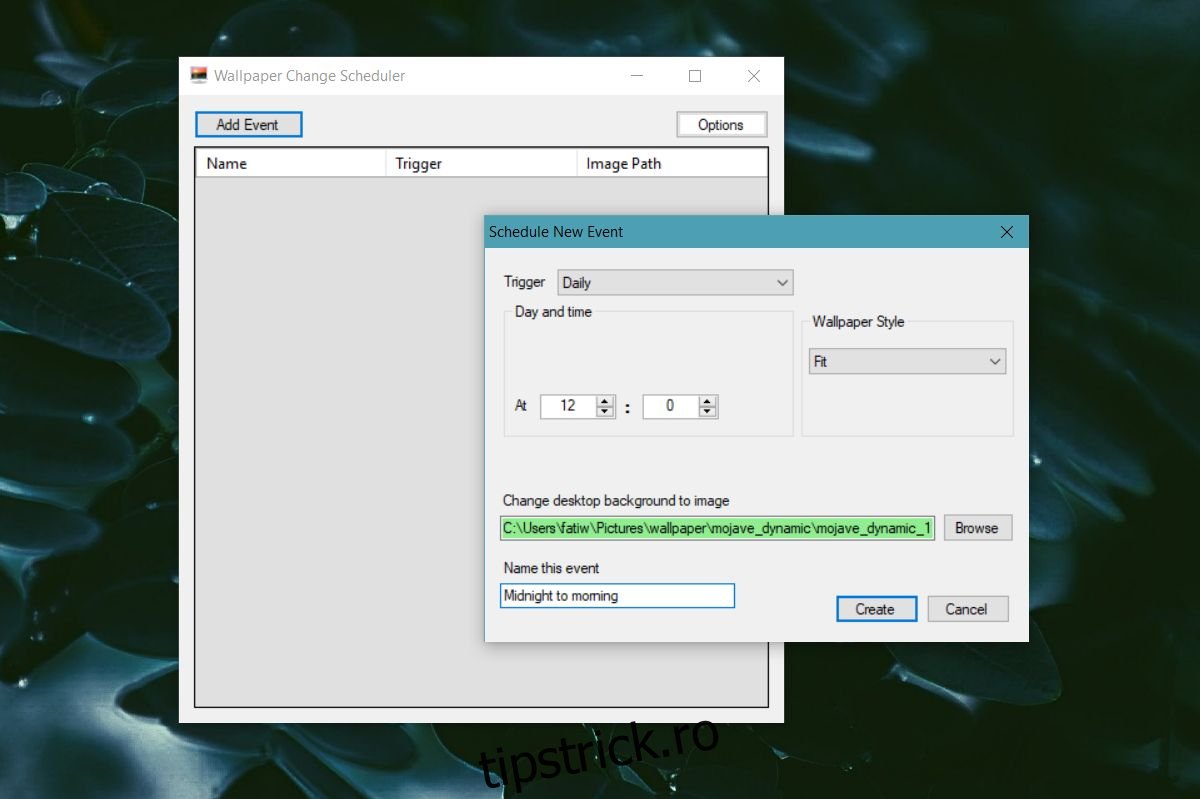
Pentru o experiență cât mai realistă, sincronizați schimbările cu momentele zilei: răsăritul, prânzul și apusul, specifice locației dumneavoastră. Wallpaper Change Scheduler va rula în fundal, actualizând tapetul la timp. Deși nu consumă multe resurse, un hardware mai vechi ar putea înregistra o ușoară încetinire.