Sistemul macOS oferă patru colțuri active, configurabile pentru a lansa diverse funcții, precum Launchpad, Controlul Misiunii sau Finder. În schimb, Windows 10 are un singur colț activ, numit „Afișare Desktop”, care, după cum sugerează și numele, afișează desktopul. Dacă doriți să beneficiați de funcționalitatea colțurilor active, similară cu cea din macOS, pe sistemul Windows 10, o puteți face cu ajutorul unei aplicații gratuite denumite HotCornersApp.
Activarea colțurilor fierbinți pe Windows 10
Aplicația, deși are un nume simplu, este foarte eficientă. Descărcați, instalați și rulați aplicația pentru a configura toate cele patru colțuri active ale ecranului.
Fiecare colț fierbinte dispune de un meniu drop-down în cadrul interfeței aplicației. Deschizând acest meniu, veți observa cinci opțiuni disponibile: Blocare ecran, Afișare desktop, Vizualizare activități, Comandă rapidă de la tastatură și Rulare program. Selectați opțiunea dorită pentru fiecare colț. Puteți atribui aceeași acțiune mai multor colțuri.
Pentru a lansa o aplicație, alegeți opțiunea „Rulare program” și, în fereastra nou deschisă, indicați fișierul EXE al aplicației. Pentru aplicațiile UWP, selectați o scurtătură către acestea.
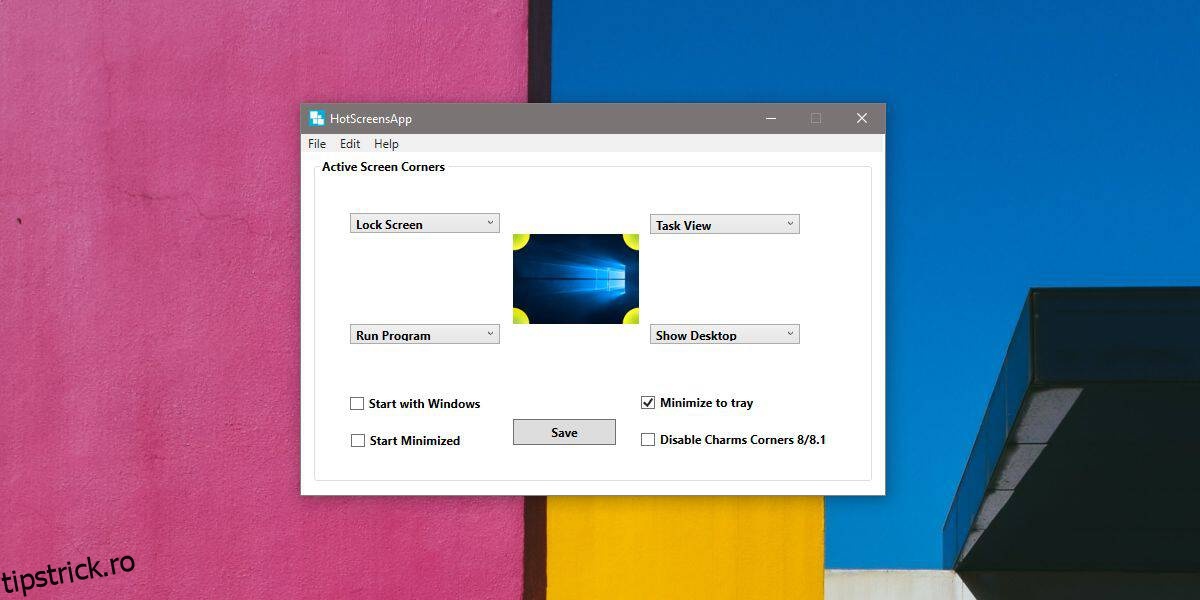
Dacă doriți ca un colț activ să execute o comandă rapidă de la tastatură, selectați opțiunea „Comandă rapidă de la tastatură” și introduceți combinația de taste dorită în fereastra care apare. Nu este obligatoriu să configurați toate cele patru colțuri active, le puteți lăsa și neconfigurate. După ce ați terminat configurările, faceți clic pe butonul Salvare și închideți aplicația. Aceasta va continua să ruleze în bara de sistem.
Utilizarea colțurilor fierbinți
Pentru a activa un colț fierbinte, deplasați simplu cursorul mouse-ului în colțul corespunzător al ecranului. Acțiunea asociată acelui colț se va executa automat, fără a fi necesar un clic.
Aplicația funcționează eficient, însă, în cadrul testelor efectuate pe un sistem cu mai multe monitoare, acțiunea asociată colțului fierbinte din dreapta sus nu s-a declanșat, deși acesta era colțul unde ecranul principal se întâlnea cu cel secundar. Colțul din dreapta jos a funcționat corespunzător, dar, din păcate, nu s-a reușit activarea colțului din dreapta sus în niciun mod.
Dacă doriți să dezactivați un colț fierbinte, deschideți aplicația, selectați meniul drop-down al colțului pe care doriți să îl dezactivați și alegeți opțiunea „Fără selecție”. Apoi, faceți clic pe Salvare. Aplicația nu oferă multe funcții la nivel de sistem de operare, dar oferă suport pentru comenzile rapide de la tastatură. Astfel, dacă doriți, de exemplu, să deschideți Windows Search dintr-un colț activ, folosiți opțiunea corespunzătoare și introduceți combinația de taste Win+S.