În Photoshop, ai libertatea de a personaliza dimensiunea planșei de lucru conform necesităților tale. Poți ajusta aceste dimensiuni, folosind pixeli sau inci, și le poți modifica oricând în timpul lucrului. Fiecare planșă creată are o rețea, unde fiecare pixel este poziționat unic, definit prin coordonatele x și y. Aceste coordonate sunt esențiale pentru a muta obiecte precis în Photoshop și a le roti folosind diverse unghiuri.
Determinarea coordonatelor x/y
Pentru început, deschide preferințele Photoshop accesând meniul Editare, apoi Preferințe. Navighează la secțiunea Unități și rigle și schimbă unitatea de măsură din inci în pixeli, pentru o mai mare precizie.
Presupunând că ai o idee despre unde vrei să muți un element, următorul pas este să afli exact poziția sa actuală, adică coordonatele x/y.
Mergi la meniul Fereastră și selectează Informații pentru a afișa panoul corespunzător. Apoi, plasează cursorul mouse-ului peste zona de pe planșă pentru care vrei să afli coordonatele x/y.
Panoul Informații va afișa coordonatele exacte ale poziției curente a cursorului. Aceste informații se actualizează în timp real, pe măsură ce miști mouse-ul. Ia notă de valorile afișate.
Mutarea obiectelor
Alege stratul care conține obiectul pe care vrei să-l muți și apasă combinația de taste Ctrl+T (Windows) sau Command+T (Mac), pentru a activa modul de transformare liberă. În bara de opțiuni, vei observa câmpuri speciale pentru introducerea coordonatelor x/y. Introdu valorile pe care le-ai notat anterior, iar obiectul se va muta exact în poziția respectivă.
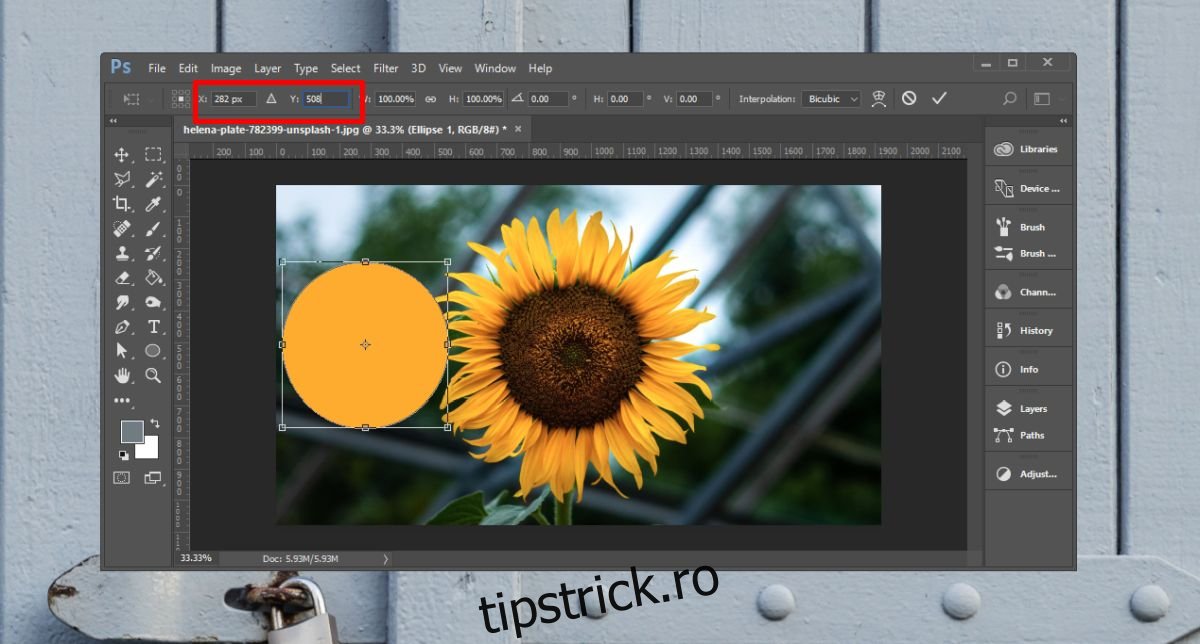
Obiectele sunt poziționate folosind centrul lor ca punct de referință. Asta înseamnă că centrul care apare în timpul transformării libere este cel care este aliniat la coordonatele x/y pe care le specifici. Obiectul nu este poziționat de la colțul stânga-sus.
Întregul centru al stratului este utilizat pentru această poziționare. Pentru a asigura o mutare exactă, verifică ca stratul să conțină doar obiectul pe care vrei să-l poziționezi. Evită existența unor pixeli suplimentari, care ar putea afecta rezultatul.
Utilizarea ghidurilor și a grilelor poate simplifica și mai mult procesul de poziționare. Trage ghiduri pentru a crea puncte de intersecție, mai ales dacă ai nevoie de o poziționare foarte precisă. Dacă coordonatele x/y nu sunt suficiente, poți utiliza straturi legate pentru a menține pozițiile relative între elemente și blochează-le după ce le-ai aranjat. Ai grijă la introducerea coordonatelor, pentru a evita plasarea obiectelor în afara planșei. Dacă obiectul dispare, apasă Anulare sau caută-i conturul micșorând vizualizarea.