Memoria RAM (Random Access Memory) reprezintă componenta hardware a computerului responsabilă pentru stocarea datelor pe termen scurt. Această memorie este utilizată pentru a păstra informațiile active și codul mașină, permițând sistemului să acceseze și să modifice datele rapid și în orice ordine. O cantitate mai mare de RAM permite rularea simultană a mai multor aplicații fără a afecta performanța sistemului. Dacă computerul dvs. are o cantitate redusă de RAM, procesarea programelor poate deveni lentă. Prin urmare, pentru a menține un ritm optim de funcționare, poate fi necesară creșterea memoriei RAM a computerului dvs. cu Windows 10. Vă întrebați cum să faceți acest lucru? Atunci ați ajuns în locul potrivit. Dacă vă confruntați cu dificultăți în a crește memoria computerului și doriți să înțelegeți toate aspectele legate de RAM, cum să o verificați și, cel mai important, cum să o măriți pe Windows 7 și 10, vă oferim un ghid complet. Acest ghid va acoperi toate informațiile esențiale despre cum să vă măriți memoria PC-ului, prezentând diferite metode prin care puteți adăuga mai multă RAM. Continuați să citiți pentru a afla cum să creșteți memoria fizică disponibilă în Windows 10.
Cum să optimizați memoria RAM pe Windows 7 și 10
Înainte de a explora modalitățile de creștere a memoriei computerului în Windows 10, este important să știți exact câtă memorie RAM are nevoie computerul dvs. Iată câteva recomandări:
- Pentru navigarea pe internet și procesarea de text, 4 GB de RAM ar trebui să fie suficienți.
- Pentru multitasking și performanță generală bună, aveți nevoie de 8 GB de RAM.
- Dacă utilizați aplicații intensive sau optimizați performanța jocurilor, sistemul dvs. are nevoie de cel puțin 16 GB de RAM.
- Calculatoarele utilizate în scopuri educaționale, profesionale sau de afaceri pot gestiona până la 128 GB de RAM.
- Calculatoarele profesionale care necesită multitasking și rularea programelor grele au nevoie de aproximativ 192 GB de RAM.
De ce este necesară mai multă memorie RAM?
Pe lângă faptul că știți cum să măriți memoria computerului, este important să înțelegeți de ce este necesară această operațiune. De obicei, nevoia de mai multă memorie RAM apare atunci când nu mai există spațiu liber disponibil, ceea ce duce la încetinirea computerului. În afară de spațiul RAM insuficient, există și alți factori care pot afecta performanța sistemului:
- Fluctuațiile de tensiune pot deteriora componentele sistemului.
- Scurgerile de memorie din software-ul sistemului.
- Chip-uri de memorie defectuoase sau sectoare defecte ale hard disk-ului.
- Viruși și programe malware care consumă resursele sistemului.
- Lansarea excesivă a software-ului la pornire.
Deși nu puteți controla îmbătrânirea sistemului, îl puteți îmbunătăți prin creșterea memoriei RAM. Există mai multe metode pentru a face acest lucru.
Memoria fizică a sistemului poate fi mărită prin reducerea cantității de RAM utilizată. Vom dezvălui aceste metode în continuare. Dacă reducerea volumului de lucru nu funcționează, puteți încerca să adăugați manual RAM la sistem. Să începem cu prima metodă despre cum să creșteți memoria RAM a computerului.
Verificări prealabile înainte de a mări memoria RAM
Înainte de a mări memoria RAM, urmați acești pași.
Pasul I: Verificați memoria RAM curentă
Primul pas pentru a elibera spațiu RAM în sistem este să verificați memoria RAM curentă. Înainte de a implementa metode care vor crește memoria fizică, este esențial să știți cât spațiu a fost deja consumat de sistem. Acest lucru se poate face urmând pașii simpli de mai jos:
1. Apăsați simultan tastele Ctrl + Shift + Esc pentru a deschide Task Manager (Managerul de activități).
2. Faceți clic pe fila Performanță și selectați Memorie.
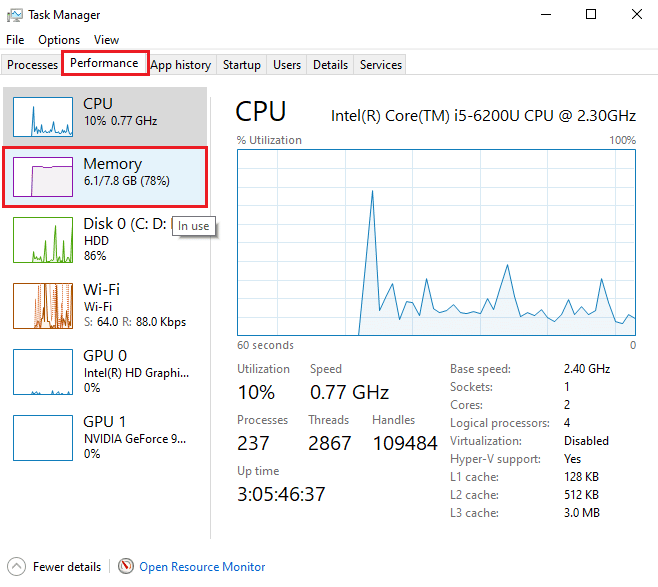
3. Verificați spațiul RAM în uz și cel disponibil pe sistem.
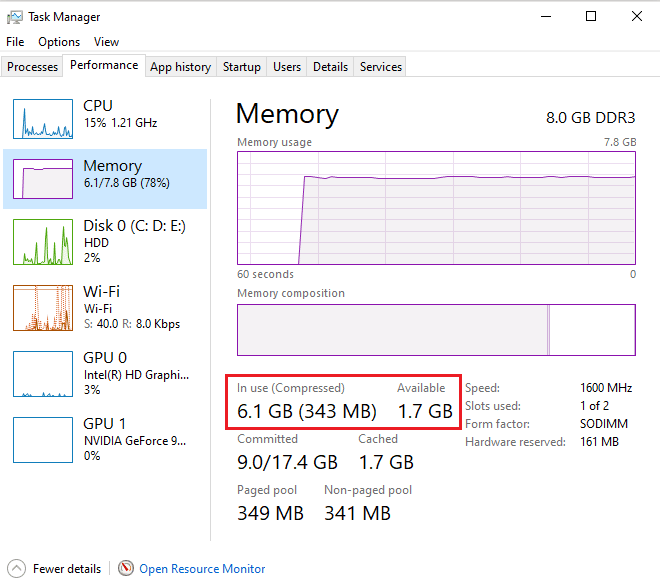
Pasul II: Verificați cantitatea necesară de RAM
Odată ce ați aflat cantitatea curentă de RAM, următorul pas pentru a ști cum să măriți memoria PC-ului este verificarea cantității de RAM necesară. Acest lucru se poate face accesând Monitorul de performanță:
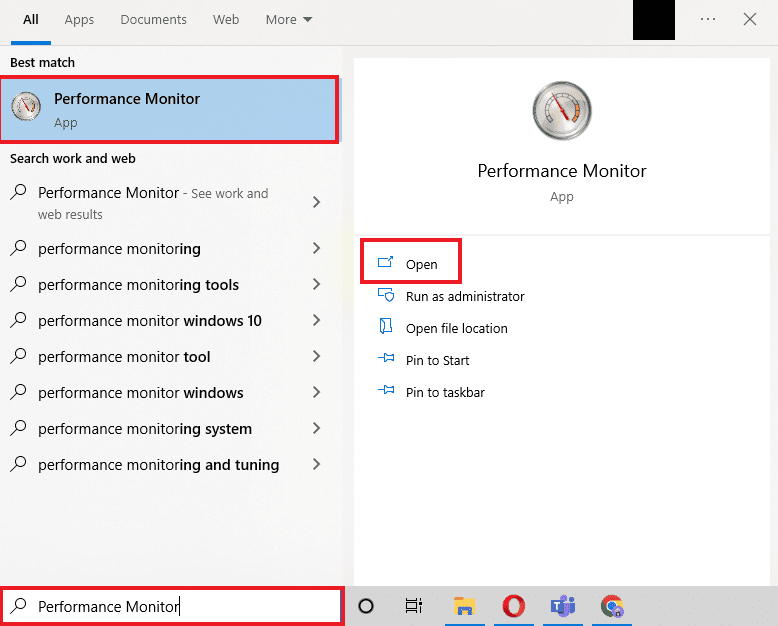
1. Apăsați tasta Windows, tastați Performance Monitor și faceți clic pe Open.
2. Faceți clic pe Monitor de performanță din panoul din stânga.
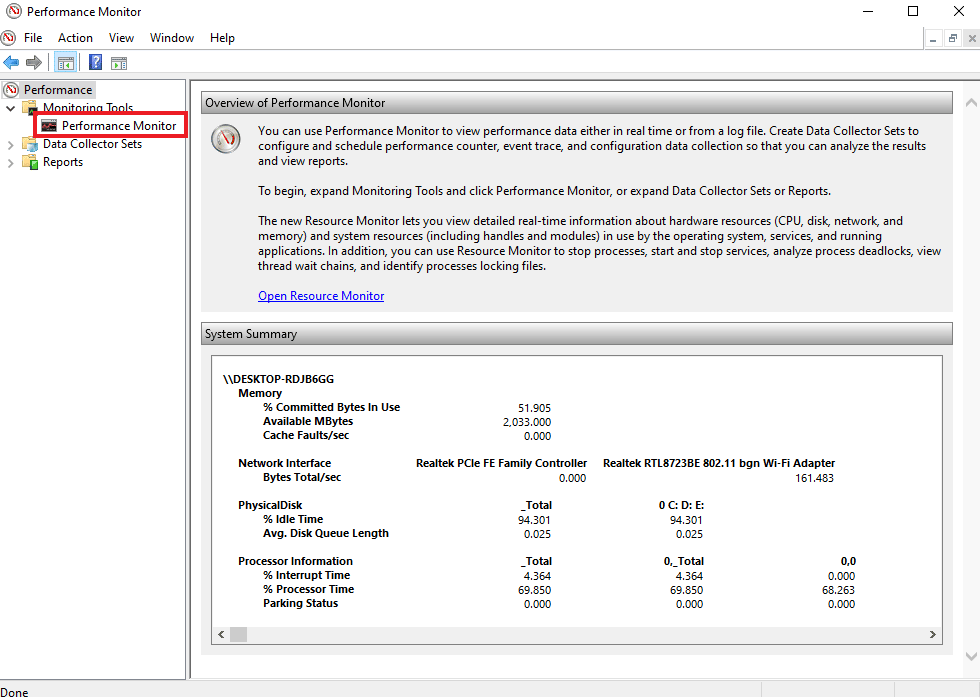
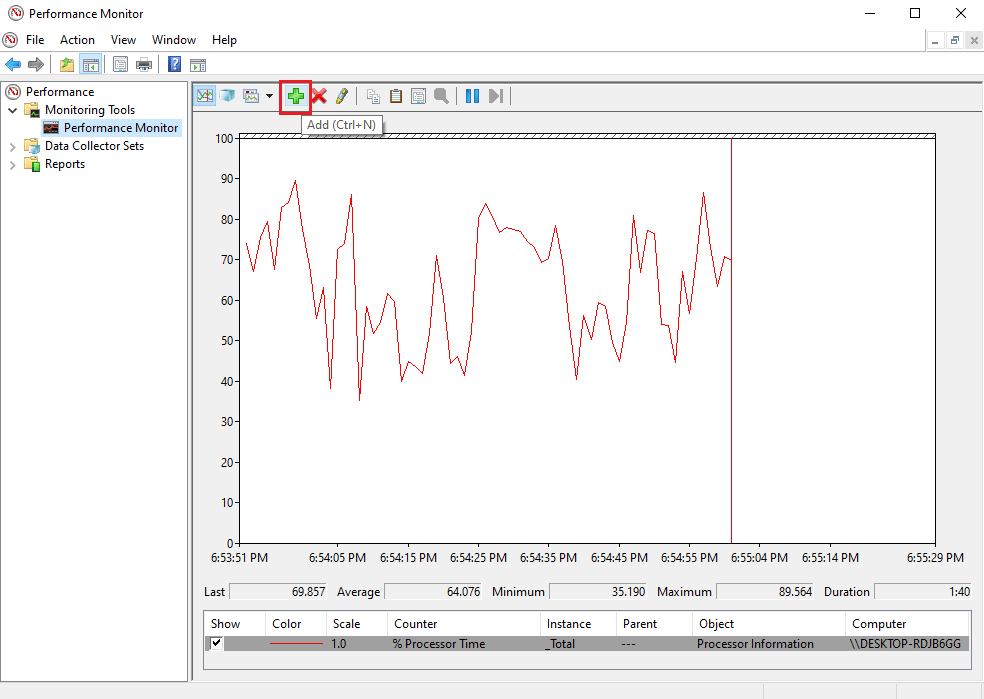
3. Faceți clic pe simbolul + verde din partea de sus.
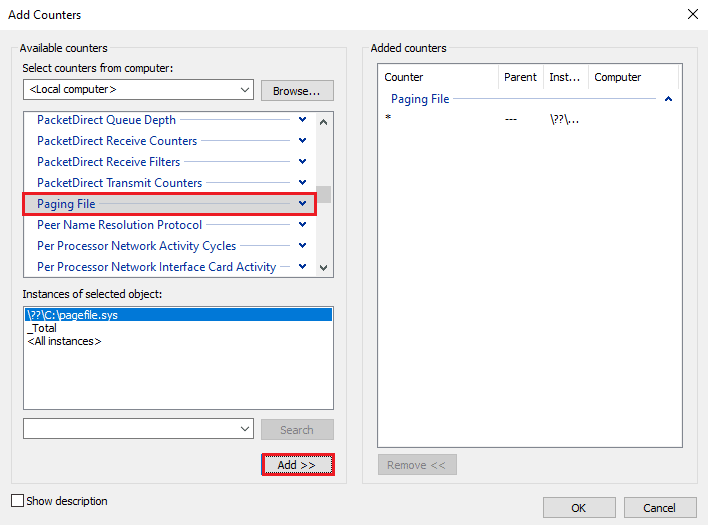
4. Selectați Paging File din listă și faceți clic pe butonul Add >>.
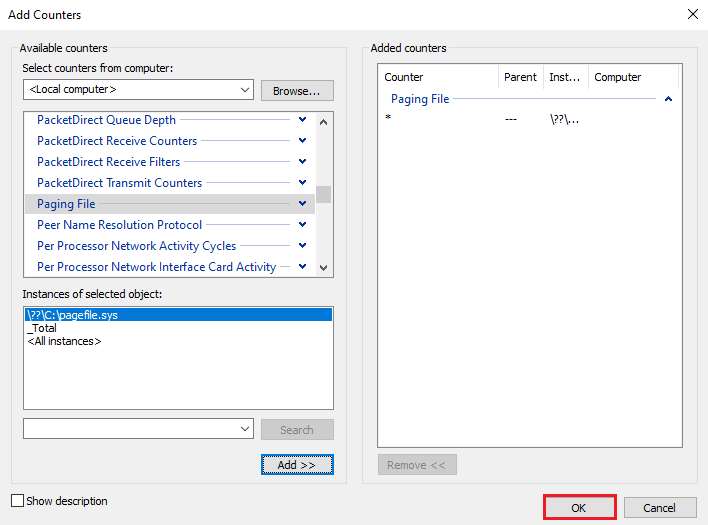
5. Faceți clic pe OK.
6. Analizați diagrama pentru a vedea câtă memorie RAM mai aveți nevoie. Dacă graficul pentru Timpul de proces este deasupra vârfului de utilizare (linia verde), atunci este nevoie de mai multă memorie RAM.
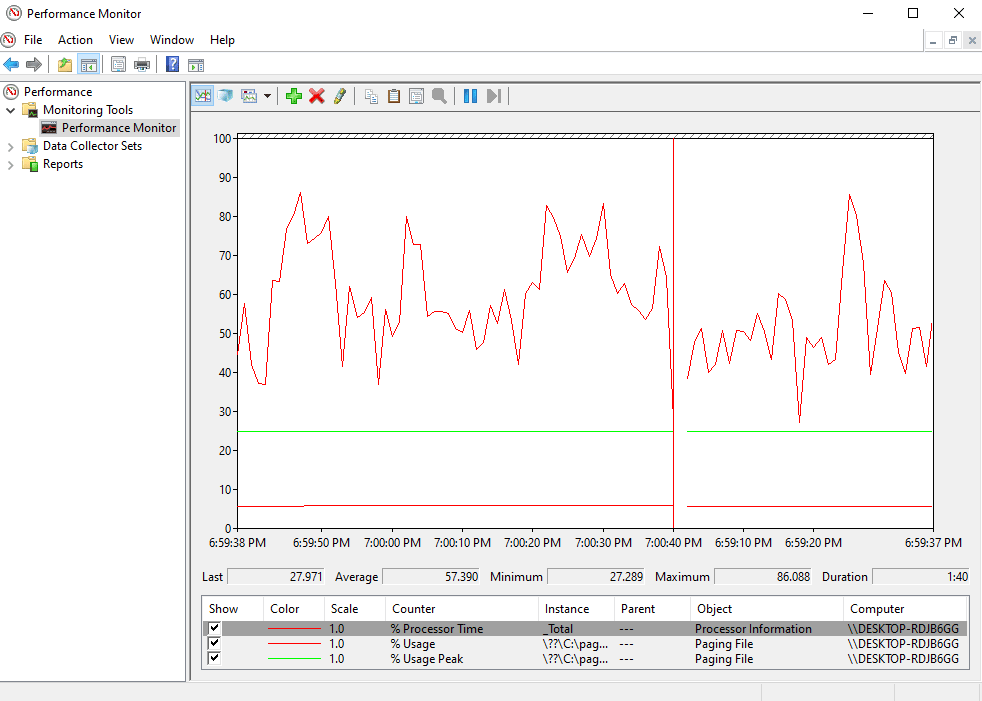
De obicei, 4 GB de RAM suplimentară sunt suficiente pentru operațiuni normale, dar puteți folosi și 8 GB pentru multitasking.
Iată metodele de creștere a memoriei fizice disponibile în Windows 10.
Metoda 1: Repornirea computerului
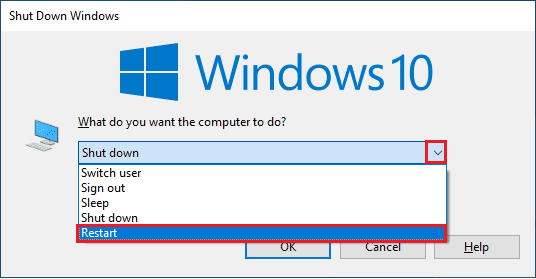
Acum că ați verificat cantitatea curentă de memorie RAM și necesarul, este timpul să încercați o soluție simplă: repornirea computerului. Aceasta este o metodă eficientă pentru a elibera spațiu în RAM. Repornirea sistemului șterge conținutul RAM și repornește toate procesele care rulează în fundal. Acest lucru ajută la eliberarea spațiului RAM.
Repornirea regulată a computerului este recomandată mai ales dacă este folosit frecvent. Pe lângă metodele obișnuite de repornire, puteți consulta ghidul nostru despre 6 moduri de a reporni un computer cu Windows 10.
Metoda 2: Închiderea proceselor consumatoare de RAM
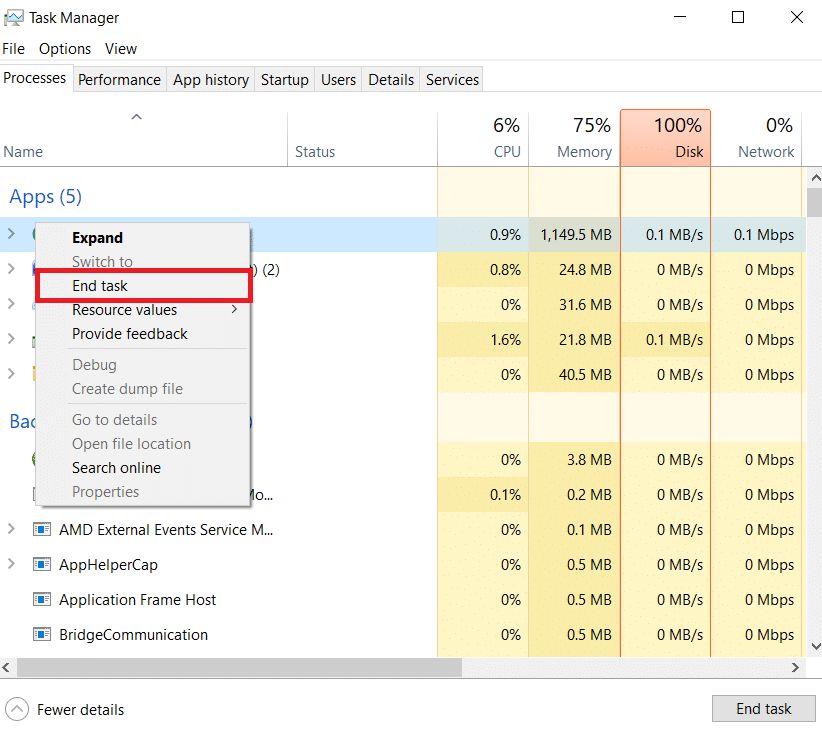
Chiar și după repornire, unele procese pot consuma resursele sistemului. În acest caz, cel mai bine este să închideți manual aceste procese din Task Manager (Managerul de activități).
Pentru mai multe detalii despre eliberarea spațiului RAM, consultați ghidul nostru despre Cum să închideți o sarcină în Windows 10.
Metoda 3: Dezactivarea programelor de pornire
Chiar dacă ați închis procesele din Task Manager, uneori acest lucru nu este suficient pentru a crește memoria computerului. În acest caz, puteți încerca să dezactivați programele de pornire care se lansează automat la pornirea computerului și consumă memoria RAM disponibilă.
Consultați ghidul nostru despre 4 moduri de a dezactiva programele de pornire în Windows 10 și aplicați aceleași principii pentru a crește memoria RAM pe Windows 7 și 10.
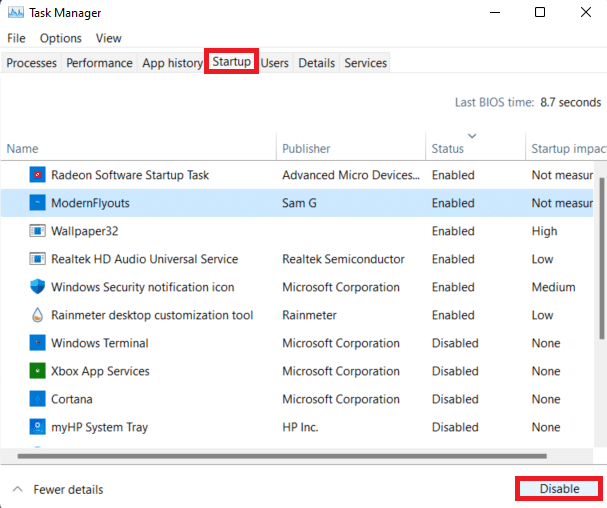
După dezactivarea programelor inutile, veți elibera spațiu în memoria RAM.
Metoda 4: Actualizarea aplicațiilor
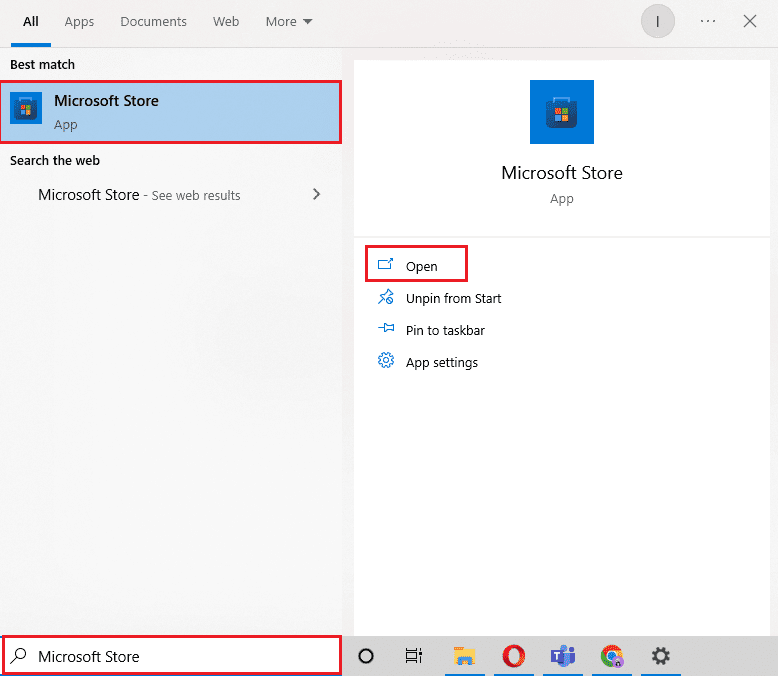
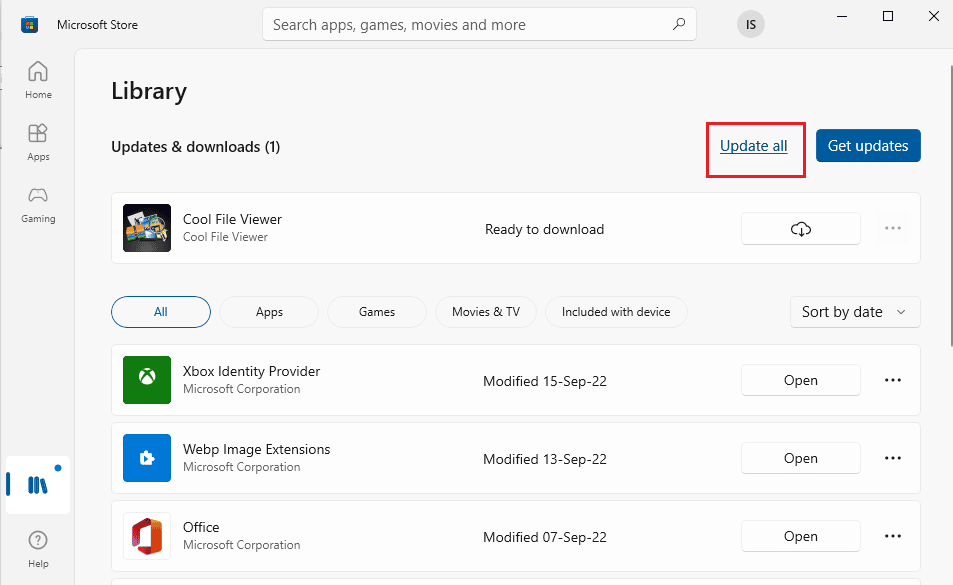
Pe lângă îmbunătățirea performanței sistemului, actualizarea aplicațiilor poate reduce risipa de memorie RAM. Scurgerile de memorie sunt o problemă comună care apare atunci când o aplicație nu eliberează memoria RAM după utilizare. Instalarea celor mai recente actualizări poate remedia aceste probleme, iar noile versiuni pot ocupa mai puțin spațiu RAM. Pentru a actualiza aplicațiile din Microsoft Store, urmați acești pași:
1. Apăsați tasta Windows, tastați Microsoft Store și faceți clic pe Deschidere.
2. Faceți clic pe opțiunea Bibliotecă.

3. Faceți clic pe Actualizați toate, dacă sunt disponibile actualizări.
Metoda 5: Scanarea sistemului pentru malware
Dacă doriți să știți cum să măriți memoria computerului, verificați dacă există programe malware. Uneori, resursele consumate de software-ul rău intenționat pot duce la epuizarea memoriei RAM. Pentru a vă asigura că sistemul nu este corupt, consultați ghidul nostru despre Cum rulez o scanare antivirus pe computerul meu.
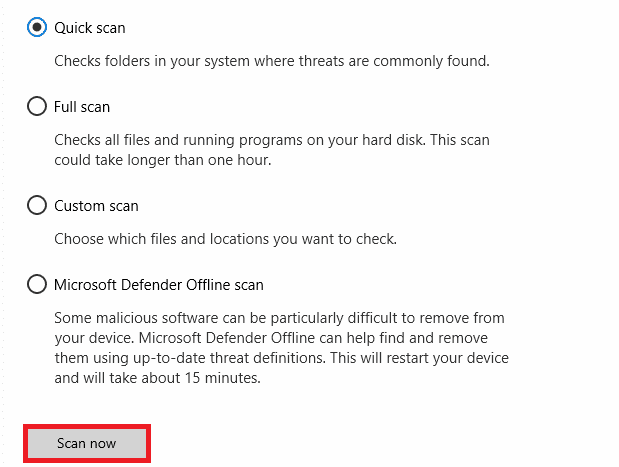
Pentru a elimina malware-ul, urmați instrucțiunile din ghidul nostru despre Cum să eliminați programele malware de pe computer în Windows 10.
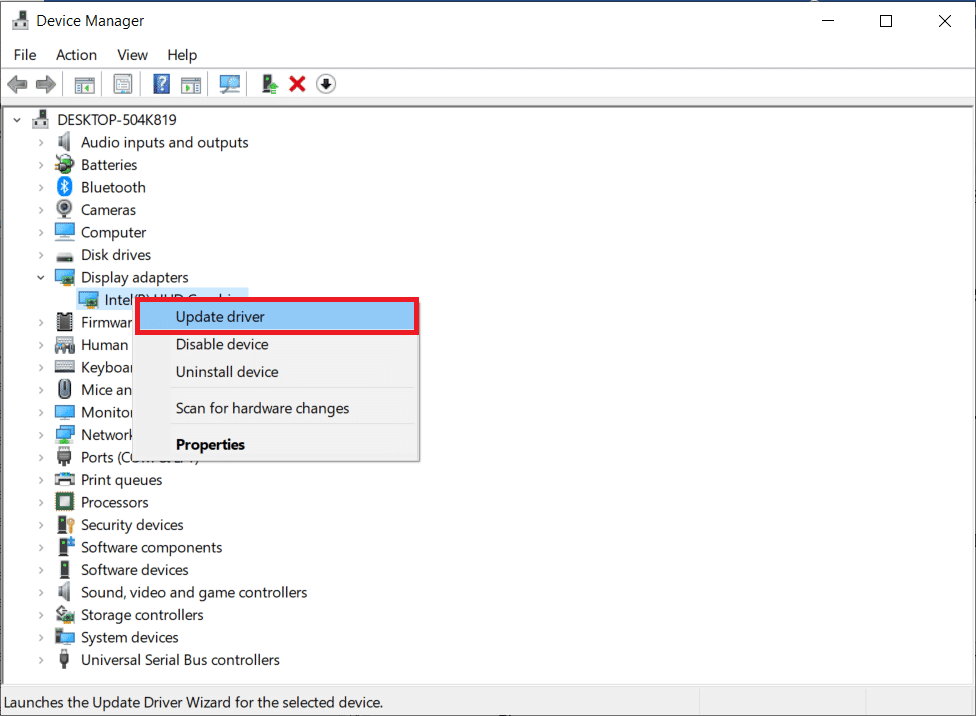
Metoda 6: Actualizarea driverelor de dispozitiv
O altă metodă de a crește memoria computerului este verificarea driverelor de dispozitiv. Fișierele corupte sau conflictele de driver pot cauza scurgeri de memorie și un consum excesiv de RAM. Verificați periodic driverele și actualizați-le dacă este necesar. Puteți verifica fiecare driver în Device Manager (Managerul de dispozitive) și actualizați driverele problematice.
Aflați mai multe despre actualizarea driverelor din ghidul nostru despre Cum să actualizați driverele de dispozitiv pe Windows 10.
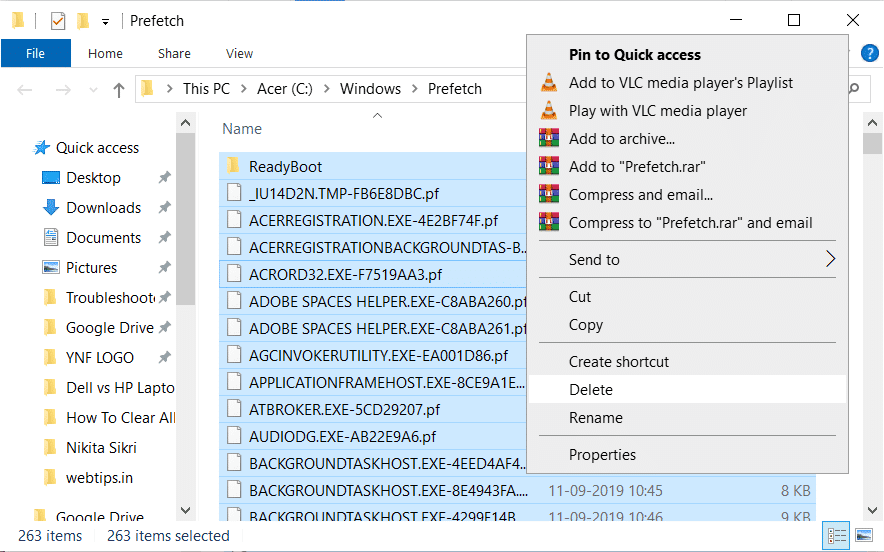
Metoda 7: Ștergerea memoriei cache
Memoria cache este un alt motiv pentru care memoria RAM se umple rapid. Atunci când închideți aplicațiile, unele programe nu se închid corect și continuă să consume RAM. Această memorie cache poate afecta performanța sistemului, așa că este important să o ștergeți.
Pentru a șterge memoria cache, consultați ghidul nostru Ștergeți rapid toată memoria cache în Windows 10 [The Ultimate Guide].
Metoda 8: Reducerea efectelor vizuale
Efectele vizuale pot fi utile pentru sistemele cu suficientă RAM, dar pentru Windows-urile cu memorie redusă, acestea pot consuma multă RAM. În acest caz, o soluție este reducerea acestor efecte.
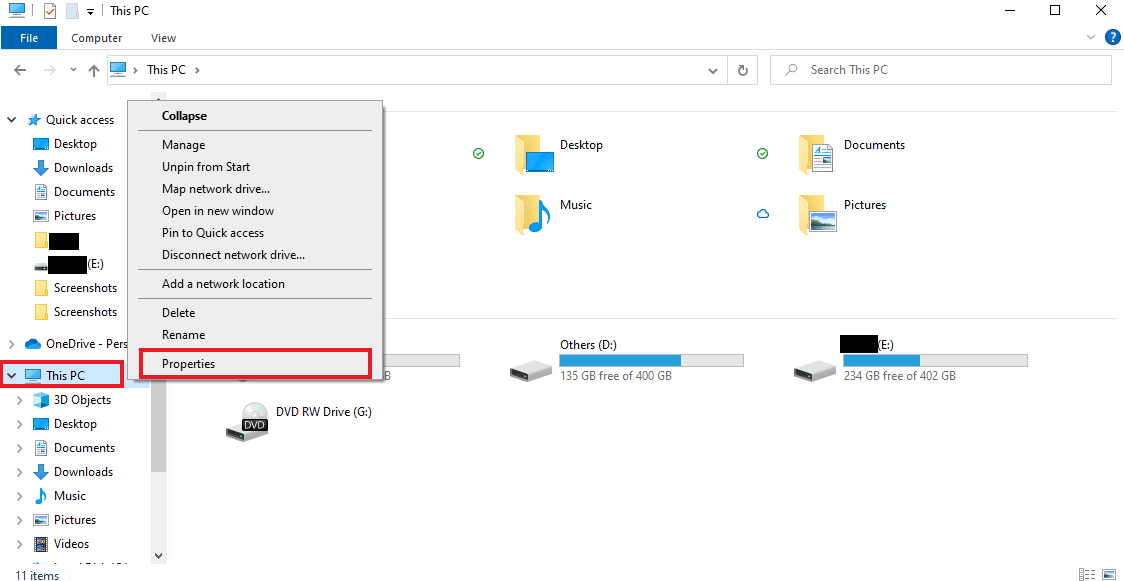
1. Deschideți File Explorer (Exploratorul de fișiere) apăsând tastele Windows + E.
2. Faceți clic dreapta pe Acest PC și selectați Proprietăți.
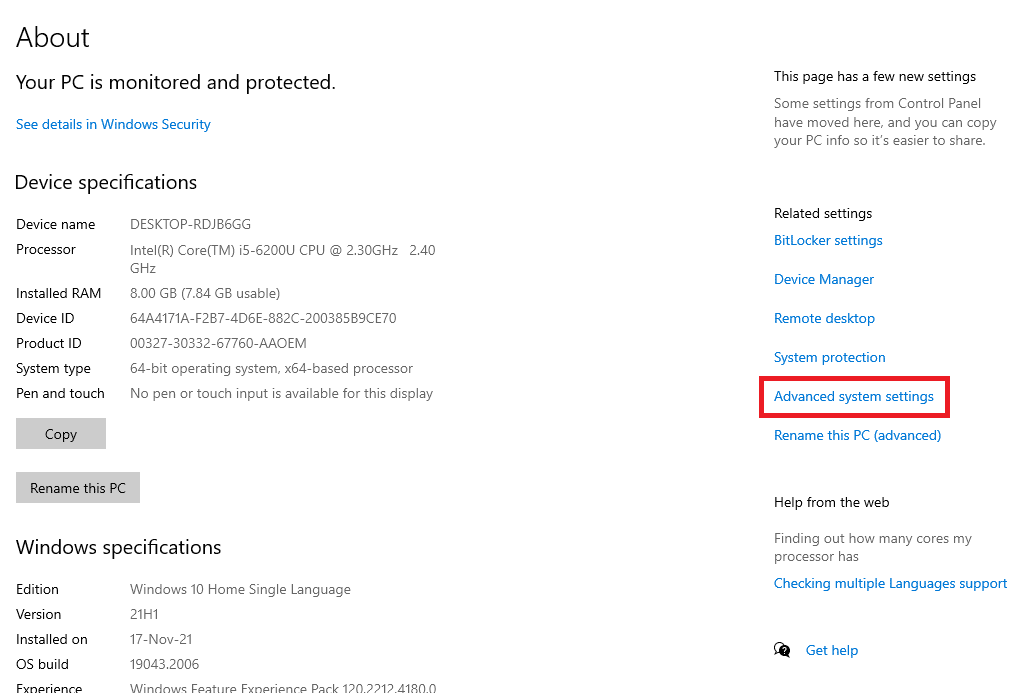
3. Selectați Setări avansate de sistem din panoul din dreapta.
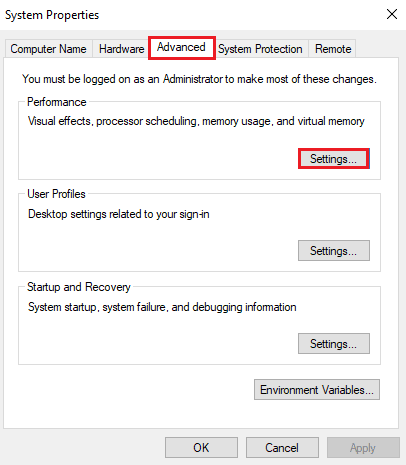
4. Faceți clic pe Setări… în secțiunea Avansat.
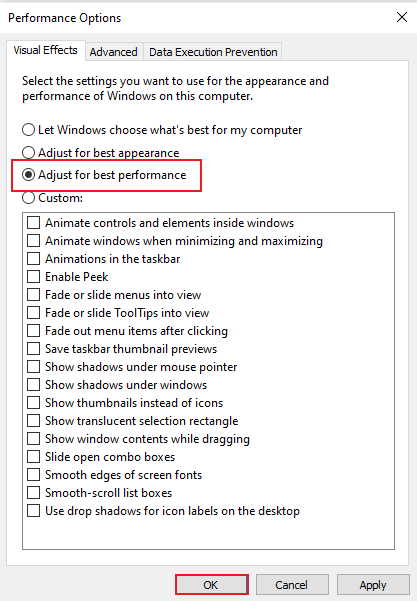
5. În fila Efecte vizuale, bifați opțiunea Ajustare pentru performanță optimă și faceți clic pe OK.
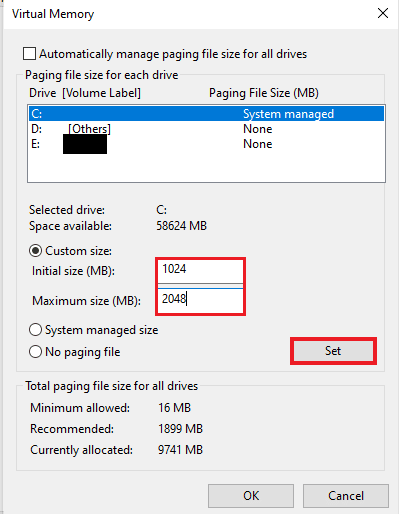
Metoda 9: Ajustarea memoriei virtuale
Pentru a crește memoria computerului, puteți ajusta și memoria virtuală. Este o metodă eficientă de a îmbunătăți performanța computerului. Urmați ghidul nostru despre Gestionarea memoriei virtuale (Fișier de pagină) în Windows 10.
Metoda 10: Ștergerea fișierului de pagină la închidere
Închiderea sistemului șterge memoria RAM, dar nu și fișierul de pagină stocat pe hard disk. Fișierul de pagină este memoria RAM virtuală pe care sistemul o folosește când RAM se umple. Ștergerea acestui fișier asigură că există suficient spațiu pentru următoarea utilizare a sistemului. Pentru a face acest lucru, urmați acești pași:
Notă: Faceți o copie de rezervă a cheilor de registry pentru a reveni la setările anterioare în caz de erori.
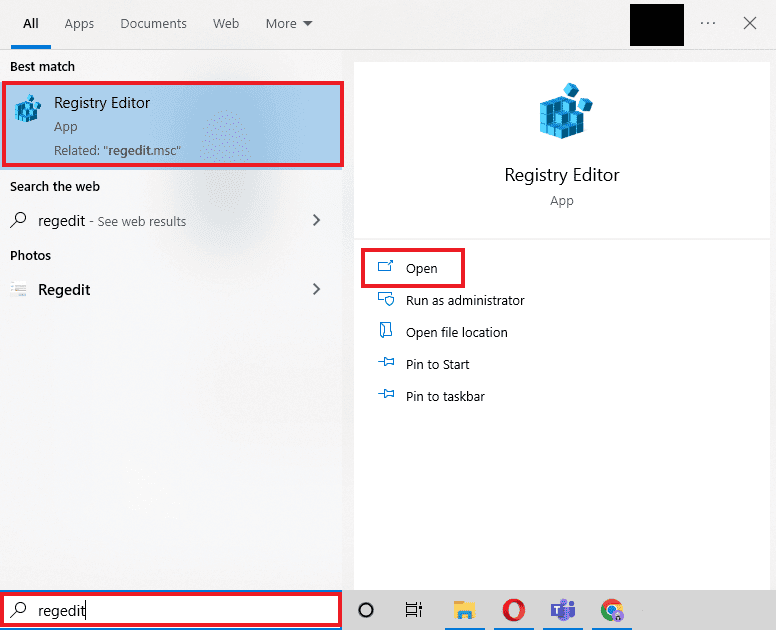
1. Deschideți meniul de căutare, tastați regedit și faceți clic pe Deschidere pentru a lansa Editorul de registru.
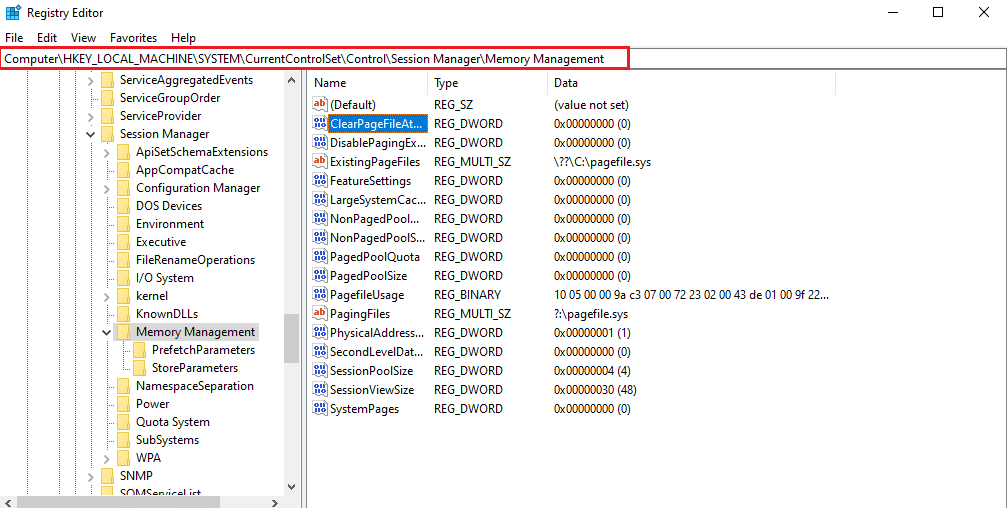
2. Navigați la următoarea cale în Editorul Registrului:
ComputerHKEY_LOCAL_MACHINESYSTEMCurrentControlSetControlSession ManagerMemory Management
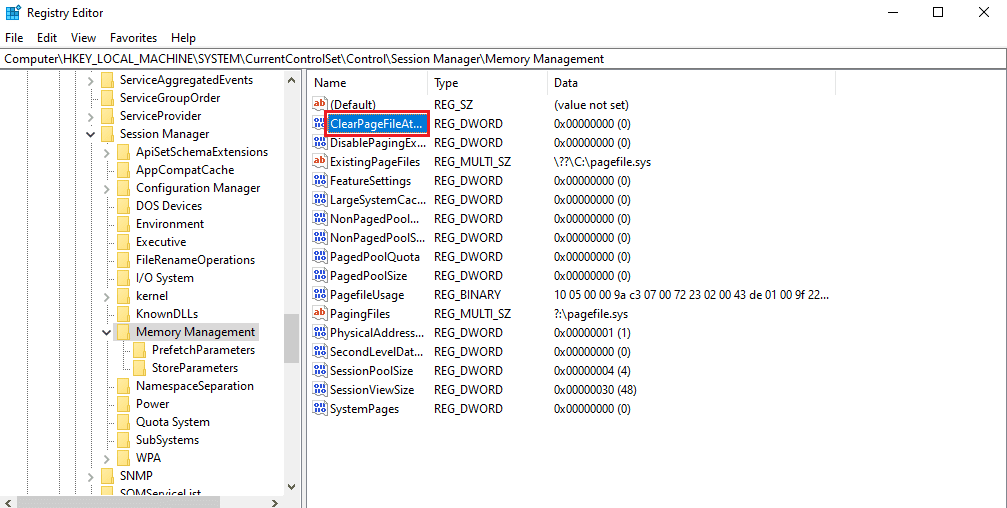
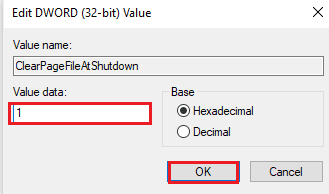
3. Faceți dublu clic pe tasta ClearPageFileAtShutdown.
4. Setați Value data la 1 și faceți clic pe OK.
Metoda 11: Adăugarea de RAM suplimentară
Dacă niciuna dintre metodele de mai sus nu a dat rezultate, este posibil ca sistemul dvs. să aibă nevoie de mai multă memorie RAM. Adăugarea manuală de stick-uri de memorie este o soluție eficientă. Acest lucru se poate face cu ajutorul unui manual, solicitând asistență de la producător sau lăsând sarcina unor profesioniști. Dacă doriți să adăugați RAM singur, urmați acești pași:
Notă: Acești pași trebuie urmați pe un laptop.
1. Scoateți capacul din plastic al compartimentului RAM, dezvăluind două sloturi, unul sau ambele pot fi ocupate.
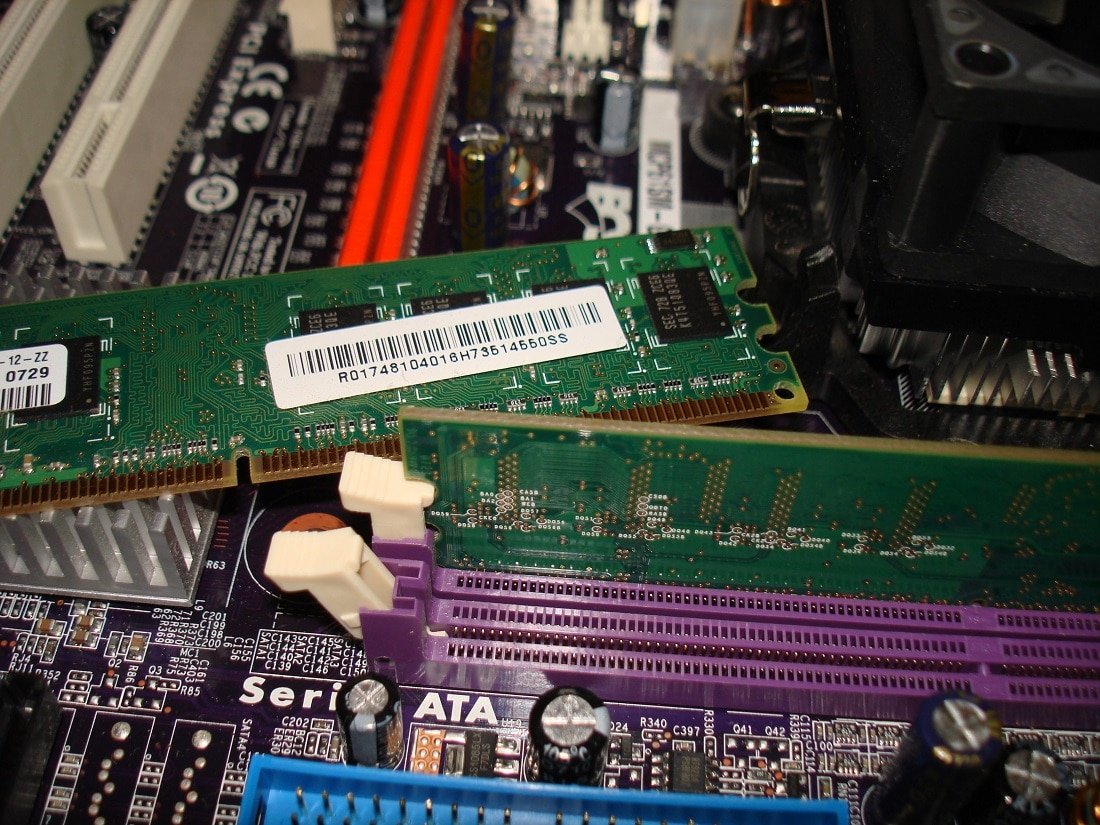
Imagine de mphtech de la Pixabay
2. Pentru a scoate modulul RAM existent, trageți clemele de pe ambele părți.
3. Introduceți noul modul RAM în slot la un unghi de 45 de grade și împingeți-l în jos.
4. Reasamblați computerul și reporniți-l în BIOS pentru a verifica dacă memoria RAM a fost recunoscută.
Acesta este modul în care vă creșteți memoria PC-ului.
***
Sperăm că acest ghid despre memoria RAM și cum să o creșteți pe Windows 7 și 10 vă este util și ați reușit să eliberați spațiu RAM pe dispozitiv. Spuneți-ne care metodă a fost cea mai eficientă pentru dvs. Dacă aveți întrebări sau sugestii, lăsați un comentariu mai jos.