Cum să deschizi Google Chrome în mod Incognito direct de pe desktop
Știm cu toții că Google Chrome se numără printre cele mai performante browsere web, oferind o gamă largă de funcționalități. Una dintre caracteristicile sale remarcabile este modul Incognito, care permite utilizatorilor să navigheze pe internet fără a înregistra istoricul de navigare. De obicei, activăm modul Incognito din meniul browserului, dar este posibil să configurăm Chrome să pornească implicit în acest mod, de fiecare dată când îl lansăm de pe desktop. Pentru a face acest lucru, vom folosi o comandă specială.
Ce este, mai exact, un comutator? Google Chrome utilizează diverse comenzi de tip comutator care permit executarea diferitelor acțiuni. Unele modifică funcționalitățile browserului, altele sunt folosite pentru depanare sau testare. Prin intermediul unei astfel de comenzi, putem configura Chrome să se lanseze direct în modul incognito de pe scurtătura de pe desktop.
Pentru început, trebuie să creăm o scurtătură către Chrome pe desktop. Putem face acest lucru navigând la directorul de instalare al Chrome, dând click dreapta și selectând „Trimite la”, urmat de „Desktop”. O altă metodă este să căutăm Chrome în meniul de start, să dăm click dreapta pe iconița acestuia din lista de rezultate și să selectăm opțiunea de a crea o scurtătură.
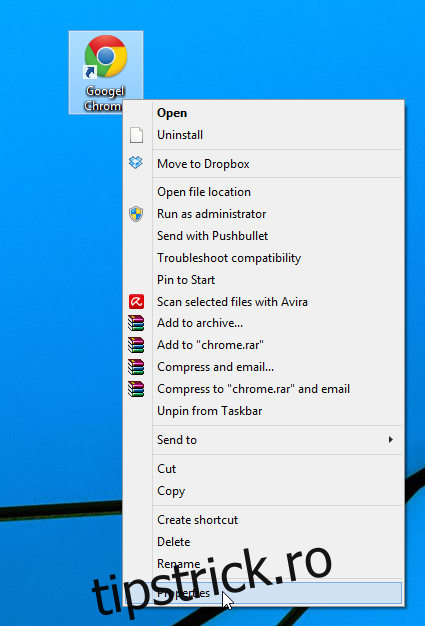
Odată creată scurtătura, dăm click dreapta pe ea și selectăm „Proprietăți” din meniul contextual, așa cum este arătat în imaginea de mai jos.
În secțiunea „Țintă” din tabul „Scurtătură”, vom observa ceva similar cu următorul text:
„C:Fișiere de program (x86)GoogleChromeApplicationchrome.exe”
Această comandă implică faptul că, dacă dăm dublu click pe scurtătură, Chrome va porni în modul normal de navigare, cu toate filele și istoricul salvate. Pentru a lansa Chrome direct în modul incognito, trebuie să adăugăm la sfârșitul acestei comenzi parametrul „–incognito”, după cum se vede mai jos:
„C:Fișiere de program (x86)GoogleChromeApplicationchrome.exe” -incognito
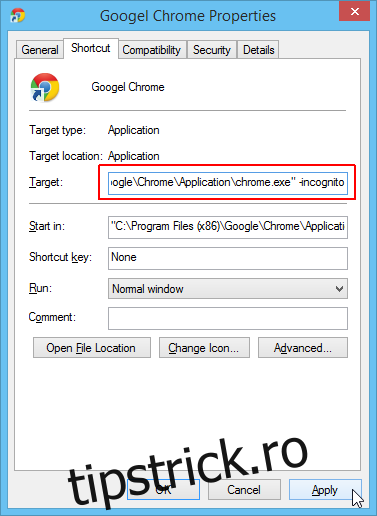
Dacă dorim să avem două scurtături pe desktop, una pentru navigarea normală și alta pentru Incognito, putem personaliza și pictograma fiecărei scurtături, dând click pe butonul „Schimbă pictograma”. Astfel, vom putea distinge cu ușurință ce scurtătură deschide Chrome în modul de navigare privat. După ce am selectat pictograma dorită, dăm click pe „OK” sau „Aplică” pentru a salva modificările. Acum putem lansa Chrome în mod Incognito sau normal direct de pe desktop.