Emulatorul VisualBoy Advance reprezintă o opțiune excelentă pentru utilizatorii de Linux care doresc să se bucure de jocurile Nintendo Gameboy. Acesta oferă compatibilitate cu întreaga gamă de console portabile Gameboy, incluzând Gameboy-ul original, Gameboy Color și Gameboy Advance. De asemenea, emulatorul permite utilizarea hardware-ului eReader creat de Nintendo pentru GBA, atâta timp cât sunt realizate conexiunile corespunzătoare. În cele ce urmează, vom detalia cum să utilizați acest emulator și să rulați jocuri Nintendo Gameboy pe Linux.
Important: Dorim să subliniem că nu încurajăm și nici nu tolerăm descărcarea sau distribuirea ilegală a fișierelor ROM pentru VisualBoy Advance. Dacă doriți să vă jucați jocurile preferate Nintendo Gameboy cu ajutorul VisualBoy Advance, vă rugăm să utilizați fișierele ROM pe care le-ați obținut legal, prin crearea de copii de rezervă ale propriilor dvs. jocuri.
Instalarea VisualBoy Advance
Procesul de instalare a emulatorului VisualBoy Advance pe Linux este destul de simplu, având în vedere că programul oferă suport pentru majoritatea distribuțiilor Linux. În această secțiune a ghidului, vom analiza cum se poate instala emulatorul pe Ubuntu, Debian, Arch Linux, Fedora și OpenSUSE. Deschideți o fereastră terminal și urmați instrucțiunile specifice sistemului de operare pe care îl utilizați.
Notă: VisualBoy Advance se bucură de compatibilitate cu majoritatea sistemelor de operare Linux, fiind o alegere ideală pentru emularea Nintendo Gameboy pe Linux. Totuși, dacă întâmpinați dificultăți în utilizarea acestuia, puteți lua în considerare emulatorul mGBA ca alternativă.
Ubuntu
VisualBoy Advance este disponibil pentru utilizatorii Ubuntu în sursele principale de software (Univers). Asigurați-vă că aveți depozitul Univers activat, apoi utilizați instrumentul de gestionare a pachetelor Apt pentru a descărca și instala cea mai recentă versiune de VBA pe sistemul dvs. Linux.
sudo add-apt-repository universe

sudo apt install visualboyadvance
Debian
Utilizatorii Debian vor instala cu ușurință emulatorul VBA, deoarece acesta se găsește în depozitul de software central. Pentru a-l adăuga la configurația dvs. Debian, introduceți comanda Apt-get de mai jos în terminal.
sudo apt-get install visualboyadvance
Arch Linux
Utilizatorii Arch Linux au acces la VisualBoy Advance prin intermediul AUR (Arch User Repository). Pentru a instala emulatorul, deschideți un terminal și urmați pașii de mai jos:
Pasul 1: Folosiți managerul de pachete Pacman pentru a instala instrumentele Git și Base-devel.
sudo pacman -S base-devel git
Pasul 2: Realizați o clonă git și descărcați cel mai recent pachet VBAM din AUR.
git clone https://aur.archlinux.org/vbam-git.git
Pasul 3: Accesați folderul vbam-git cu ajutorul comenzii CD.
cd vbam-git
Pasul 4: Compilați pachetul și instalați-l pe Arch Linux cu makepkg. Dacă întâmpinați erori în timpul compilării, verificați dacă toate dependențele sunt instalate corect. Informații suplimentare despre dependențele pachetului Vbam-git AUR pot fi găsite aici.
makepkg -sri
Fedora
Fedora nu include VisualBoy Advance în sursele principale de software. Cu toate acestea, puteți utiliza emulatorul dacă activați sursa software RPM Fusion Non-free.
Pentru a activa RPM Fusion Non-free, deschideți un terminal și executați următoarele comenzi cu ajutorul DNF:
Important: Înlocuiți X cu numărul versiunii de Fedora Linux pe care o utilizați.
sudo dnf install https://download1.rpmfusion.org/nonfree/fedora/rpmfusion-nonfree-release-X.noarch.rpm -y
După ce ați activat RPM Fusion, puteți instala emulatorul Virtualboy cu următoarea comandă:
sudo dnf install visualboyadvance-m
OpenSUSE
Din păcate, nu există un pachet oficial pentru VisualBoy Advance pe OpenSUSE. Totuși, codul sursă poate fi compilat rapid, iar instrumentul de instalare are un script automat care gestionează dependențele și funcționează pe SUSE! Pentru a compila codul sursă, deschideți un terminal și executați următoarele comenzi:
cd ~ && mkdir src && cd src
git clone https://github.com/visualboyadvance-m/visualboyadvance-m.git
cd visualboyadvance-m
./installdeps
mkdir build && cd build
cmake ..
make -j`nproc`
Jocuri Gameboy pe Linux
Mulți emulatori de console se concentrează pe un singur sistem, dar VisualBoy Advance se distinge prin compatibilitatea cu trei platforme distincte. Vom prezenta pe scurt cum puteți utiliza cele trei console suportate de emulator: GB Classic, GB Color și GB Advance.
Gameboy Classic
Pentru a juca jocuri Gameboy Classic, accesați meniul „Fișier”, selectați butonul „Deschide GB” și indicați locația fișierului ROM Gameboy Classic. Jocul ar trebui să înceapă imediat după ce selectați fișierul ROM.
Gameboy Color
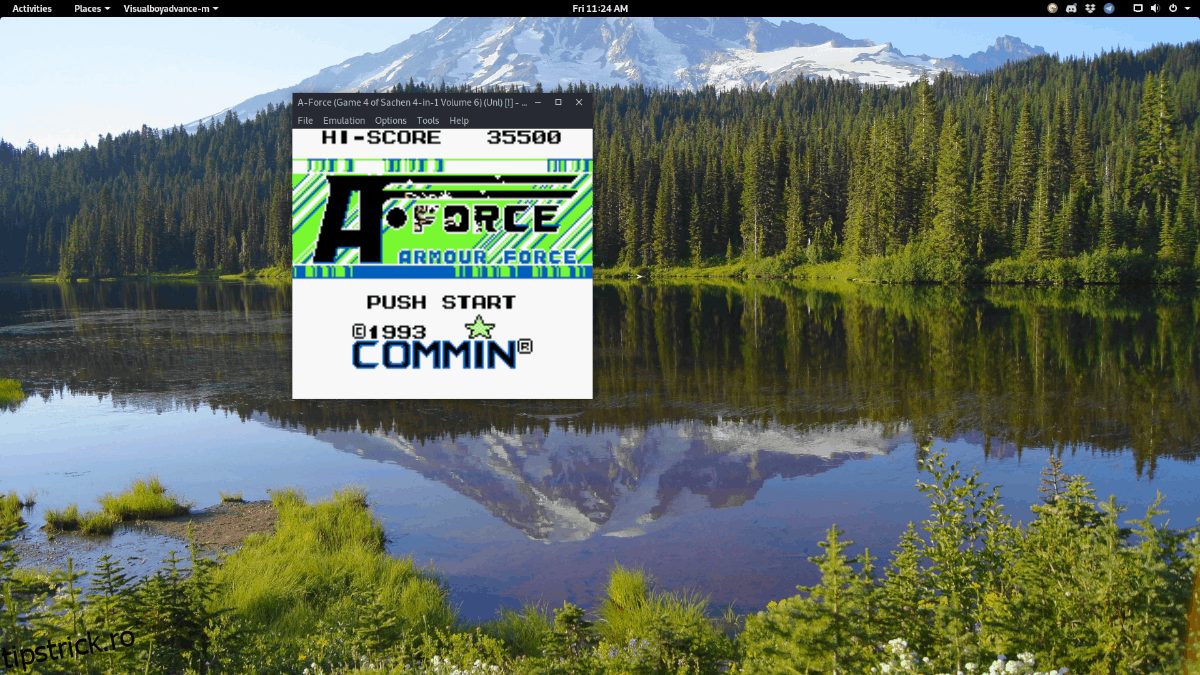
Dacă doriți să jucați jocuri Gameboy Color, selectați „Fișier”, apoi butonul „Deschide GBC” și utilizați exploratorul de fișiere pentru a localiza fișierul ROM Gameboy Color.
VisualBoy Advance va începe să ruleze jocul Gameboy Color odată ce fișierul GBC ROM este încărcat.
Gameboy Advance

Pentru a juca jocuri Gameboy Advance, faceți clic pe „Fișier”, apoi selectați opțiunea „deschidere” din meniu. În continuare, utilizați exploratorul de fișiere pentru a selecta un fișier ROM Gameboy Advance și jocul va porni.
Configurarea unui controller
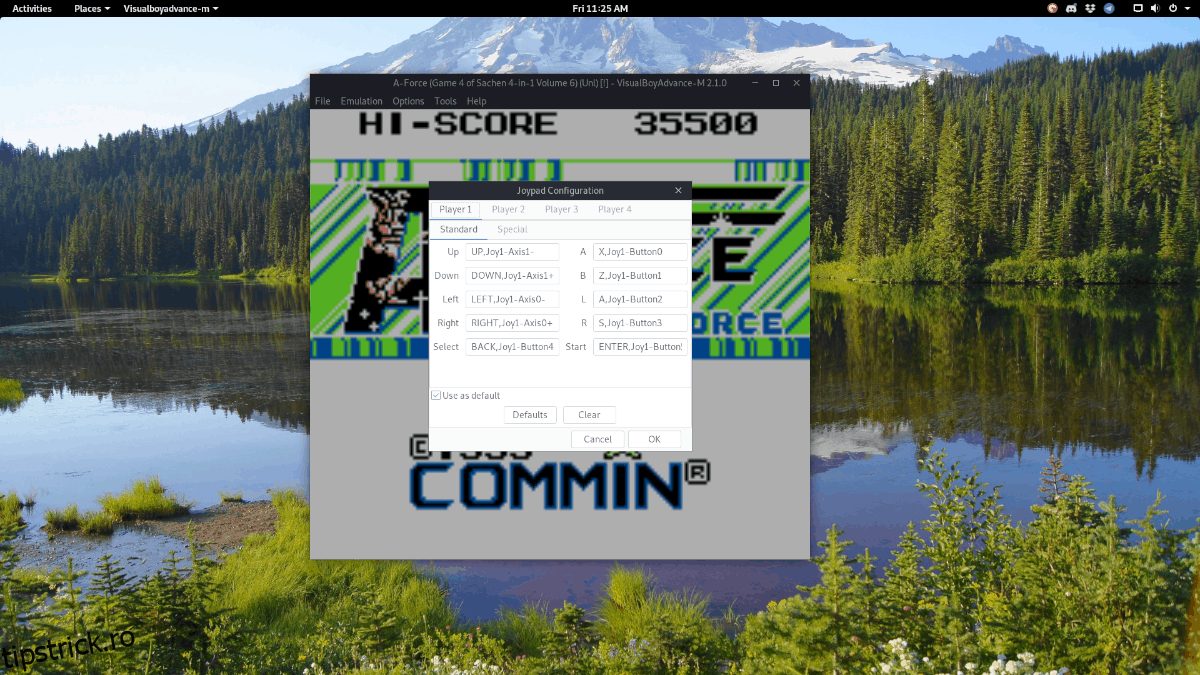
Deși familia Gameboy oferă o emulare bună, experiența de joc cu ajutorul tastaturii poate fi mai puțin confortabilă. De aceea, este recomandat să configurați un controller USB. Pentru a face acest lucru, accesați meniul „Opțiuni” din VBA. Apoi, alegeți meniul „Intrare” și faceți clic pe submeniul „configurare”.
După ce selectați opțiunea „configurare”, va apărea o fereastră de mapare a controllerului, pe care o puteți utiliza pentru a configura manual controllerul USB.
Opțiuni grafice
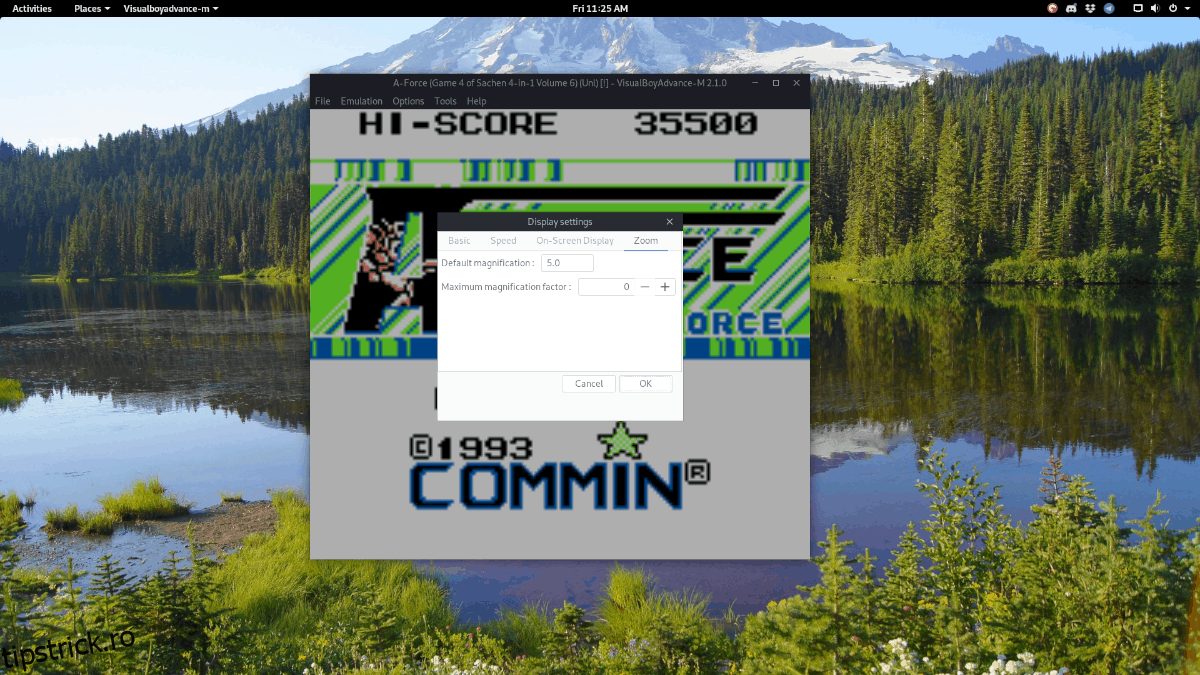
Jocurile Gameboy au o rezoluție foarte mică, iar setările grafice implicite nu sunt ideale pentru jocul pe ecran complet. Din fericire, VBA oferă o serie de setări de afișare ușor de personalizat.
Pentru a accesa setările grafice, faceți clic pe „Opțiuni”, apoi pe „Video” și configurați opțiunile video ale emulatorului. Rezoluția poate fi modificată în fila „Zoom”, prin ajustarea setărilor de mărire.
Salvarea/încărcarea progresului
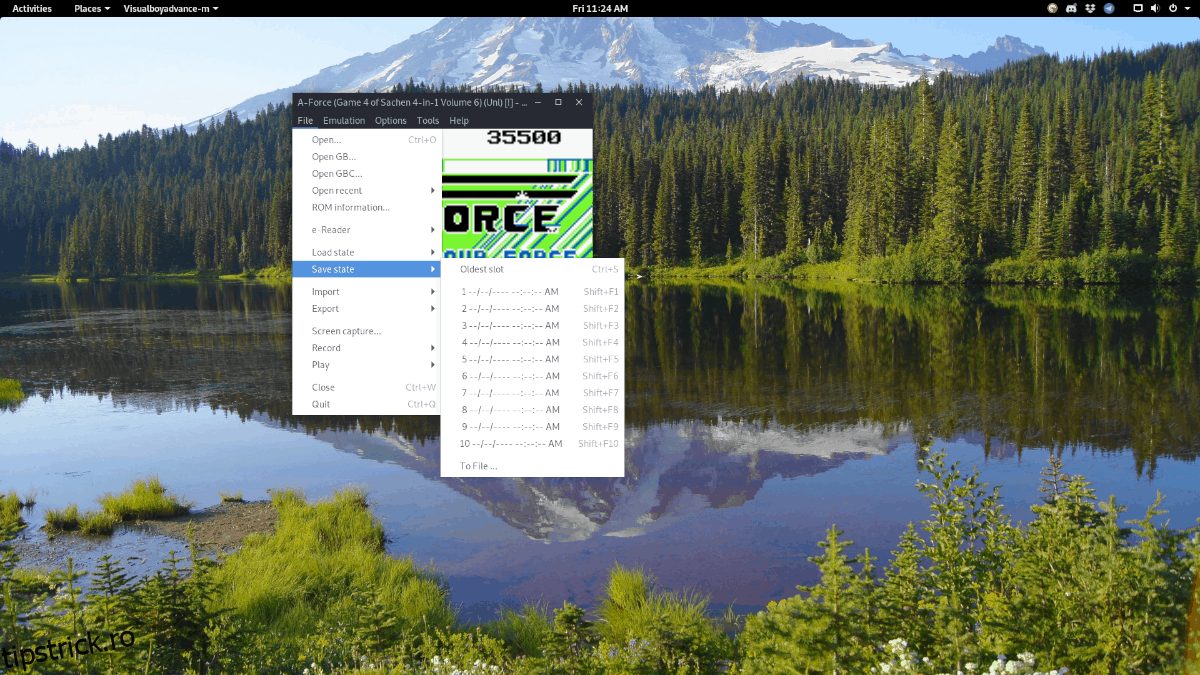
Dacă doriți să salvați progresul într-un joc Gameboy, selectați „Fișier”, apoi „Salvare stare”. Pentru a încărca o salvare anterioară a jocului, faceți clic pe „Fișier”, apoi pe opțiunea „Încărcare stare”. De asemenea, puteți utiliza tastele rapide Shift + F1 – F10 pentru a salva rapid și F1 – F10 pentru a încărca rapid.
Instrumentele de emulare sunt extraordinare și nu sunteți limitat doar la jocurile Nintendo Gameboy pe Linux. Există numeroase instrumente care vă permit să vă jucați jocuri PlayStation 2, Nintendo DS, Sony PSP și chiar jocuri Atari pe Linux.