Îți dorești să inversezi o înregistrare video pentru a crea un efect de flashback, să produci imagini atractive care să se sincronizeze cu muzica sau să „derulezi” o operă de artă realizată manual, arătând astfel procesul meticulos de asamblare? Te invităm să citești acest articol pentru a descoperi cum poți inversa un videoclip pe iPhone.
Cum să inversezi videoclipurile de pe iPhone cu CapCut
Sistemul iOS nu oferă o funcție implicită pentru inversarea videoclipurilor pe iPhone (deocamdată), astfel încât va trebui să apelezi la o aplicație externă, cum ar fi CapCut. Există numeroase aplicații de editare video pentru iPhone, dar CapCut se remarcă prin simplitatea cu care permite inversarea oricărui videoclip de pe dispozitivul tău. Utilizează link-ul de mai jos pentru a instala aplicația și urmează instrucțiunile noastre:
Descarcă: CapCut (gratuit, cu opțiune de abonament)
- Deschide aplicația și navighează la secțiunea Editare din meniul de jos.
- Atinge butonul albastru cu simbolul +, „Proiect nou”.
- Caută și selectează videoclipul pe care vrei să-l inversezi. Apoi apasă pe „Adaugă”.
- Apasă „Editează” (pictograma cu foarfeca) din bara de instrumente de jos. Derulează orizontal lista până găsești opțiunea „Invers”. Atinge-o.
Odată ce apare mesajul „Inversare Aplicată”, poți fi sigur că CapCut a realizat cu succes inversarea videoclipului. Apasă pictograma „Export” (o săgeată cu o linie dedesubt) din colțul dreapta sus pentru a salva videoclipul inversat în aplicația Fotografii de pe iPhone.
Eliminarea filigranului din videoclipul inversat
Probabil ai observat că CapCut adaugă automat un filigran la finalul videoclipului tău inversat. În mod normal, ar trebui să utilizezi diverse instrumente online gratuite de eliminare a filigranelor pentru a scăpa de acesta. Însă, CapCut îți oferă posibilitatea de a elimina filigranul gratuit.
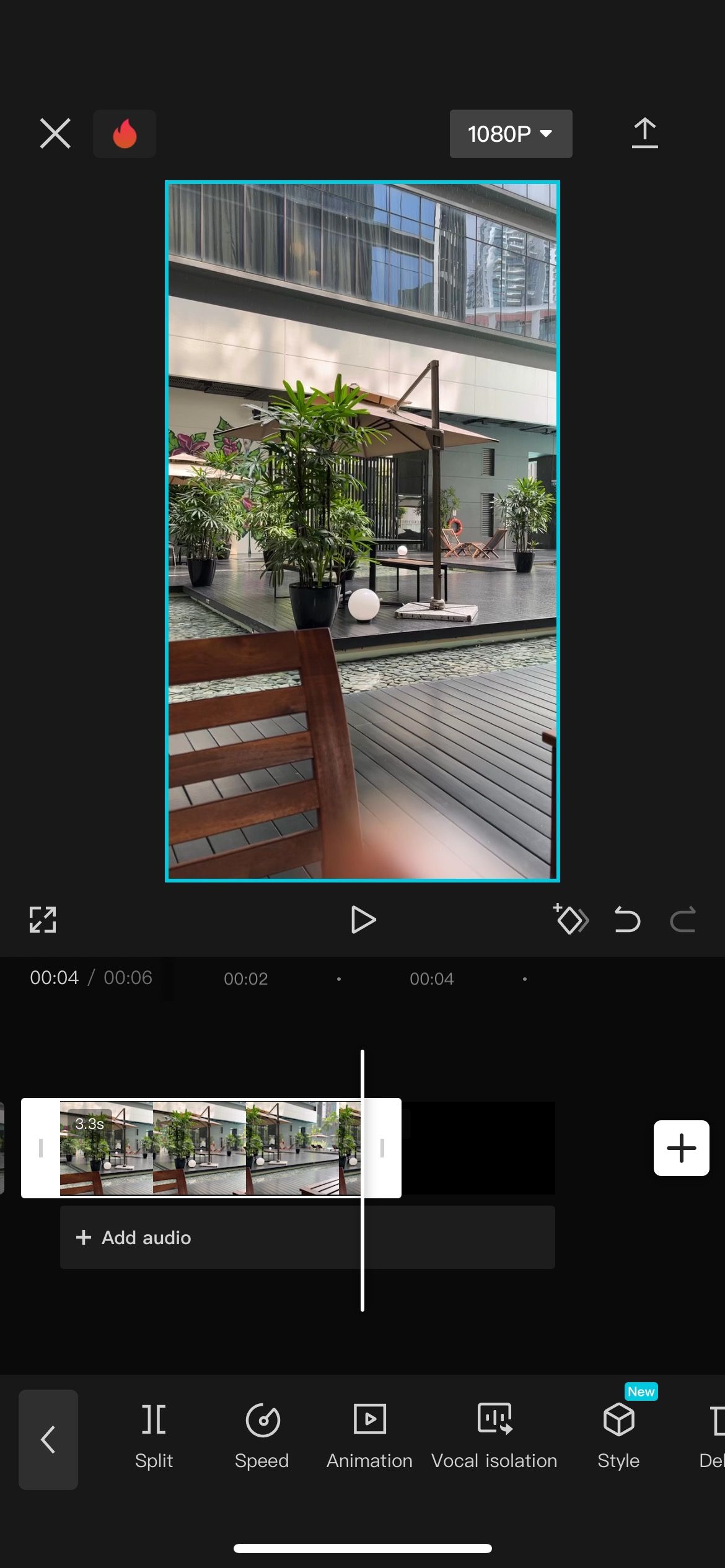
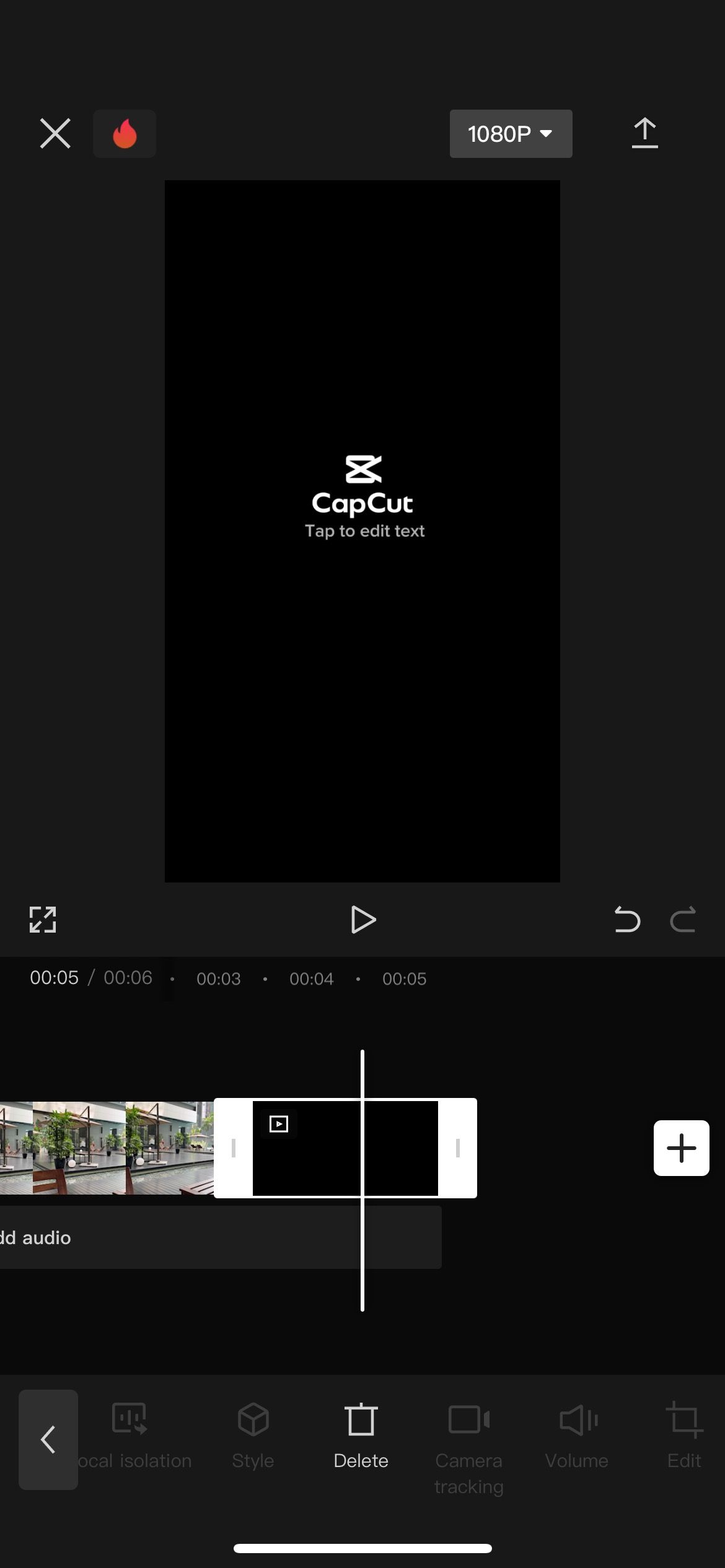
Înainte de a exporta videoclipul, selectează secțiunea neagră din cronologia video. Această secțiune conține filigranul CapCut. Apoi, din bara de instrumente de jos, alege „Șterge” pentru a elimina filigranul. Poți apoi exporta videoclipul inversat, urmând pașii menționați anterior.
Pe lângă CapCut, poți edita și inversa videoclipuri și în alte aplicații similare, precum Splice. Deși Apple are propria aplicație de editare video, iMovie, funcția de inversare video este disponibilă doar în versiunea macOS a aplicației. Prin urmare, momentan, singura modalitate de a inversa un videoclip pe iPhone este utilizând aplicații terțe.