Ghid detaliat pentru instalarea Windows 11 pe Chromebook
Deși avem deja un tutorial despre instalarea Windows 10 pe Chromebook, mulți utilizatori doresc să facă trecerea la Windows 11, cel mai nou sistem de operare de la Microsoft. Există diverse emulatoare de Chromebook care permit rularea Windows 11, iar noi vom explora una dintre cele mai simple metode în acest ghid. Vom folosi QEMU pentru a demonstra instalarea Windows 11 pe un Chromebook. Totuși, reține că acest proces necesită un hardware performant pentru a gestiona mașina virtuală. Dacă dorești doar să rulezi anumite programe sau jocuri specifice Windows, îți recomandăm să configurezi Wine pentru a rula aplicații Windows pe Chromebook, în loc de a instala un sistem Windows complet într-o mașină virtuală. Acestea fiind spuse, urmărește ghidul nostru pentru a instala și folosi Windows 11 pe Chromebook.
Instalarea Windows 11 pe Chromebook: Ghid detaliat pas cu pas (2023)
În acest tutorial, am inclus toate cerințele pe care trebuie să le îndeplinești pentru a instala Windows 11 pe Chromebook. În plus, am adăugat instrucțiuni detaliate despre cum să creezi o mașină virtuală Windows 11 și cum să rezolvi eventualele erori întâmpinate pe parcurs.
Cerințe preliminare pentru a rula Windows 11 pe un Chromebook
1. Pentru a instala Windows 11 pe un Chromebook, ai nevoie de un dispozitiv puternic, de preferință echipat cu un procesor Intel sau AMD pe 64 de biți. În plus, ar trebui să dispui de cel puțin 128 GB spațiu de stocare și 8 GB memorie RAM.
2. Pentru performanțe optime, Chromebookul ar trebui să suporte KVM (Kernel-based Virtual Machine). Dacă ai un Chromebook cu un procesor Intel de generația a 11-a sau mai nouă, suportul KVM ar trebui să fie deja activat. Poți afla cum să verifici compatibilitatea KVM a Chromebookului tău consultând ghidul de mai jos.
3. Suportul Linux este obligatoriu pe Chromebook. Deoarece Windows 11 necesită 64 GB de spațiu de stocare, trebuie să aloci aproximativ 80 GB partiției Linux. În funcție de administrator, asistența Linux poate varia pe un Chromebook furnizat de o instituție de învățământ.
4. În final, vei avea nevoie de fișierul ISO Windows 11 pentru a configura mediul virtual. Descarcă o copie nouă a fișierului ISO Windows 11, urmând instrucțiunile din ghidul nostru.
Configurarea QEMU și a Managerului de Mașini Virtuale
1. Presupunem că ai deja activat suportul Linux pe Chromebook. Dacă nu, urmează ghidul nostru și configurează Linux acum. Asigură-te că aloci 80 GB sau mai mult spațiu de stocare partiției Linux.
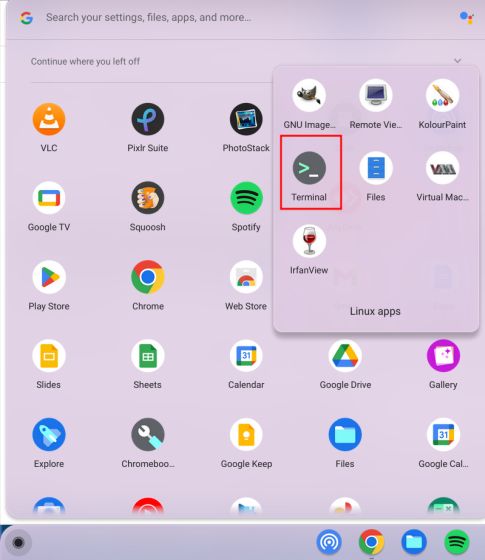
2. Apoi, navighează la folderul de aplicații Linux din lansatorul de aplicații și deschide Terminalul.
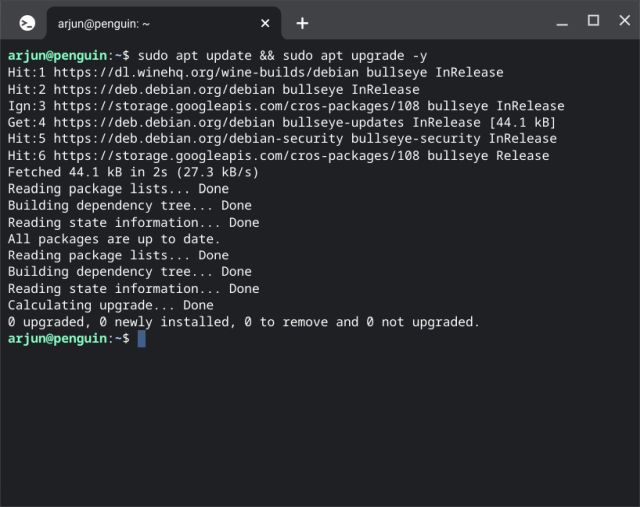
3. După aceea, rulează următoarea comandă pentru a actualiza toate pachetele și dependențele.
sudo apt update && sudo apt upgrade -y
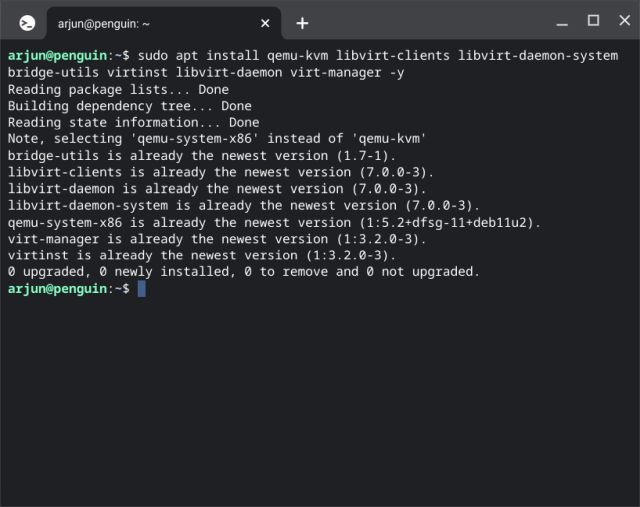
4. Apoi, execută următoarea comandă pentru a instala QEMU și Virtual Machine Manager.
sudo apt install qemu-kvm libvirt-clients libvirt-daemon-system bridge-utils virtinst libvirt-daemon virt-manager -y
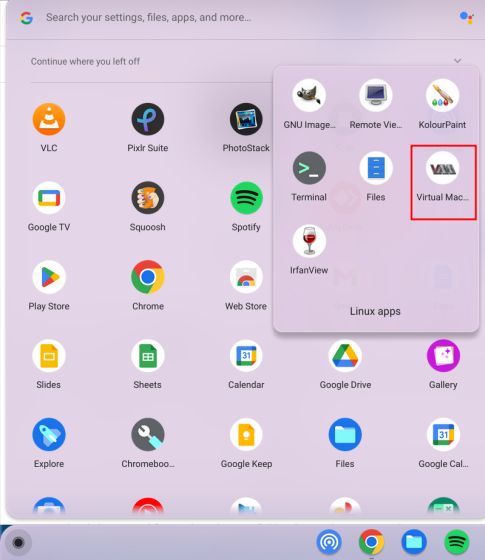
5. După instalare, deschide lansatorul de aplicații și pornește „Managerul de Mașini Virtuale” din folderul de aplicații Linux.
6. Acum, mută fișierul ISO Windows 11 descărcat anterior în secțiunea „Fișiere Linux”, folosind aplicația Fișiere.
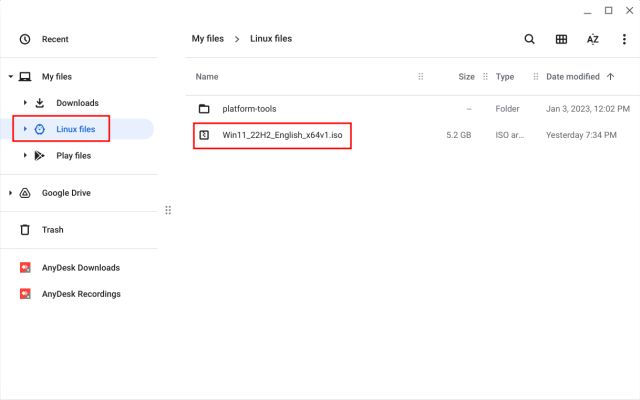
Instalarea Windows 11 pe Chromebook
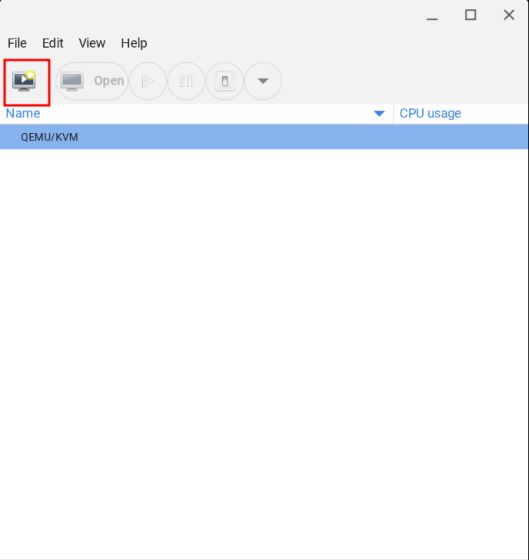
După configurarea QEMU și a Managerului de Mașini Virtuale, este timpul să instalezi Windows 11 pe Chromebook. Urmează pașii de mai jos pentru a crea o mașină virtuală Windows 11 pe Chromebook:
1. În Managerul de Mașini Virtuale, apasă butonul „Creare”.
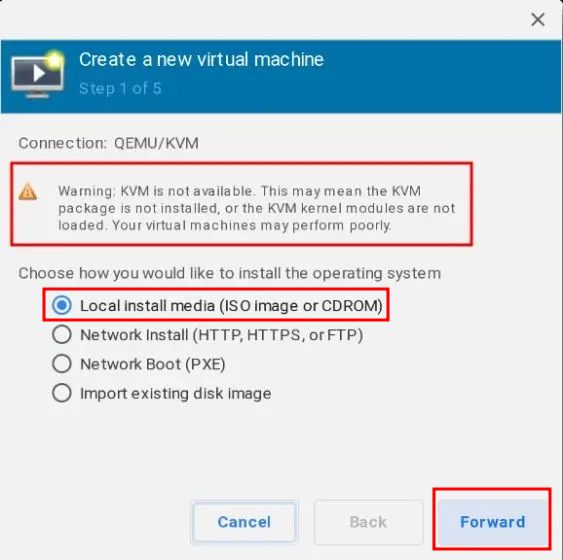
2. Aici, alege „Mediu de instalare local” și apasă „Înainte”. Dacă Chromebookul tău nu suportă KVM, vei vedea un avertisment în partea de sus. Fără suport KVM, performanțele vor fi destul de slabe.
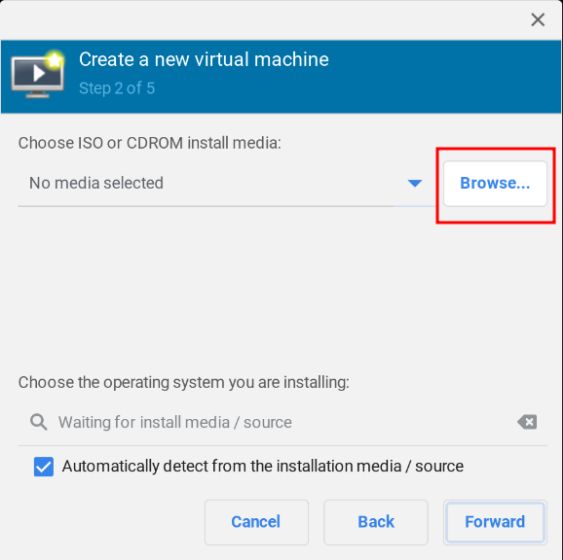
3. Pe pagina următoare, apasă „Răsfoire”.
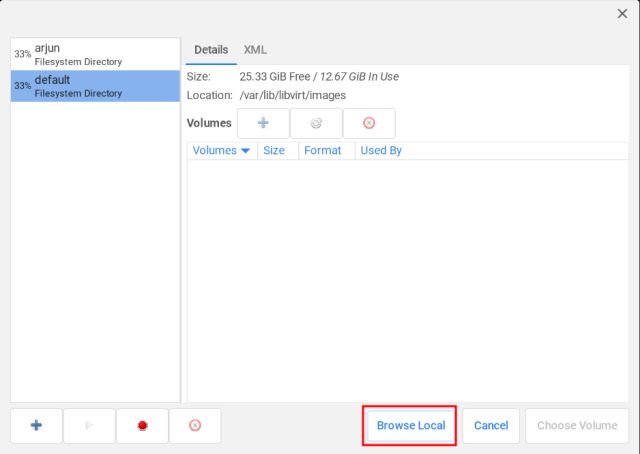
4. Se va deschide o fereastră nouă. Aici, apasă „Răsfoiește local”.
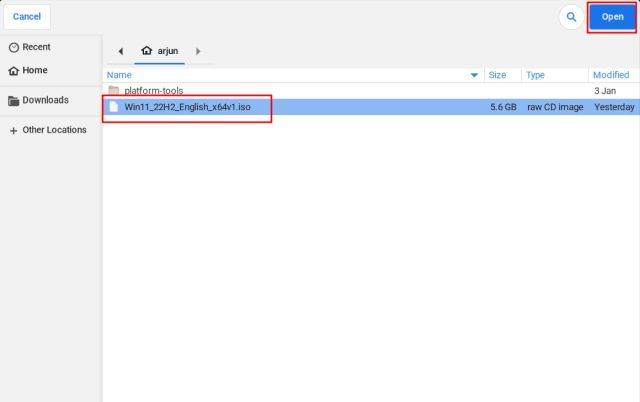
5. Acum, selectează fișierul ISO Windows 11 și apasă „Deschide”.
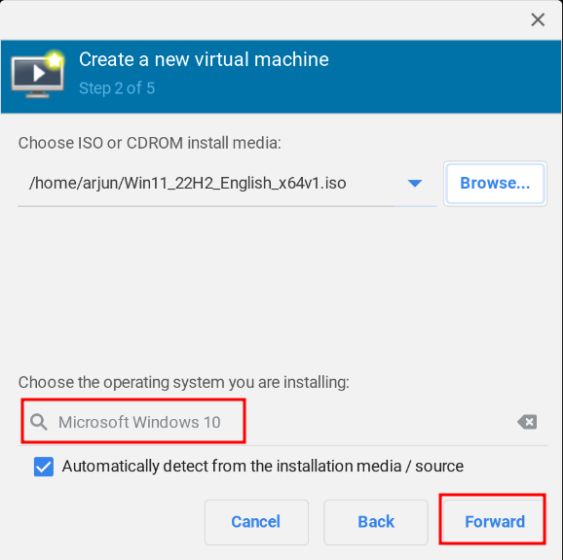
6. Software-ul va detecta automat sistemul de operare ca fiind Windows 10. Aceasta nu este o problemă și poți ignora acest aspect. Apasă „Înainte”.
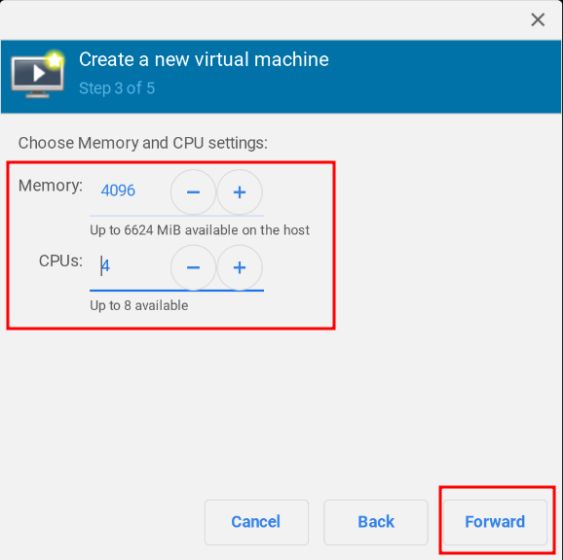
7. Pe pagina următoare, menține memoria la 4096 (4 GB) și crește numărul de nuclee CPU la 4. Din nou, dacă ai un procesor puternic cu mai multe nuclee și memorie RAM, alocă mai multe nuclee CPU și memorie RAM pentru o performanță mai bună.
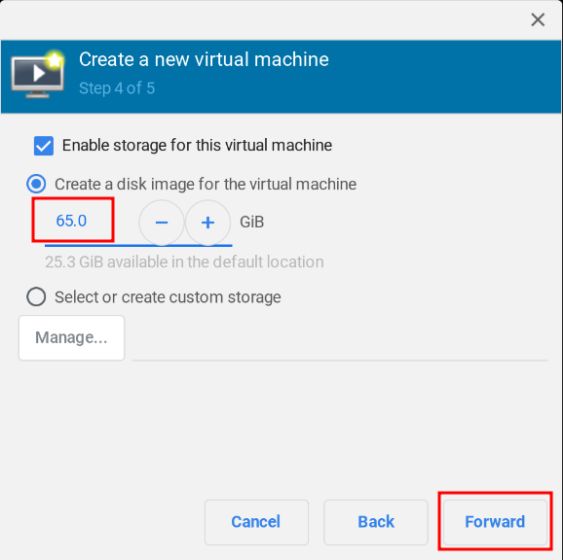
8. Pe pagina următoare, alocă cel puțin 65 GB spațiu pe disc pentru Windows 11. Dacă ai mai mult spațiu, îl poți aloca după cum dorești.
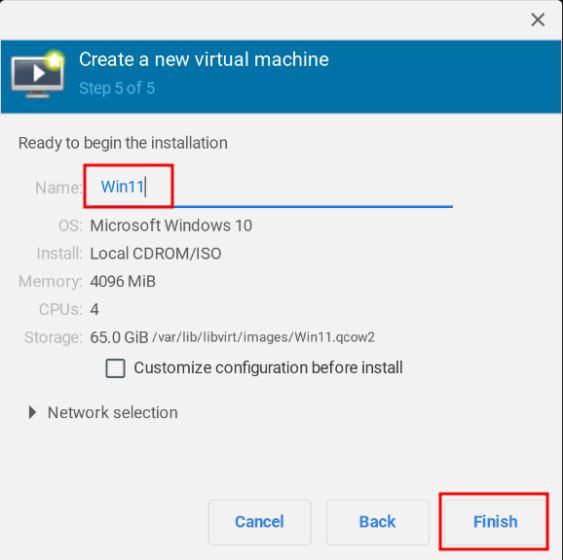
9. Apoi, schimbă numele mașinii virtuale în „Win11” sau „Windows 11” și apasă „Finalizare”.
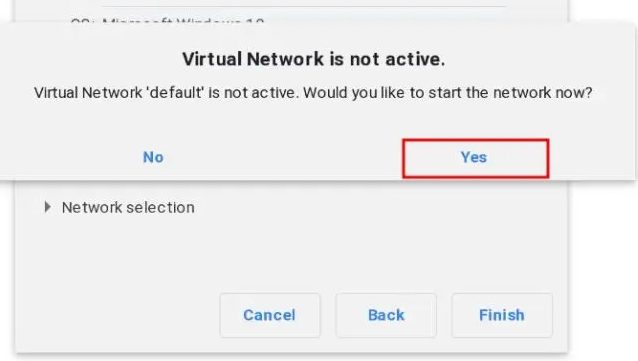
10. S-ar putea să primești o fereastră pop-up care spune „Rețeaua virtuală nu este activă”. Apasă „Da” pentru a continua.
Notă: Dacă primești o eroare de tipul „Nu se poate seta XATTR de încredere…”, treci la secțiunea următoare a acestui articol pentru o soluție.
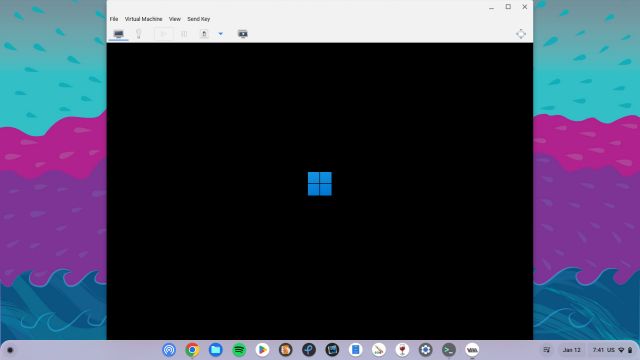
11. În cele din urmă, Windows 11 va porni pe Chromebookul tău. Acum, poți continua cu instalarea și poți folosi Windows 11 fără probleme.
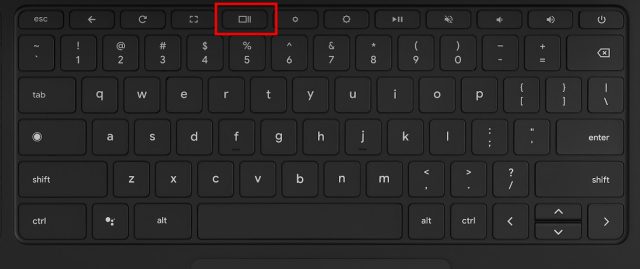
12. Pentru a ieși cu cursorul din mașina virtuală Windows 11 în mediul Chrome OS, apasă butonul „prezentare generală” de pe rândul de sus al tastaturii (de obicei, deasupra tastei „5”).
Te confrunți cu eroarea „Nu se poate seta XATTR Trusted” pe Chromebook? Iată soluția!
Dacă întâmpini o eroare de genul „Imposibil de finalizat instalarea: ‘Imposibil de setat XATTR trusted.libvirt.security.dac…'” în timp ce configurezi mașina virtuală Windows 11 pe Chromebook, nu te îngrijora. Trebuie să faci câteva modificări și va funcționa fără probleme. Iată pașii de urmat.
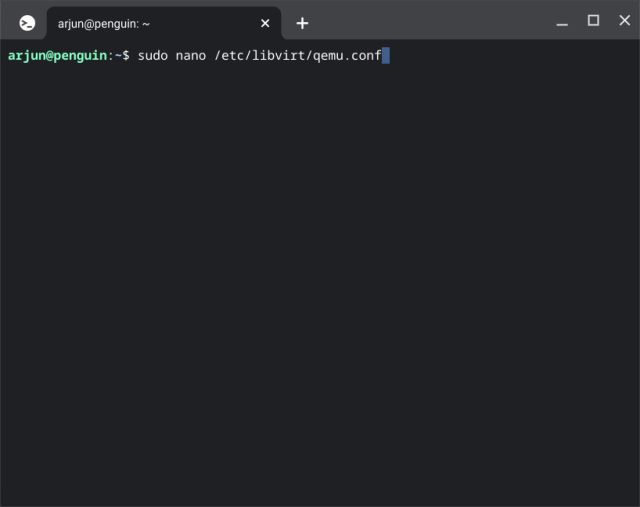
1. Deschide Terminalul și rulează următoarea comandă pentru a edita fișierul „qemu.conf”.
sudo nano /etc/libvirt/qemu.conf
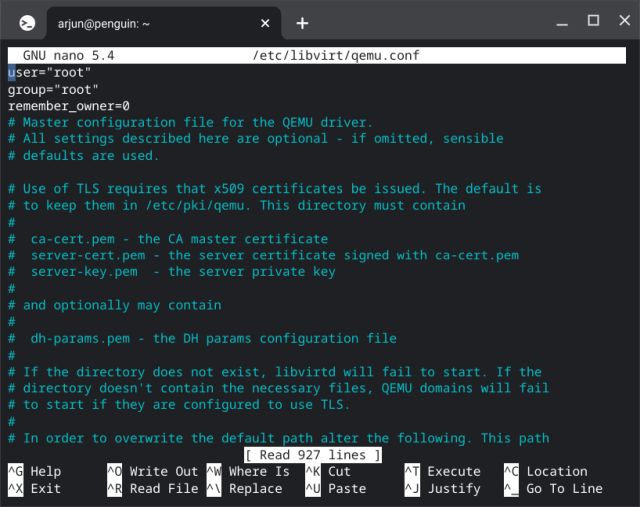
2. Aceasta va deschide editorul nano în Terminal. Acum, adaugă rândurile de mai jos la început. Reține că poți folosi tastatura doar în acest editor.
user="root"
group="root"
remember_owner=0
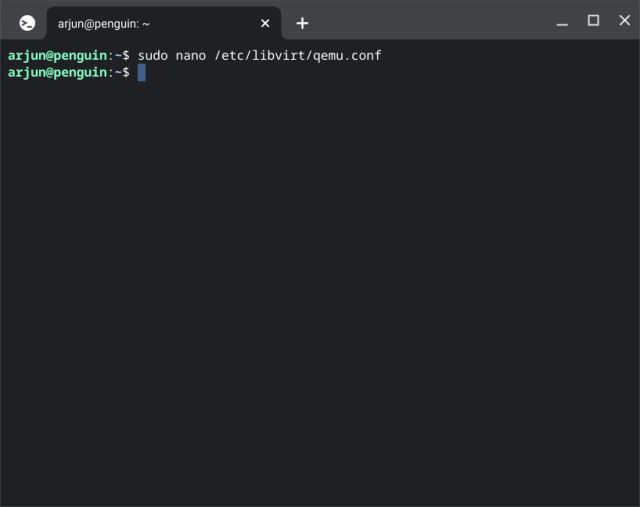
3. Acum, apasă „Ctrl + O” și apoi Enter pentru a salva modificările în editorul nano. După aceea, apasă „Ctrl + X” pentru a ieși din editorul nano.
4. În cele din urmă, continuă și urmează pașii de mai sus. Instalarea mașinii virtuale Windows 11 va funcționa cu siguranță. În cazul în care nu funcționează, îți sugerăm să repornești Chromebookul și să încerci din nou.
Cum să închizi și să ștergi mașina virtuală Windows 11 pe Chromebook
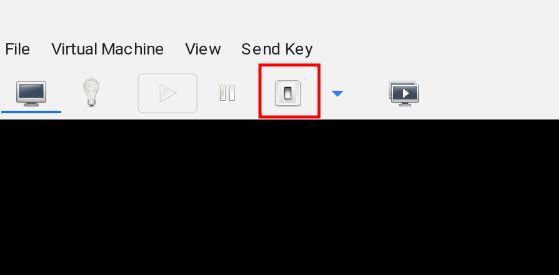
1. Dacă nu ești mulțumit de performanță și dorești să închizi mașina virtuală Windows 11, apasă pictograma „săgeată” și alege „Oprire”. Dacă mașina virtuală nu răspunde, alege „Forțează oprirea”.
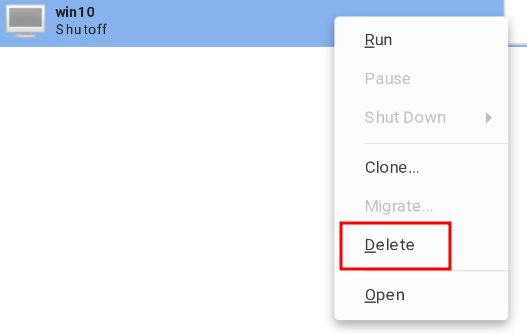
2. Dacă dorești să ștergi complet Windows 11 de pe Chromebook și să eliberezi spațiu, închide mai întâi mașina virtuală și apoi deschide Managerul de Mașini Virtuale. Acum, dă clic dreapta pe ea și selectează „Ștergeți”. Nu te îngrijora, acest lucru nu va șterge nimic de pe Chromebook, deoarece mașina virtuală este izolată de restul sistemului.
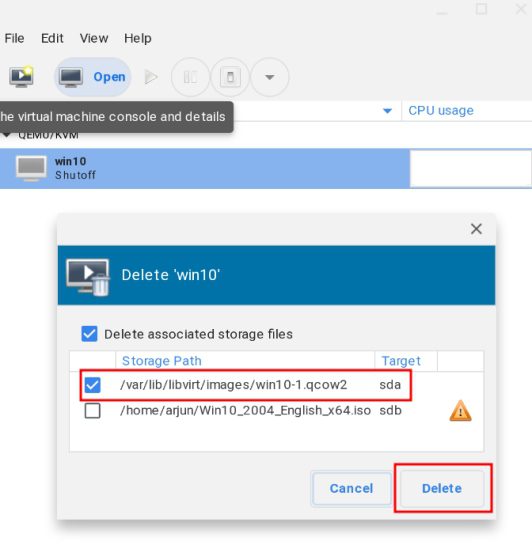
3. Pe pagina următoare, asigură-te că ținta „sda” este bifată, apoi apasă „Șterge”. În câteva secunde, mașina virtuală Windows 11 va fi ștearsă și spațiul de stocare se va elibera. Poți alege, de asemenea, să ștergi și fișierul ISO Windows 11.
Instalarea și utilizarea Windows 11 pe Chromebook
Acesta este modul în care poți instala și folosi Windows 11 pe un Chromebook. După cum am menționat, ai nevoie de un hardware puternic pentru a rula Windows 11 pe un Chromebook. În caz contrar, performanțele vor fi slabe și nu vei putea face nimic productiv. În orice caz, asta este tot de la noi. Dacă dorești să încerci Chrome OS Flex pe alte computere, urmează ghidul nostru și află cum să instalezi Chrome OS Flex pe calculatoarele Windows. Pentru a găsi cele mai bune aplicații Chromebook care pot înlocui aplicațiile populare Windows, consultă lista noastră detaliată. În final, dacă întâmpini orice problemă, lasă un comentariu în secțiunea de mai jos.