Hârtiile de dimensiunea A0 reprezintă formatul cel mai mare disponibil conform standardelor ISO 216 pentru dimensiunile de hârtie. Dar cum putem imprima o imagine de înaltă rezoluție la o asemenea scară, mai ales când echipamentele noastre pot gestiona direct doar formate până la A3? Soluția este imprimarea pe mai multe pagini, unde combinăm mai multe coli pentru a obține imaginea dorită. Acest articol vă va ghida prin procesul de imprimare a imaginilor mari pe mai multe pagini, explicând cum să realizați acest lucru în sistemele Windows 10 și 11.
Metode de Imprimare a Imaginilor Mari pe Mai Multe Pagini în Windows 10/11
Imprimarea directă a imaginilor de dimensiuni mari, cum ar fi cele de tip poster, nu este posibilă în mod obișnuit. Formatele disponibile pentru imprimare în Windows 10 și 11 includ:
- Dimensiunile standard de scrisori și plicuri din SUA.
- Formatele din seria A (de la A3 la A5), dimensiunile B4 la B6, precum și formatele C, D și E.
- O varietate de dimensiuni pentru plicuri, inclusiv plicuri PRC, japoneze, precum și formate pentru cărți poștale.
În prezent, A3 este cel mai mare format pe care îl putem imprima direct cu majoritatea echipamentelor noastre. În India, Biroul de Standarde Indiene permite utilizarea formatelor din seria ISO pentru desen și proiecte de inginerie. Acesta este motivul pentru care cea mai mare dimensiune disponibilă este hârtia A3x4. După această scurtă introducere despre dimensiunile hârtiei, haideți să vedem cum să imprimăm imagini mari pe mai multe coli.
Notă: Metodele și etapele descrise sunt realizate pe Windows 11. Interfața, imaginile și terminologia pot fi similare și cu Windows 10. Verificați înainte de a face modificări.
Metoda 1: Utilizarea Microsoft Paint
Împărțirea unei imagini mari în fragmente mai mici și imprimarea acestora pe mai multe pagini poate fi realizată cu ușurință folosind Microsoft Paint. Iată pașii de urmat:
1. Localizați imaginea dorită în File Explorer.
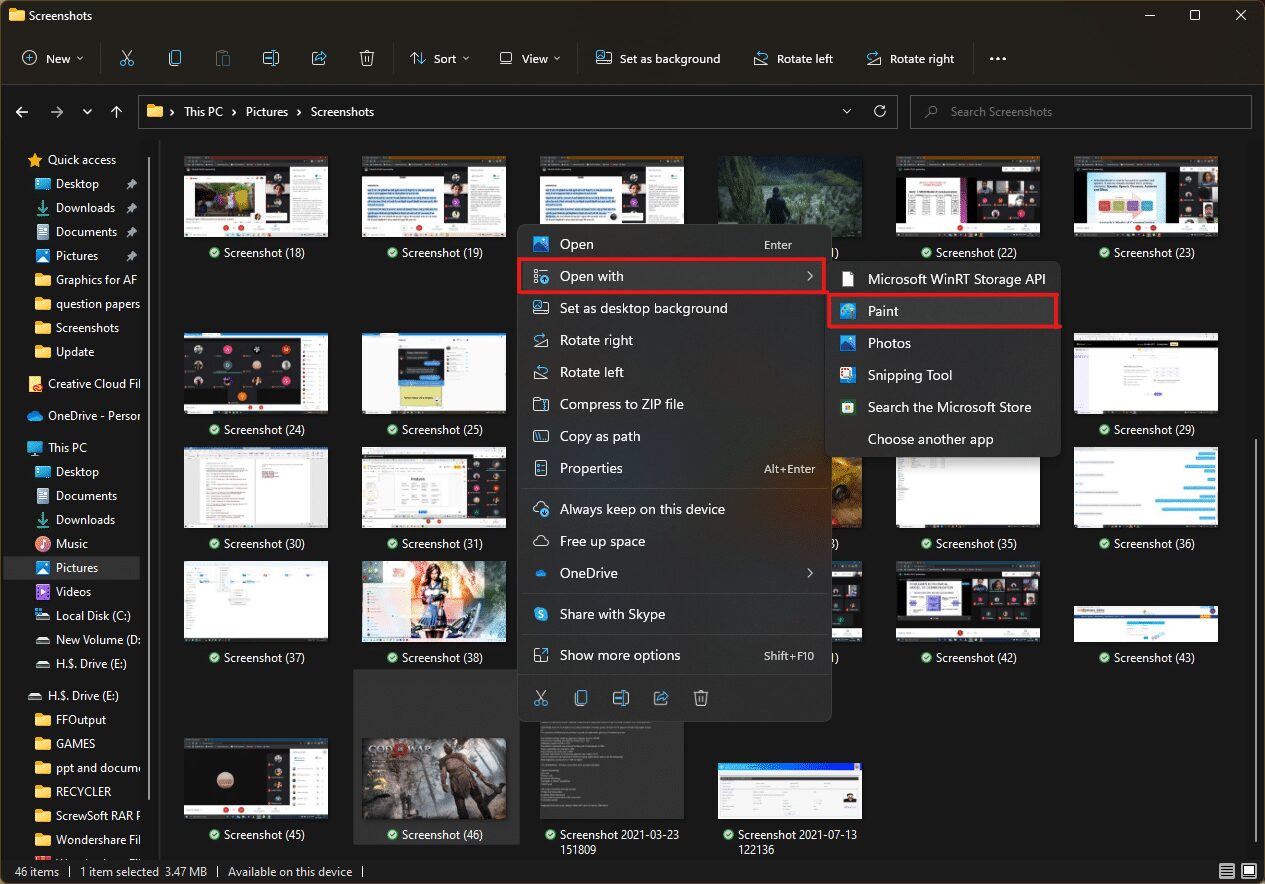
2. Faceți clic dreapta pe imagine și, din meniul contextual, alegeți „Deschide cu” > „Paint”.
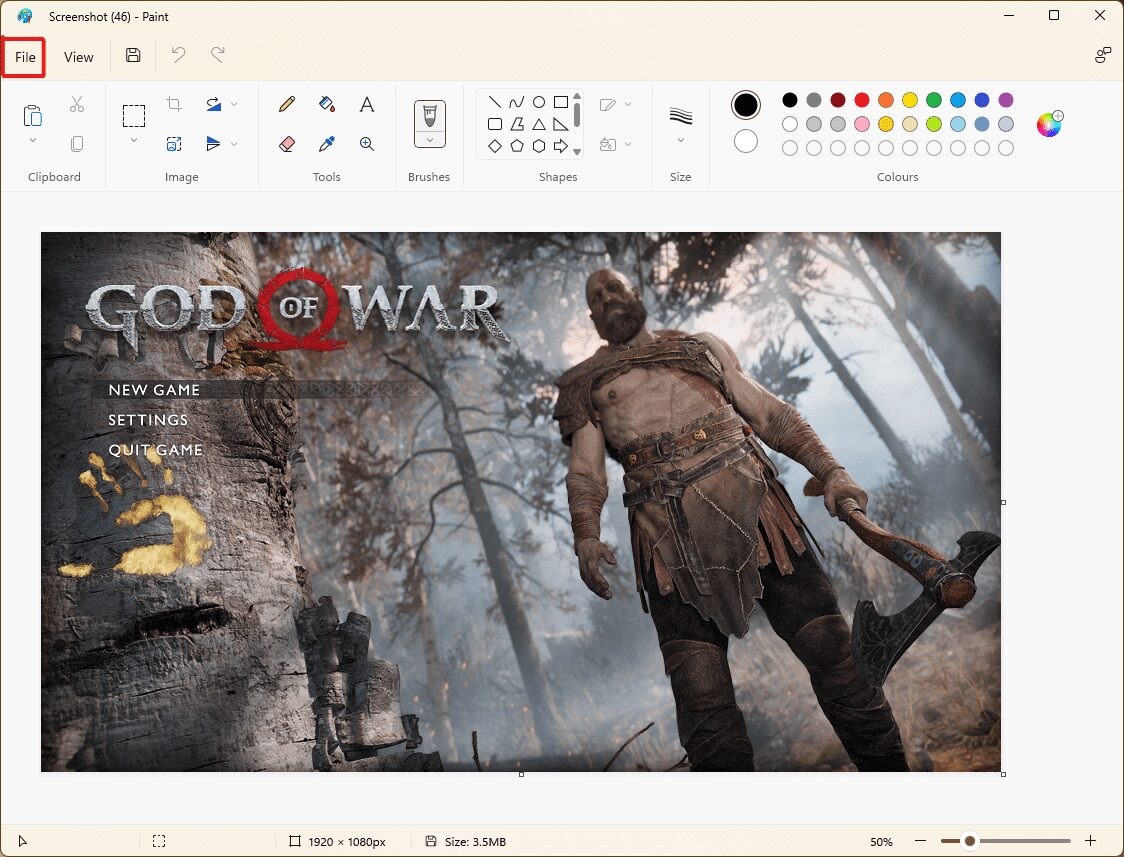
3. Odată ce imaginea se deschide în Paint, dați clic pe meniul „Fișier” din colțul din stânga sus.
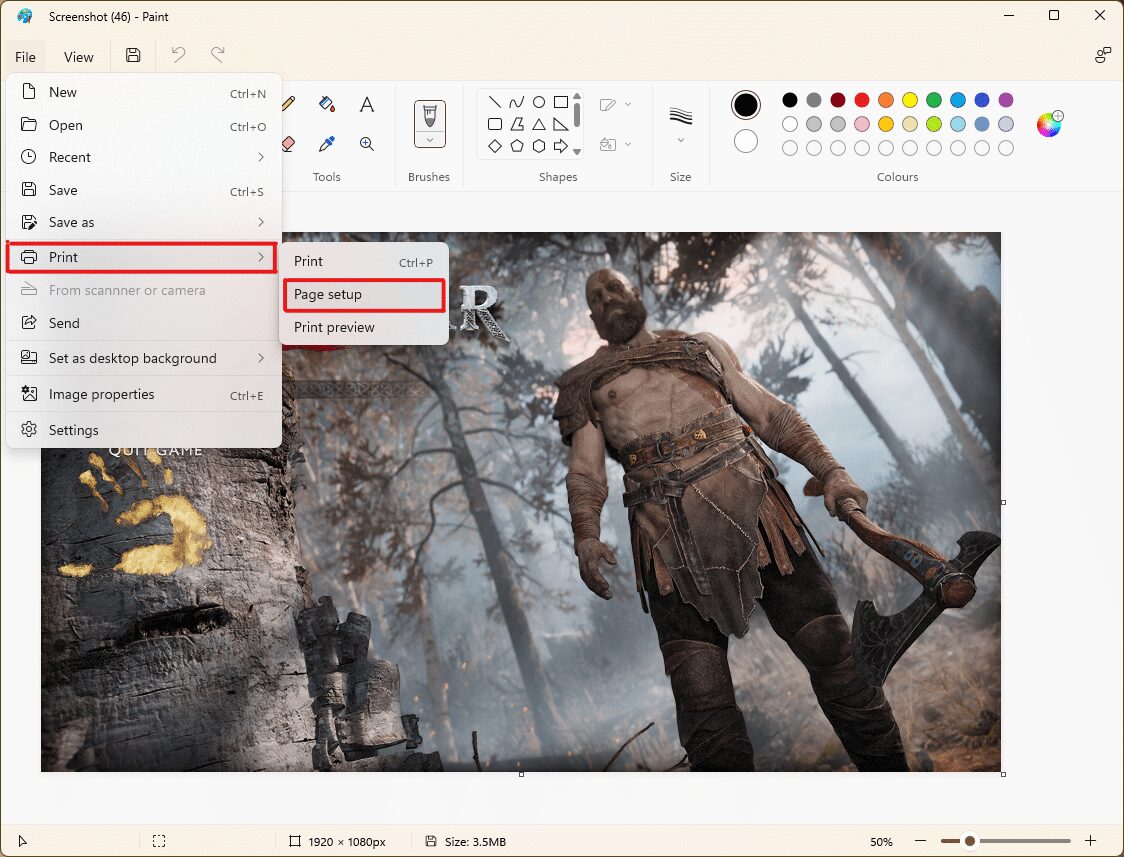
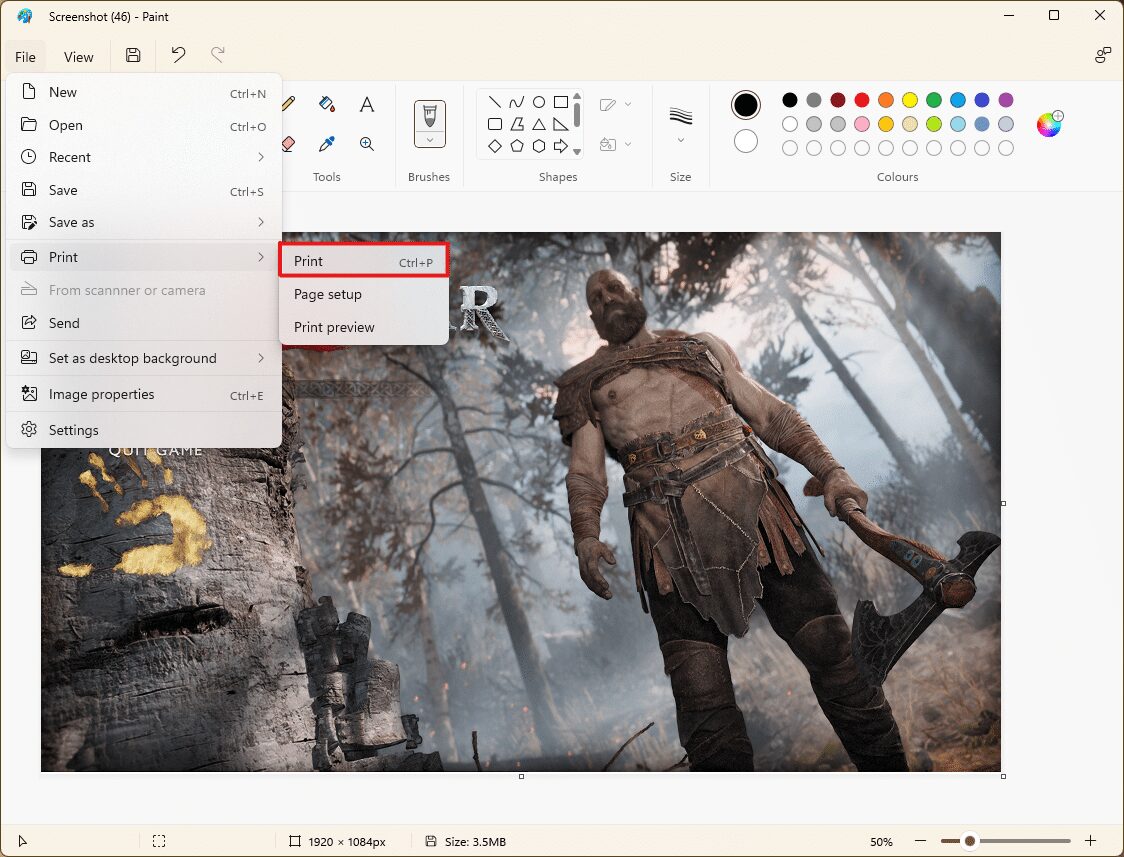
4. Din meniul care se deschide, selectați „Imprimare”, apoi „Configurare pagină”.
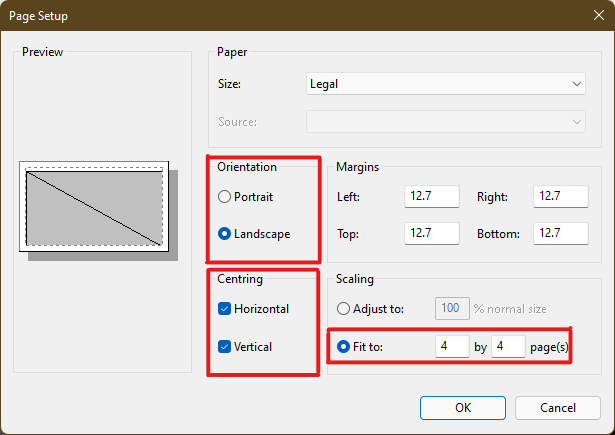
5. În fereastra „Configurare pagină”, selectați formatul de hârtie dorit din meniul derulant „Dimensiune”.
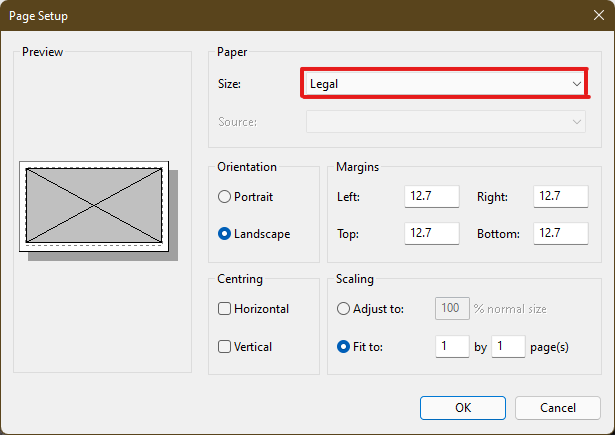
6A. Ajustați setările de „Orientare” și „Centrare” conform preferințelor dumneavoastră.
6B. În secțiunea „Scalare”, introduceți numărul de pagini pe care doriți să se împartă imaginea. De exemplu, pentru o divizare în 16 părți, introduceți „4” în ambele câmpuri, ca în imaginea de mai jos.
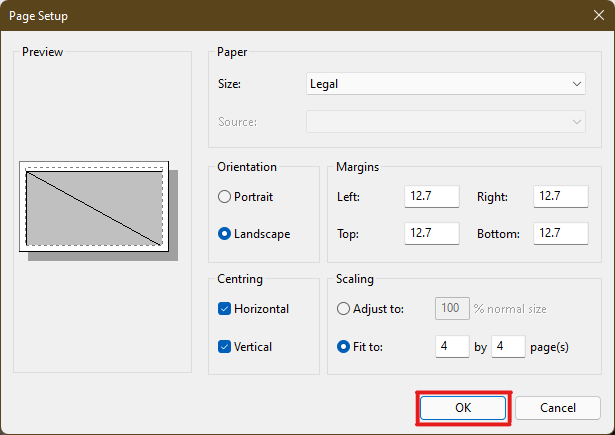
7. După finalizarea modificărilor, apăsați butonul „OK”.
8. Apoi, mergeți la „Fișier” > „Imprimare” > „Imprimare”, conform imaginii de mai jos.
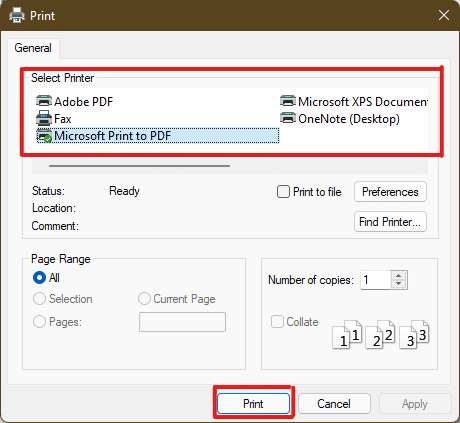
9. În secțiunea „Selectați imprimanta”, alegeți imprimanta pe care doriți să o utilizați.
10. Apăsați butonul „Imprimare”. Imprimarea va începe conform setărilor efectuate.
Notă: Pentru demonstrație, am ales „Microsoft Print to PDF”. Vă rugăm să alegeți imprimanta dumneavoastră pentru a imprima efectiv imaginea.
Metoda 2: Folosirea Foaiei de Calcul Excel
O altă metodă de a imprima o imagine mare pe mai multe pagini este folosirea unei foi de calcul Excel. Următorii pași vă vor ajuta să împărțiți și să imprimați o imagine mare:
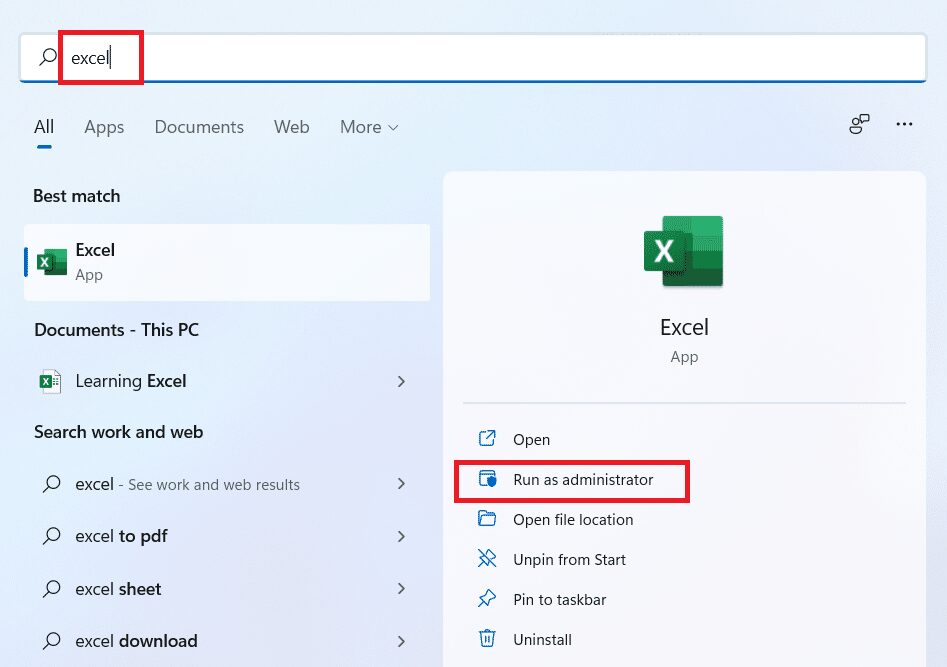
1. În meniul de căutare Windows, tastați „Excel” și dați clic pe „Executare ca administrator”.
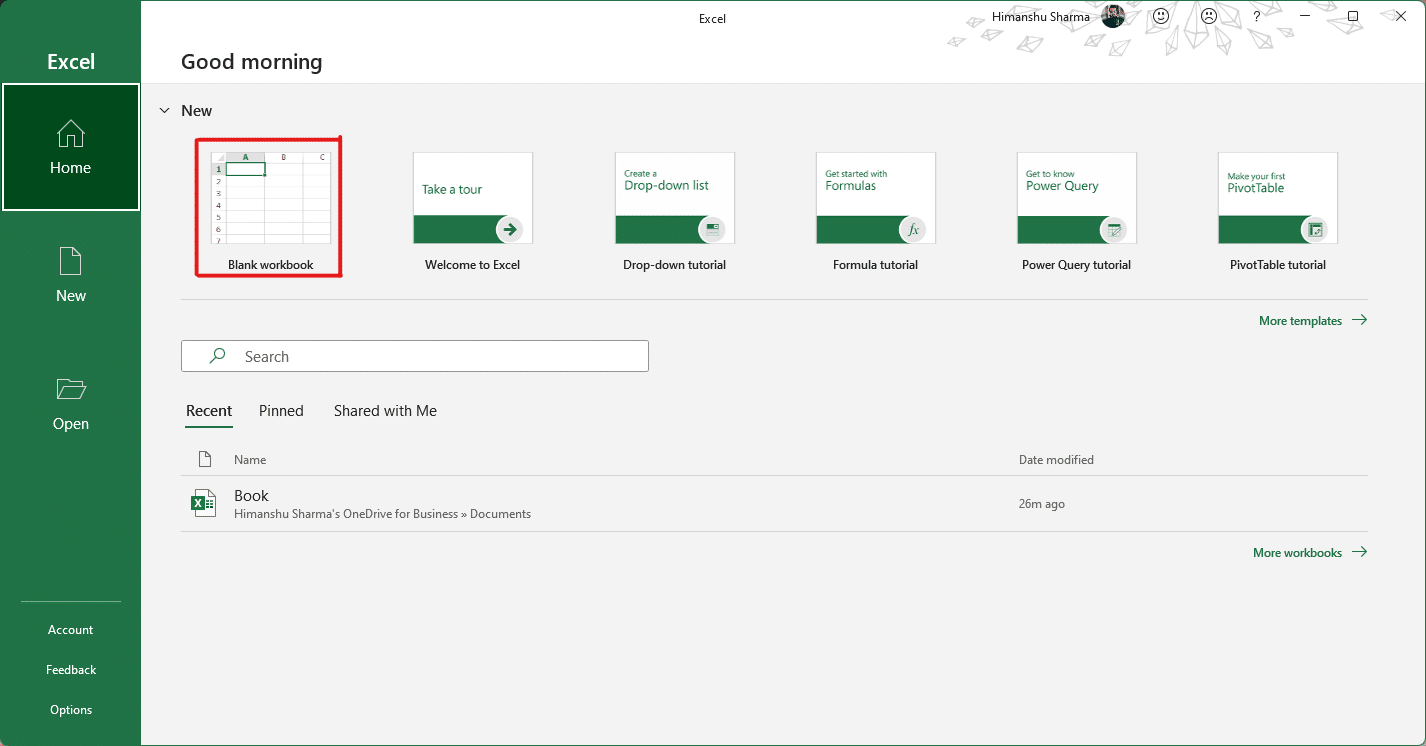
2. În fereastra Excel, la secțiunea „Acasă”, dați clic pe opțiunea „Carte de lucru necompletată”.
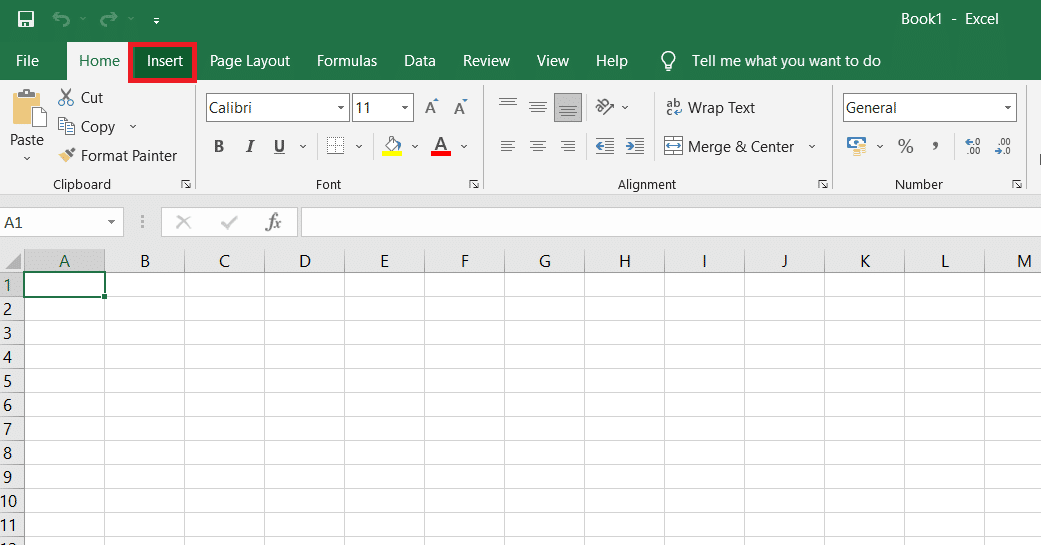
3. În noul registru de lucru, selectați fila „Inserare”.
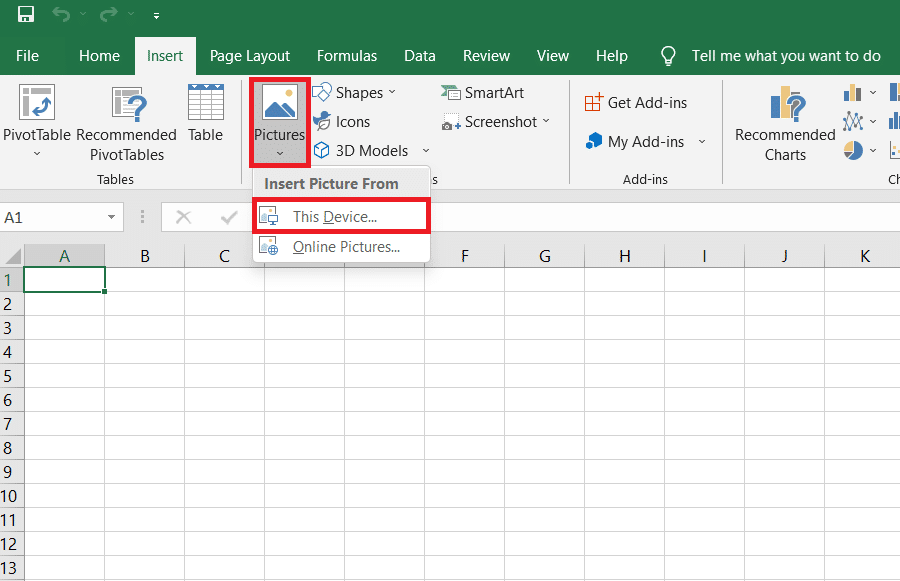
4. Alegeți opțiunea „Imagini” și apoi „Acest dispozitiv” pentru a localiza imaginea pe care doriți să o inserați.
5. În fereastra „Explorator fișiere”, alegeți imaginea dorită și apăsați „Inserare”.
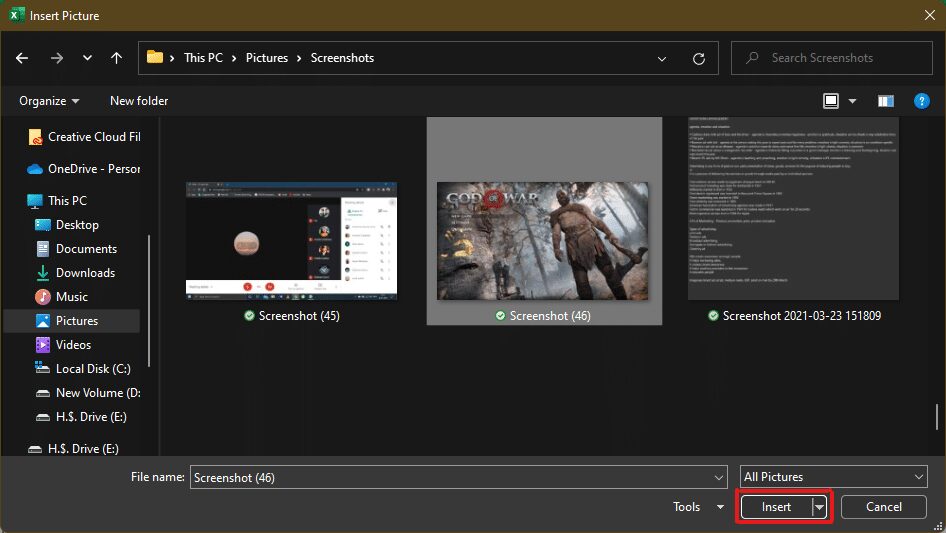
6. După ce imaginea a fost încărcată, dați clic pe ea și poziționați cursorul pe un colț, până când acesta se transformă într-o săgeată de extindere.
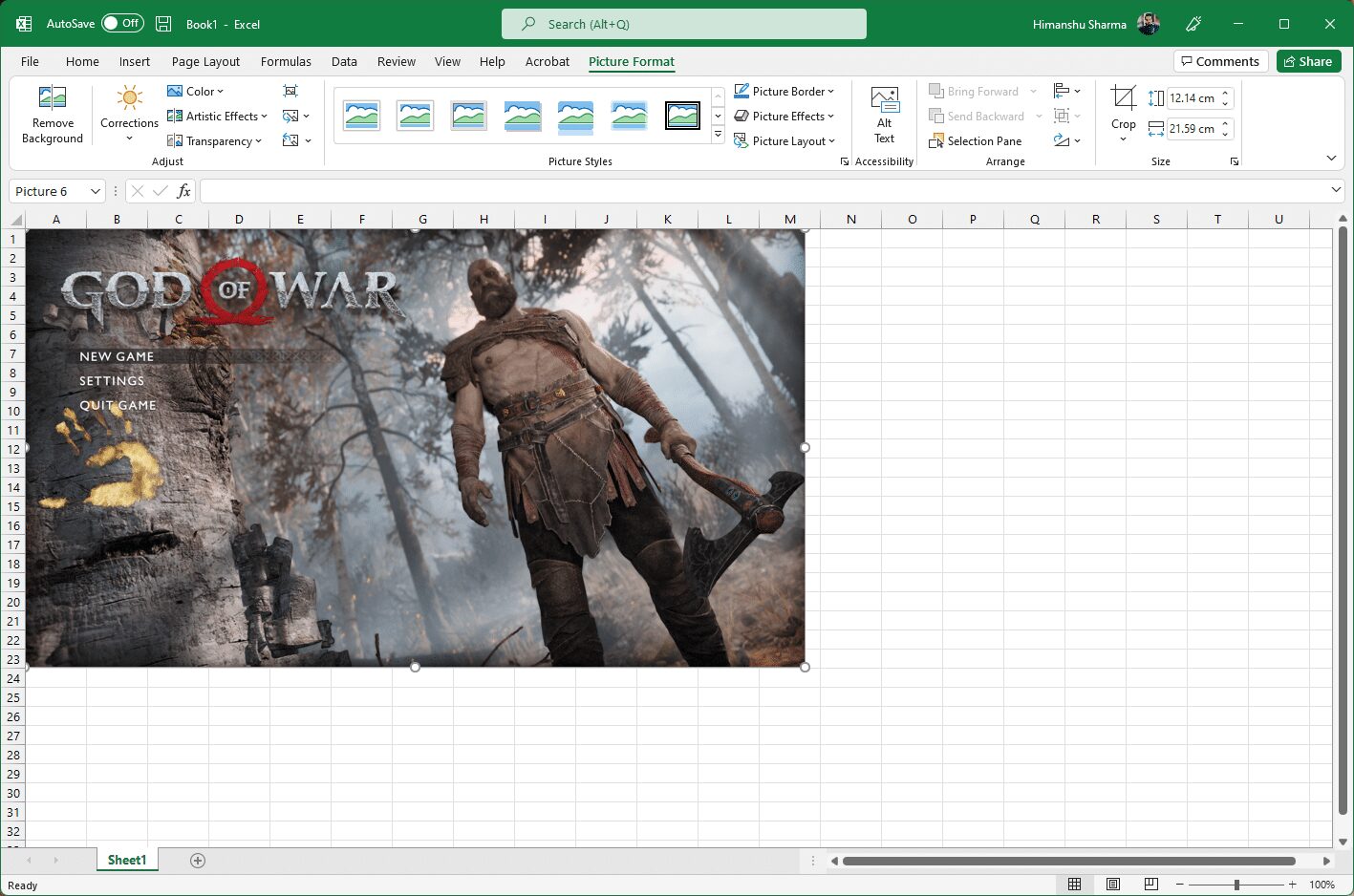
7. Dați clic și trageți de colțurile imaginii pentru a o mări.
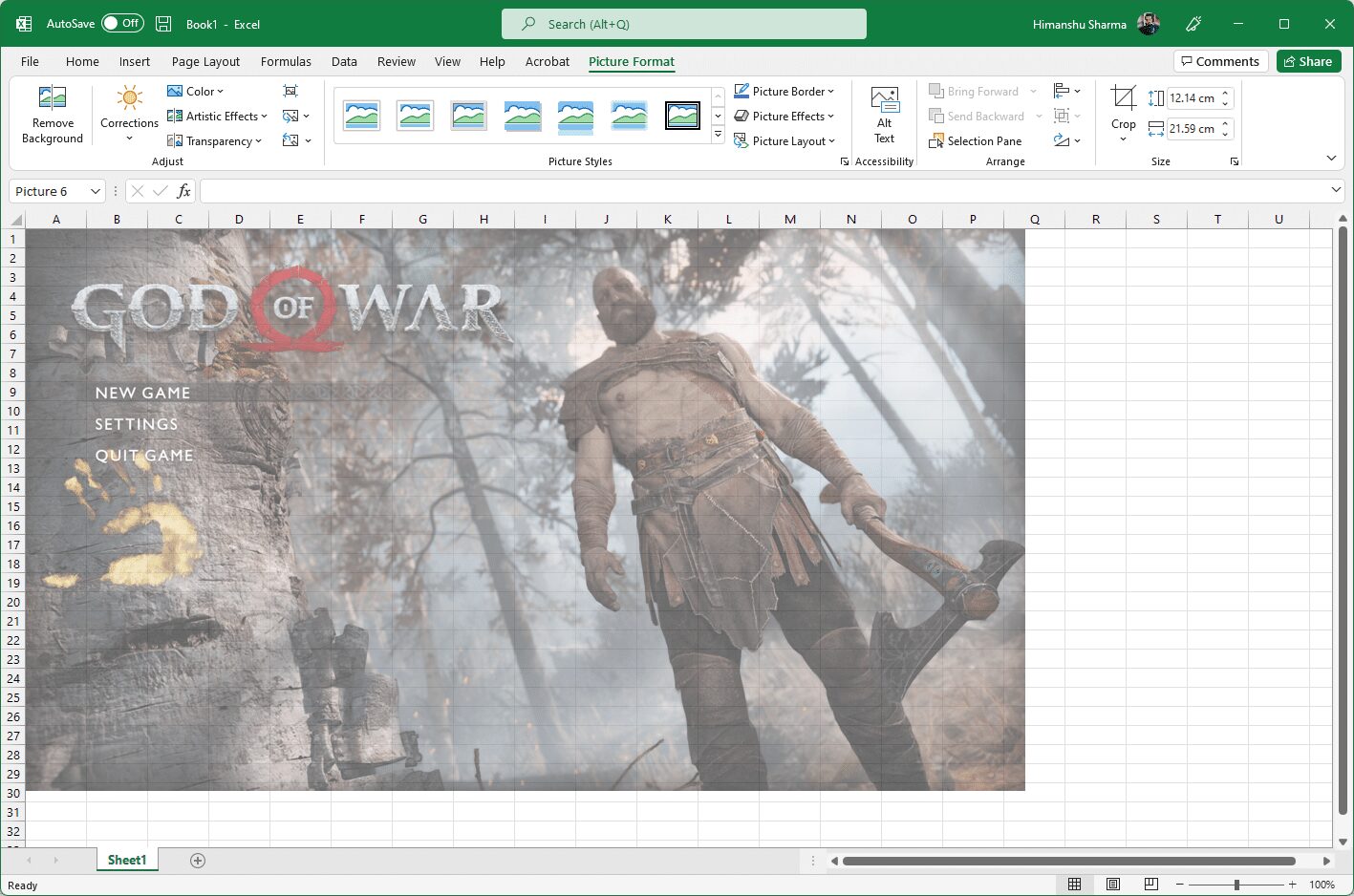
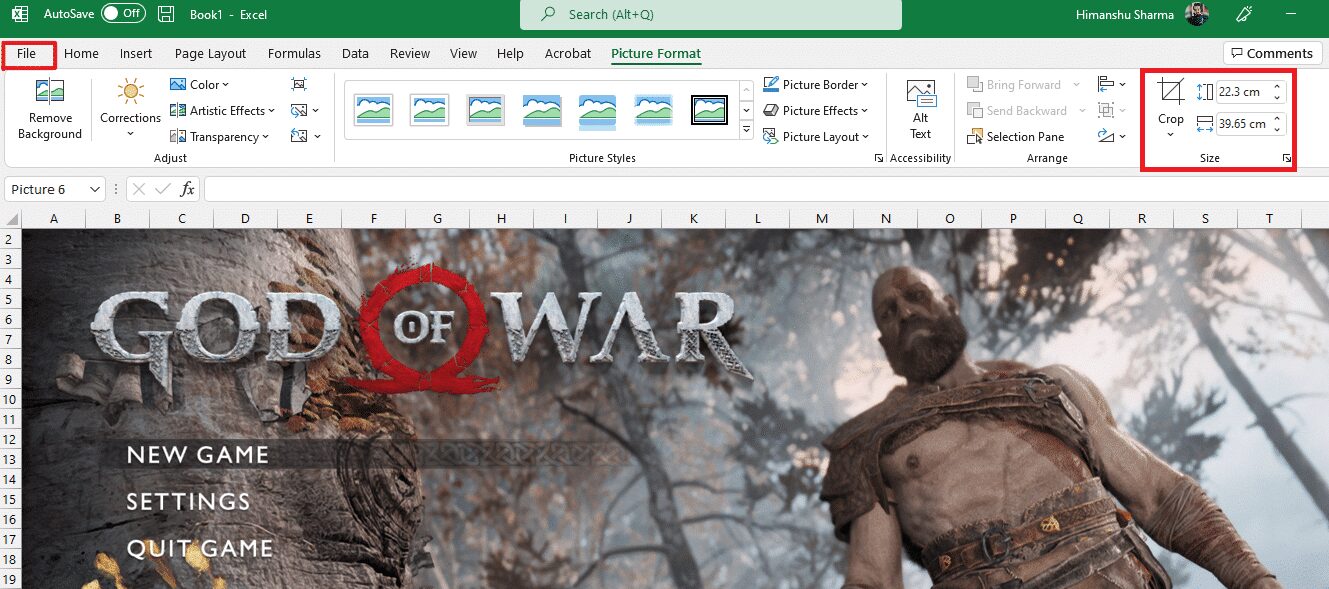
8. După ce ați extins imaginea la dimensiunea dorită, verificați dimensiunile în secțiunea „Dimensiune” a panglicii „Format imagine”. Apoi, dați clic pe opțiunea „Fișier”.
9A. Selectați opțiunea „Imprimare” și configurați secțiunea „Setări” conform cerințelor dumneavoastră.
9B. Verificați în câte pagini va fi împărțită imaginea în funcție de dimensiunea extinsă și setările efectuate.
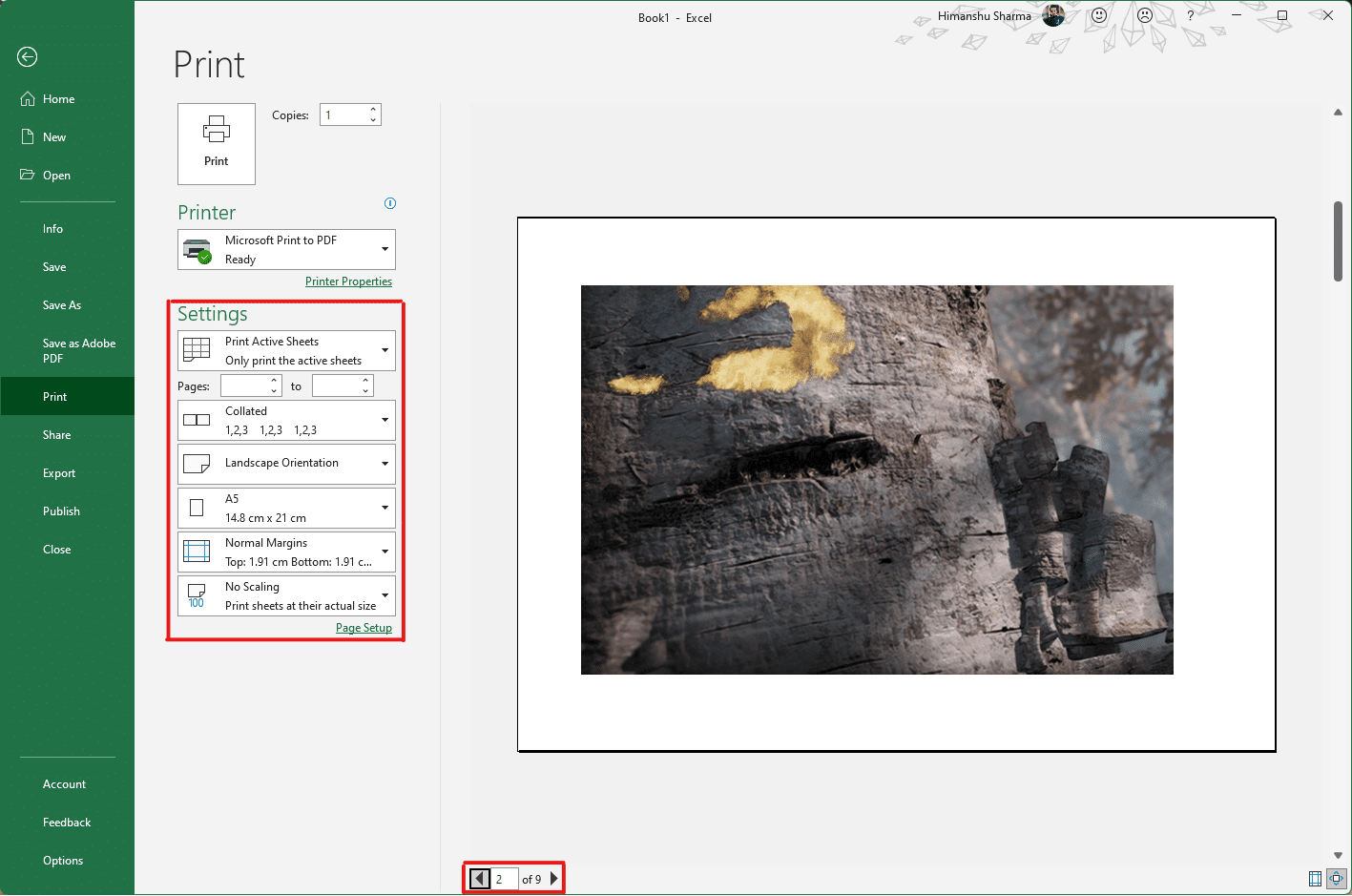
Notă: Repetați pașii 7, 8 și 9 pentru a ajusta numărul de copii necesare, până când obțineți previzualizarea dorită.
10. În meniul derulant „Imprimantă”, selectați imprimanta conectată la sistemul dumneavoastră.
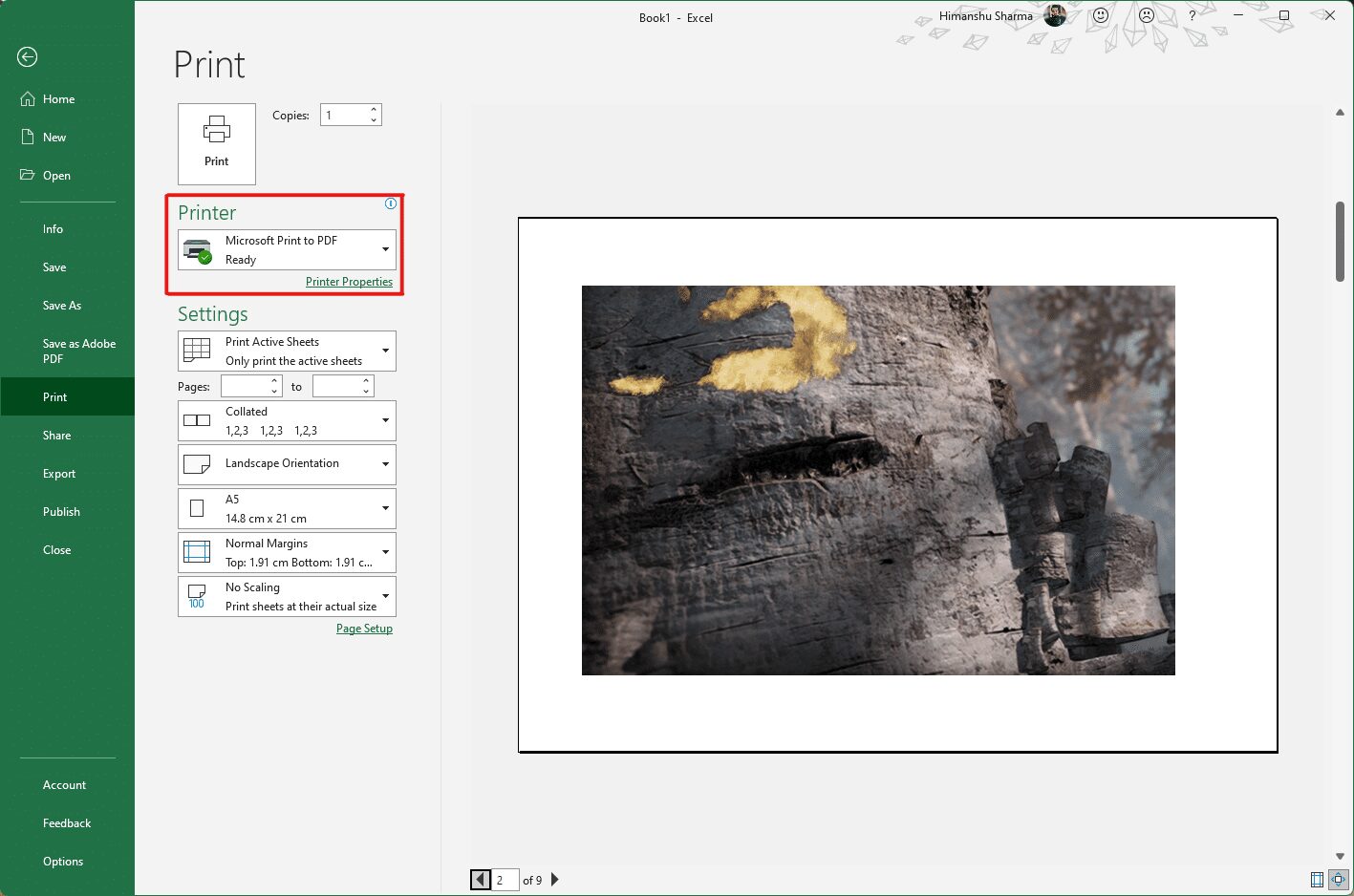
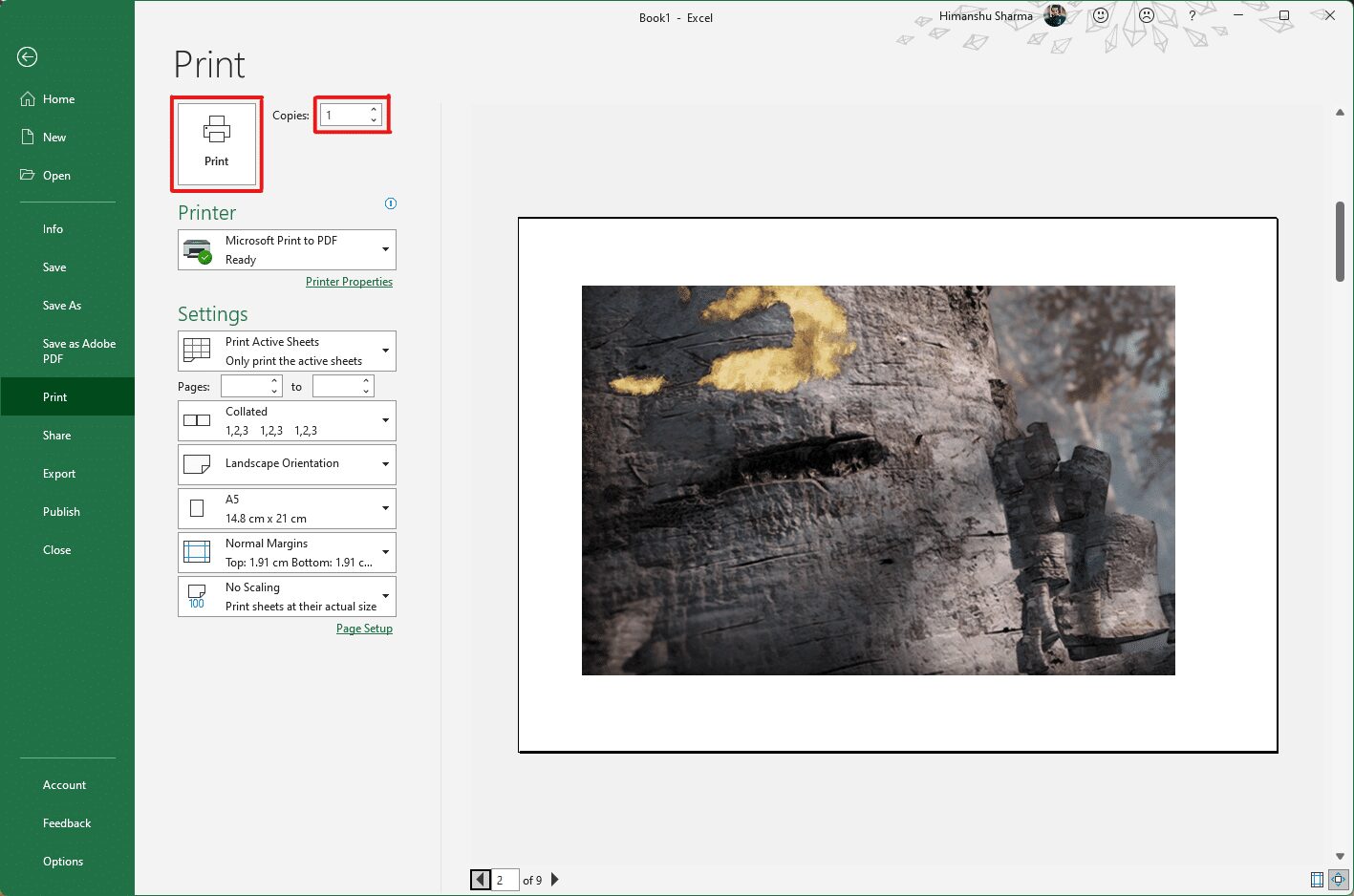
11. După finalizarea setărilor, alegeți numărul de copii dorit din meniul „Copii”. Apoi, dați clic pe „Imprimare” pentru a începe procesul de imprimare.
Metoda 3: Utilizarea Microsoft Word
O altă alternativă pentru a imprima o imagine mare pe mai multe pagini este Microsoft Word. Iată pașii de urmat:
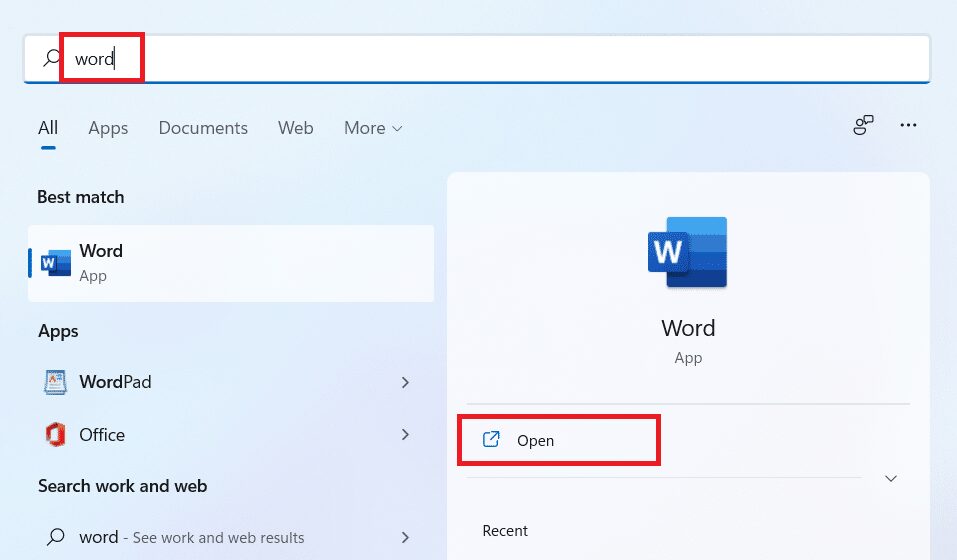
1. Tastați „Word” în bara de căutare Windows și faceți clic pe „Deschidere”.
2. Dați clic pe fila „Vizualizare” într-un document gol.
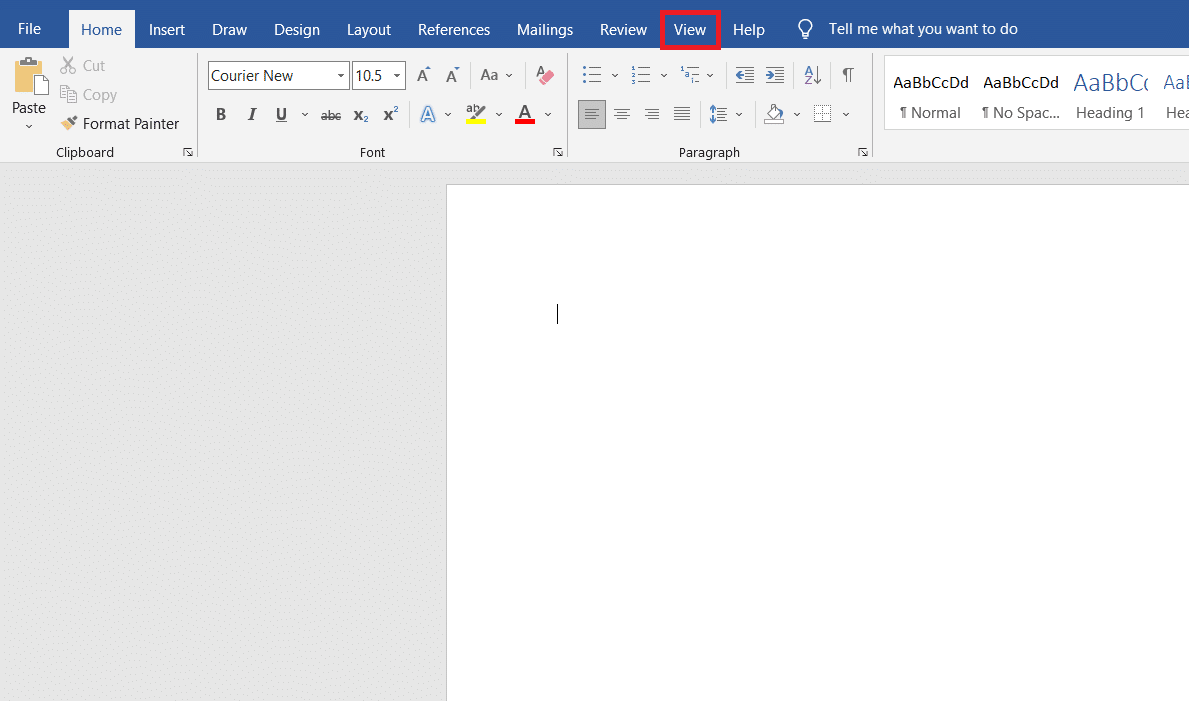
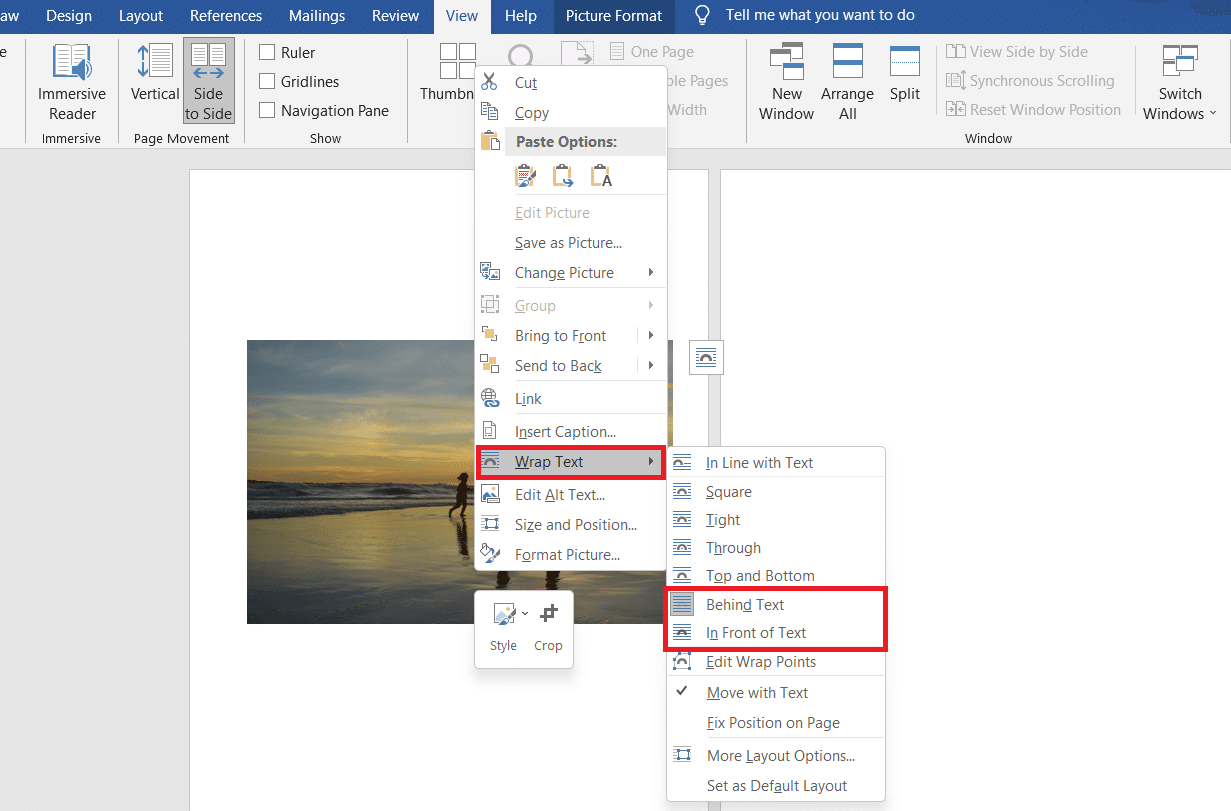
3. În secțiunea „Mișcare pagină”, selectați opțiunea „Pagini laterale”.
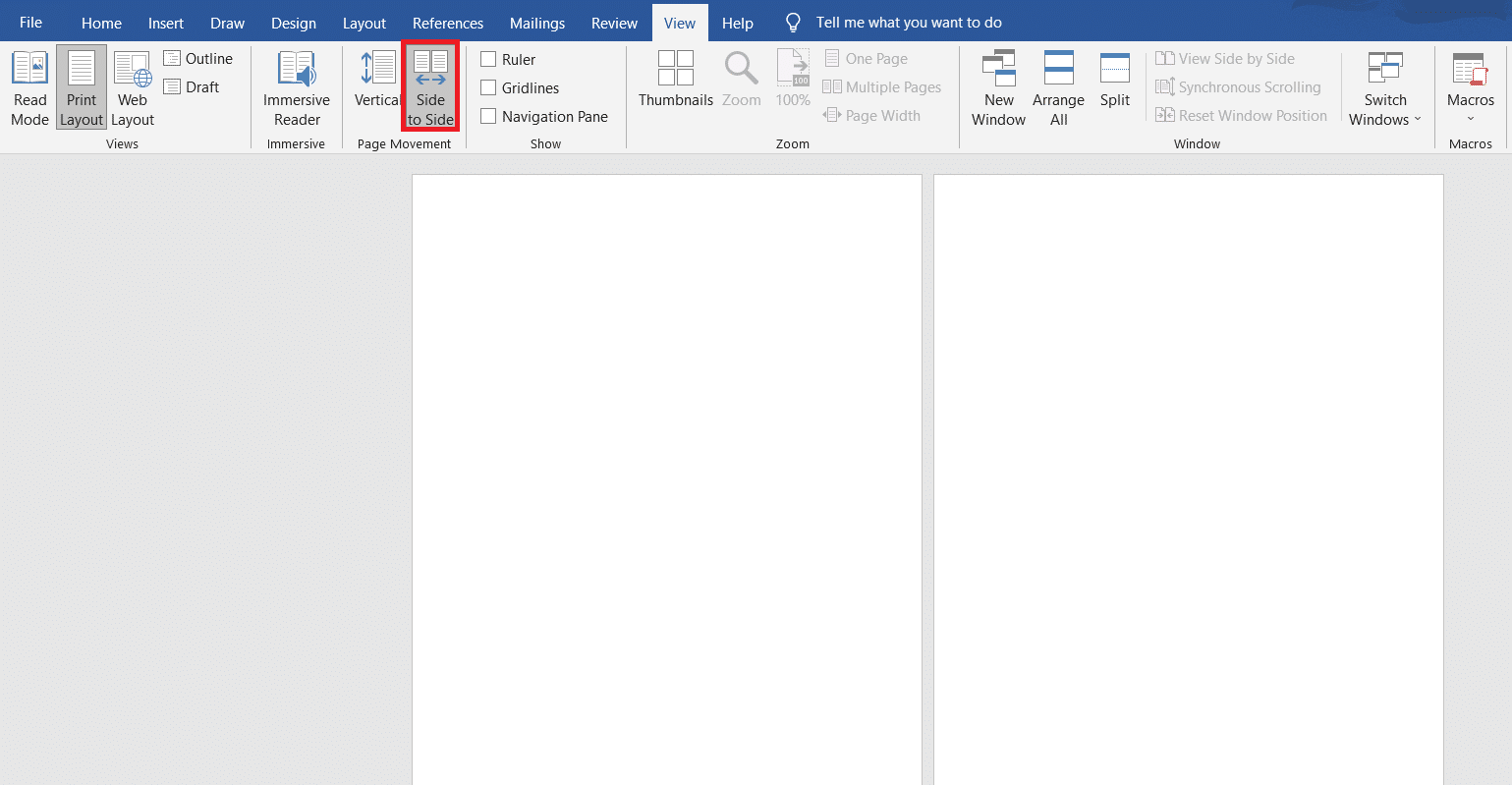
4. Alegeți fila „Inserare” și dați clic pe „Imagini” > „Acest dispozitiv”.
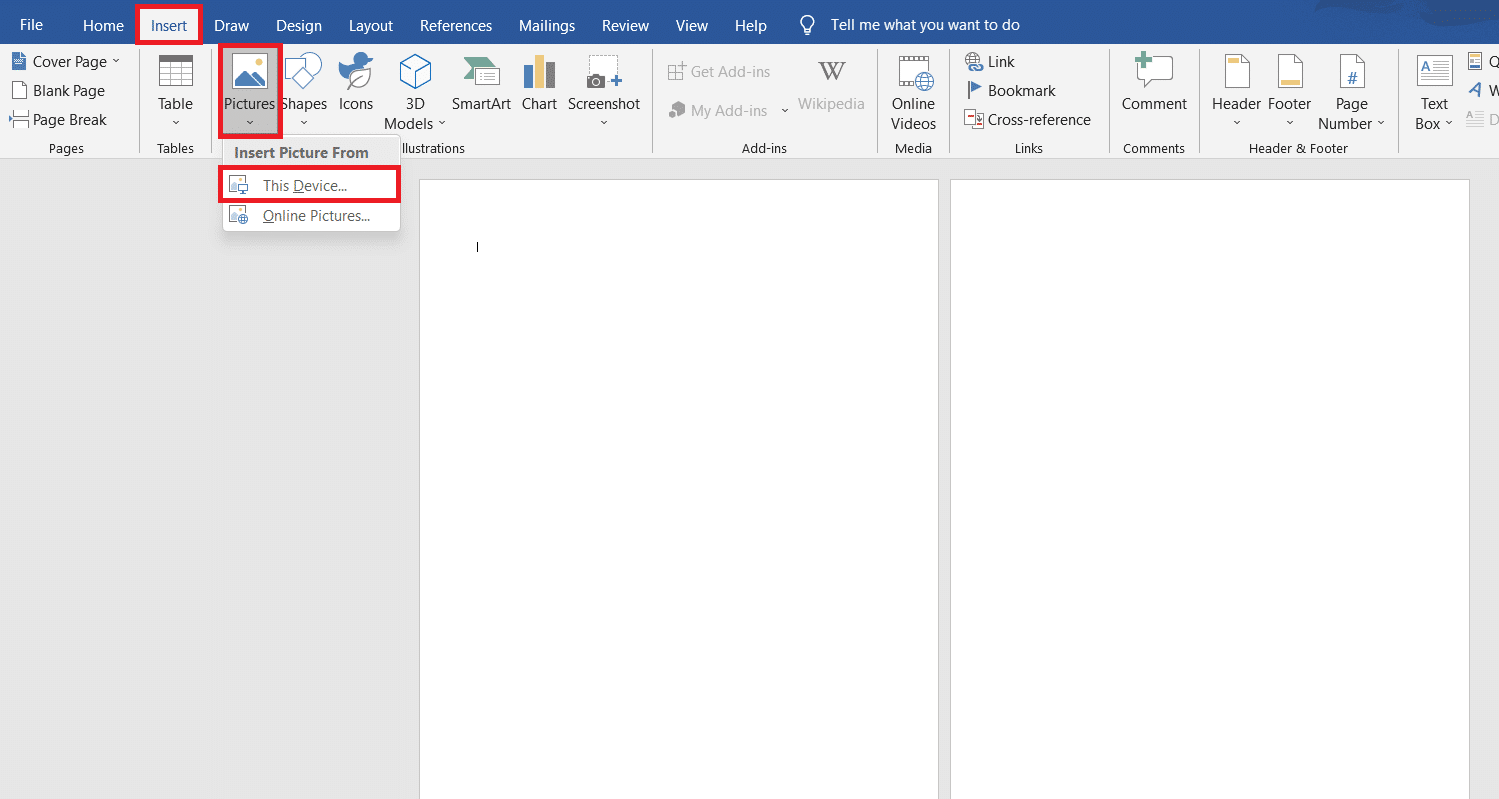
5. Alegeți imaginea dorită și inserați-o în documentul Word.
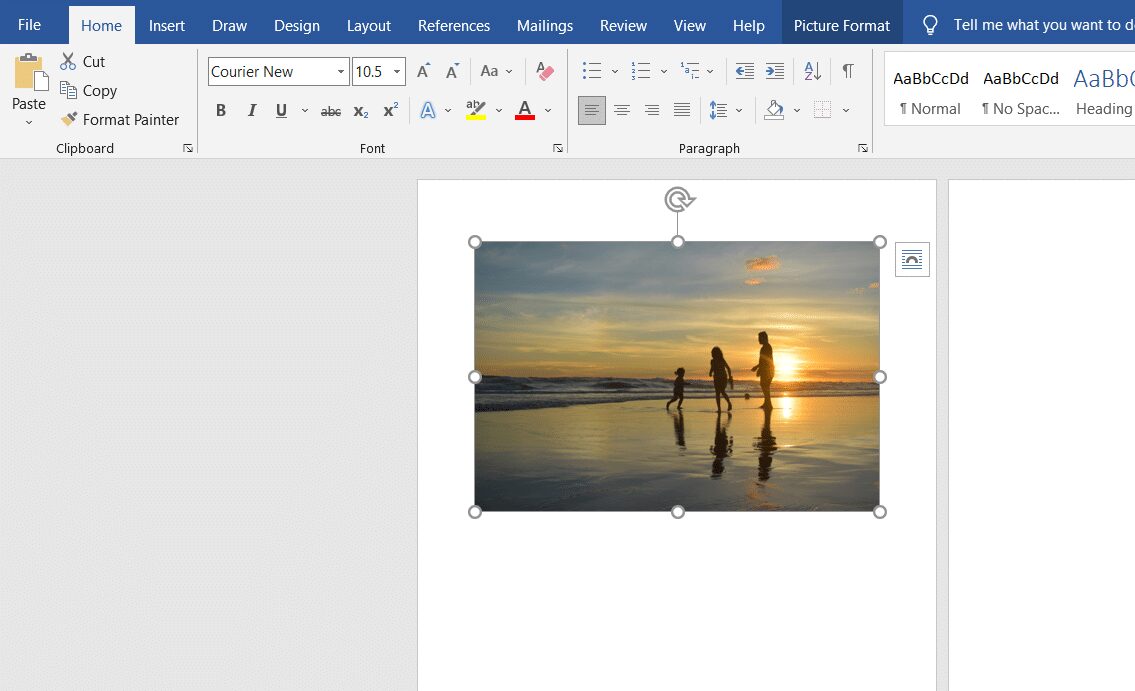
6. Faceți clic dreapta pe imagine și selectați opțiunea „Împachetare text”.
7. Pentru a putea muta liber imaginea, alegeți „În spatele textului” sau „În fața textului”.
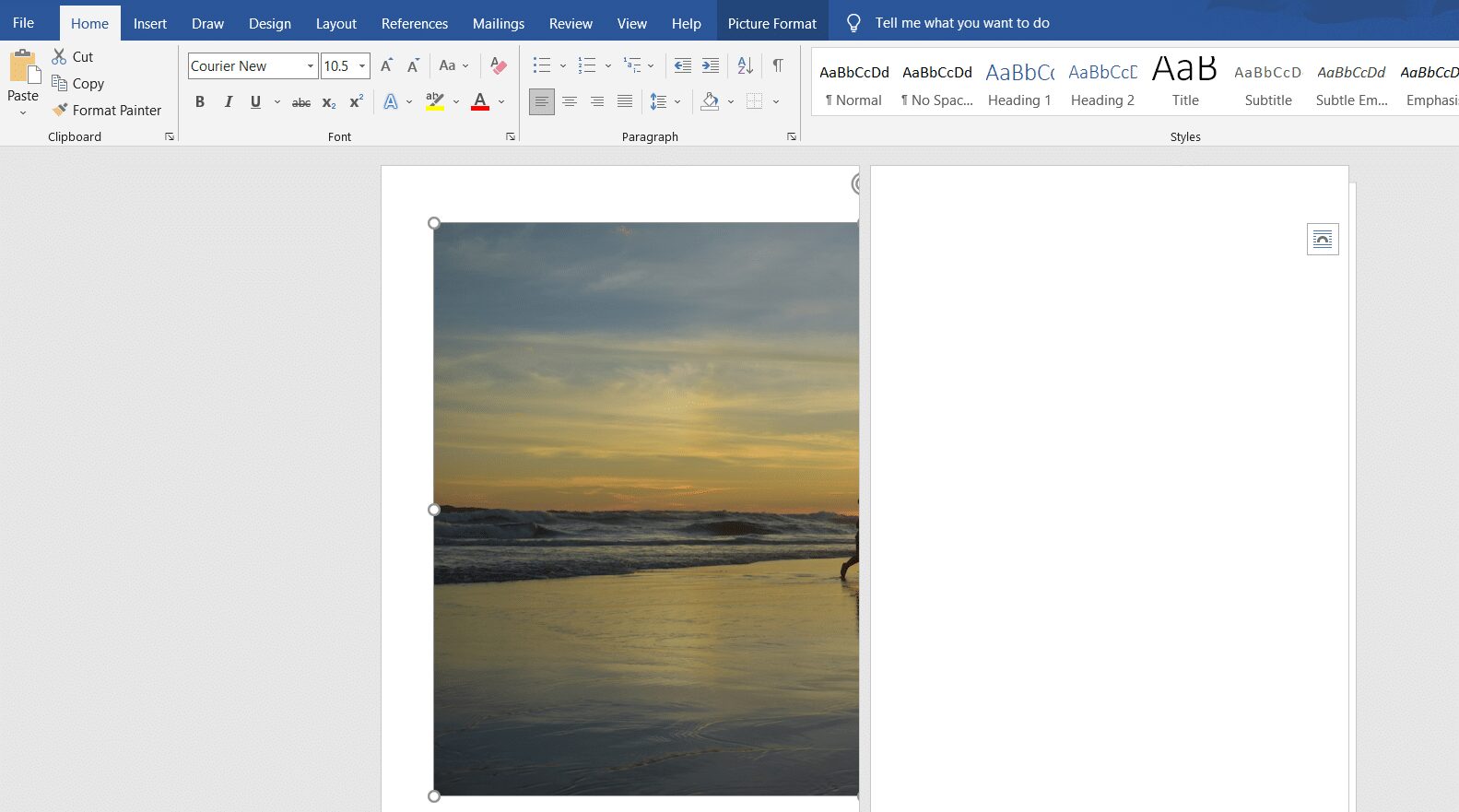
8. Extindeți imaginea la lățimea și înălțimea dorite pe prima pagină.
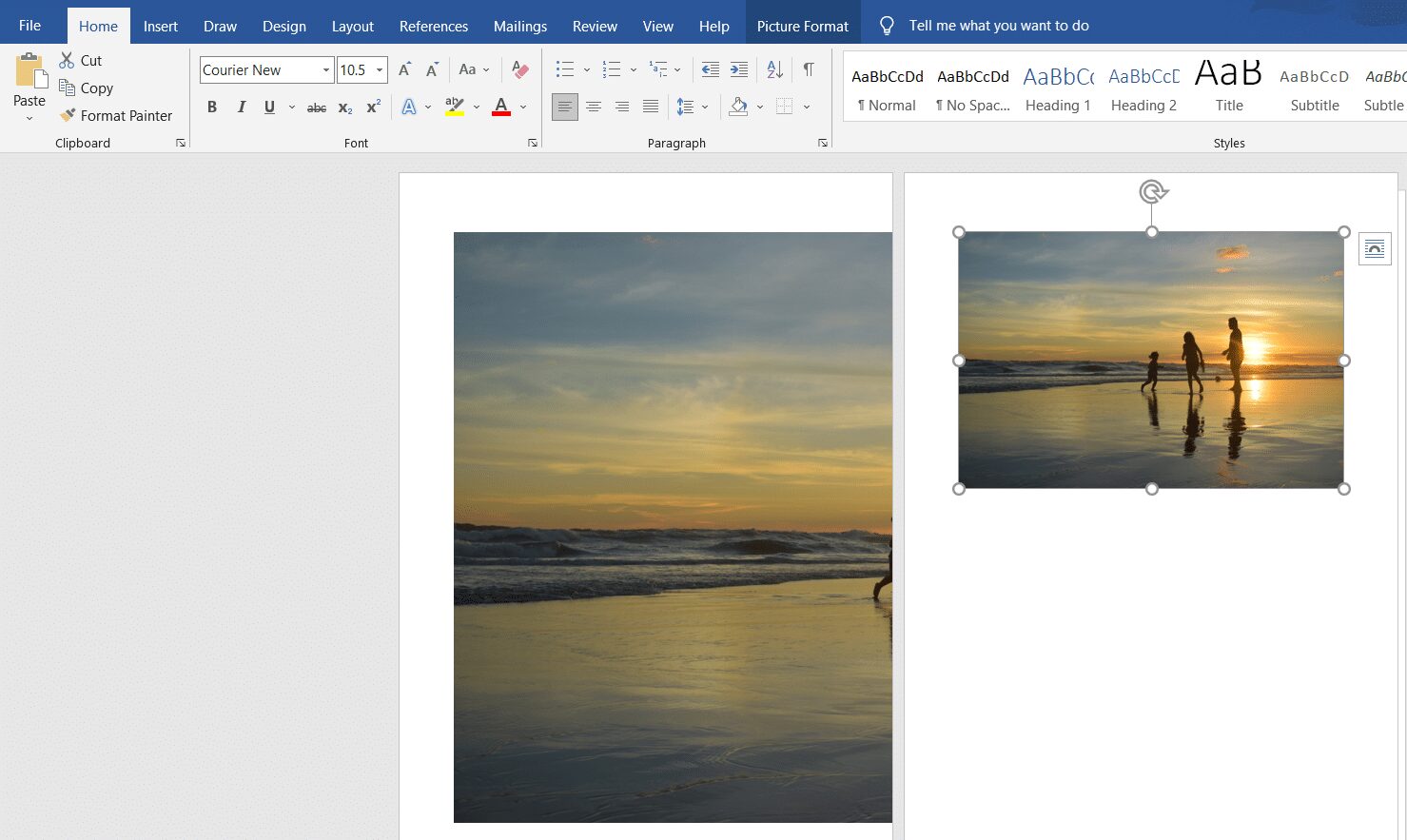
9. În mod similar, adăugați aceeași imagine pe a doua pagină și repetați împachetarea textului.
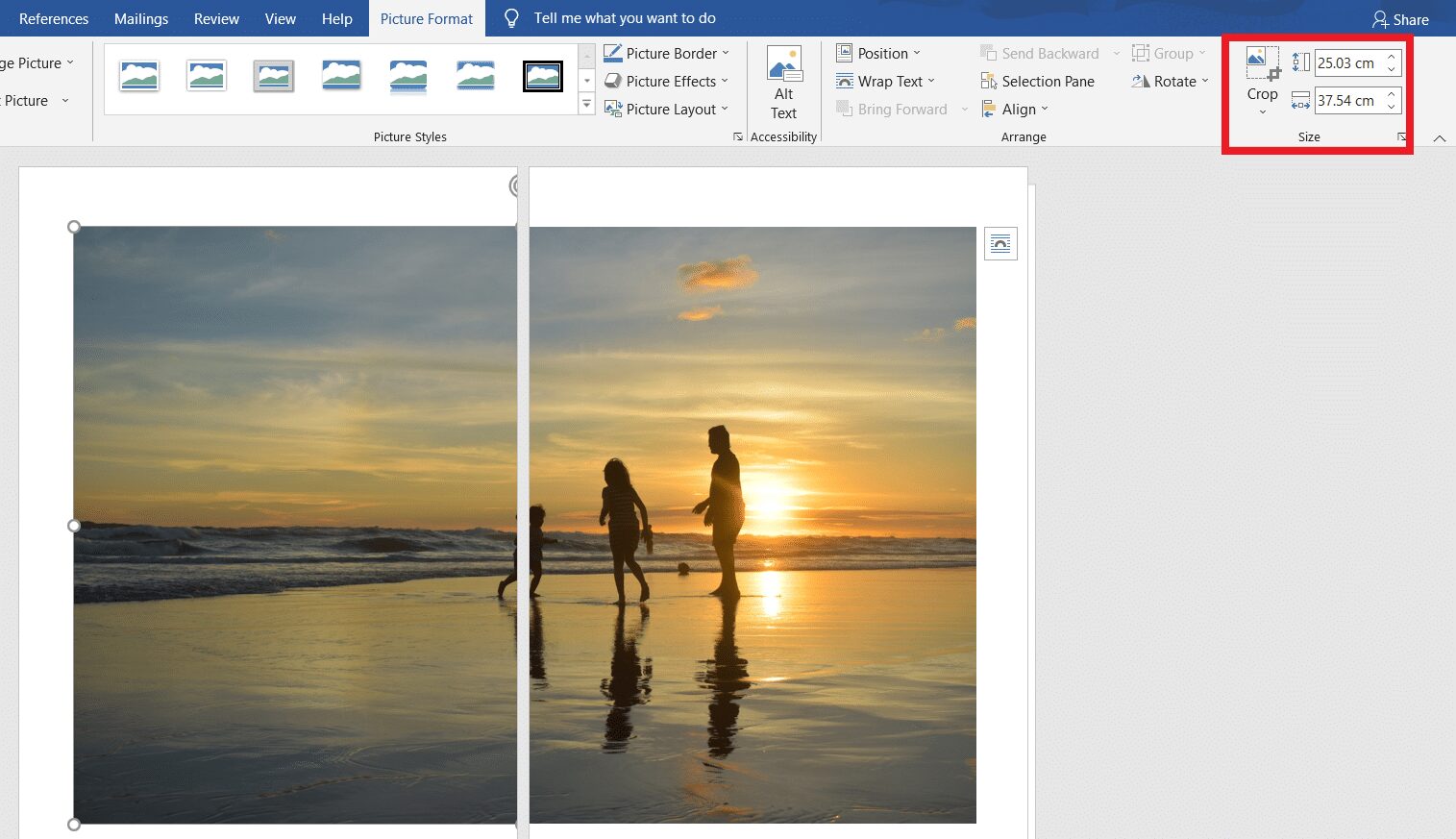
10. Extindeți imaginea de pe a doua pagină astfel încât să se conecteze cu cea de pe prima pagină, conform ilustrației de mai jos.
Notă: Puteți verifica dimensiunile exacte în secțiunea „Dimensiune” din colțul din dreapta sus, sub fila „Format imagine”.
11. Acum, urmați pașii 8-11 din Metoda 2 pentru a configura imprimarea și apoi începeți procesul de imprimare.
Metoda 4: Prin Format PDF
Formatul PDF este o altă modalitate de a împărți o imagine de înaltă rezoluție pentru a o imprima pe mai multe pagini. Pentru a realiza acest lucru, urmați pașii de mai jos:
Notă: Pașii sunt realizați folosind Adobe Acrobat DC. Asigurați-vă că acest software este instalat pe sistemul dumneavoastră înainte de a continua.
1. Localizați imaginea dorită în File Explorer.
2. Faceți clic dreapta pe imagine și selectați „Deschide cu” > „Alegeți altă aplicație”.
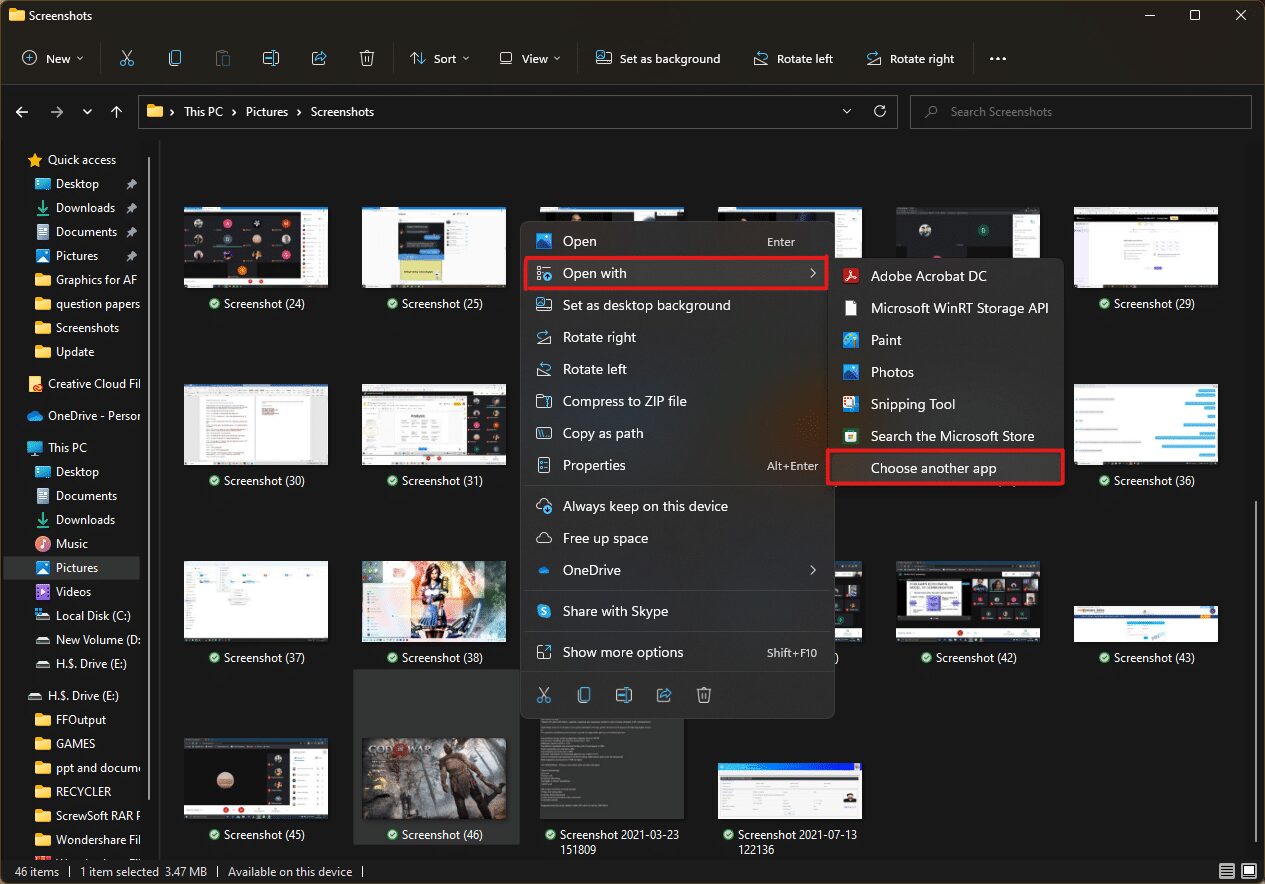
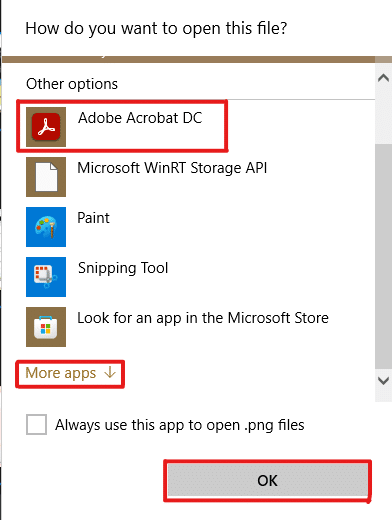
3. Va apărea o fereastră cu o listă de aplicații. Alegeți „Adobe Acrobat DC” și dați clic pe „OK”.
Notă: Dacă nu vedeți Adobe Acrobat, alegeți „Mai multe aplicații” pentru a extinde lista.
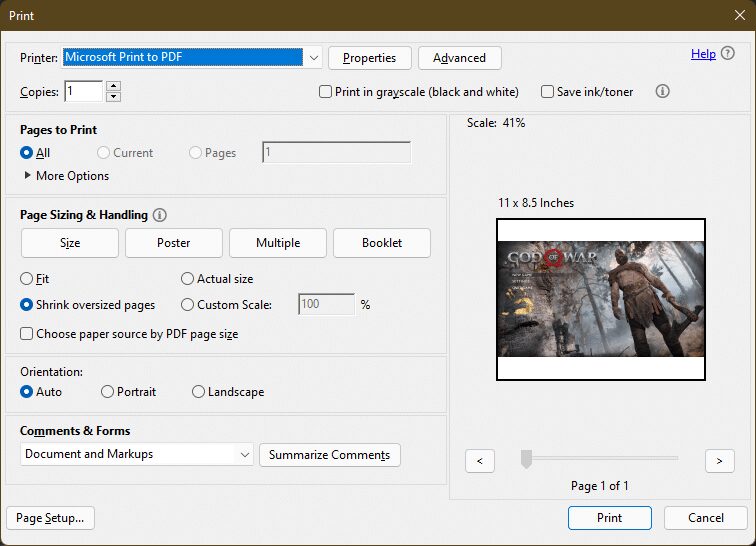
4. Odată ce imaginea se deschide în Adobe Acrobat, apăsați Ctrl + P pentru a deschide fereastra de imprimare.
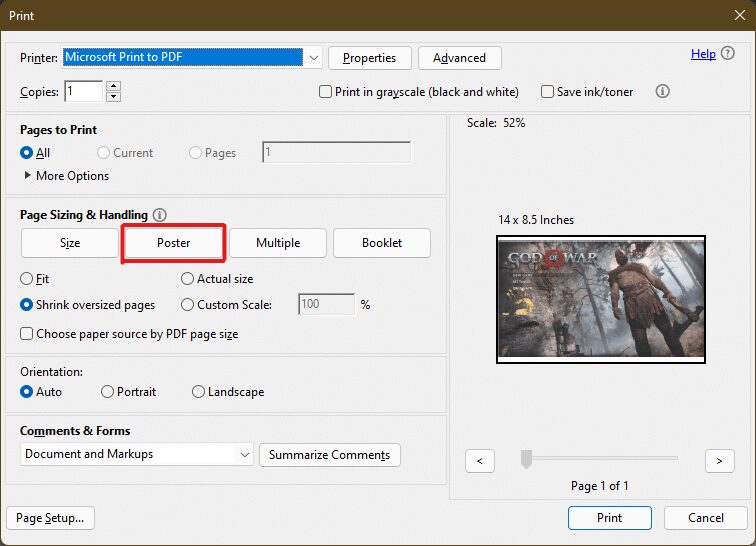
5. Alegeți fila „Poster” pentru a împărți imaginea.
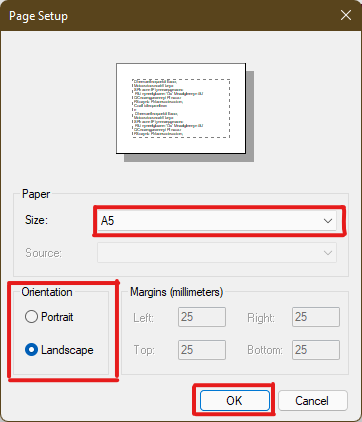
6. Dați clic pe butonul „Configurare pagină…” pentru a seta dimensiunile paginilor.
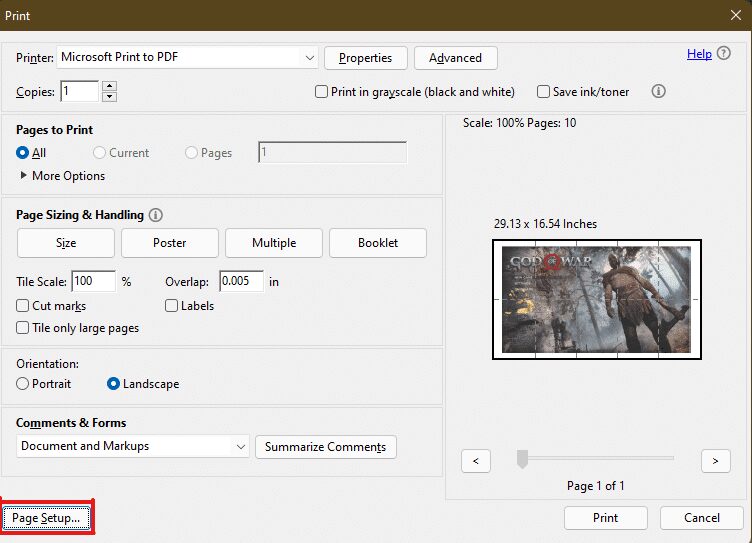
7. Configurați setările de „Orientare” și „Dimensiune hârtie” și dați clic pe „OK”.
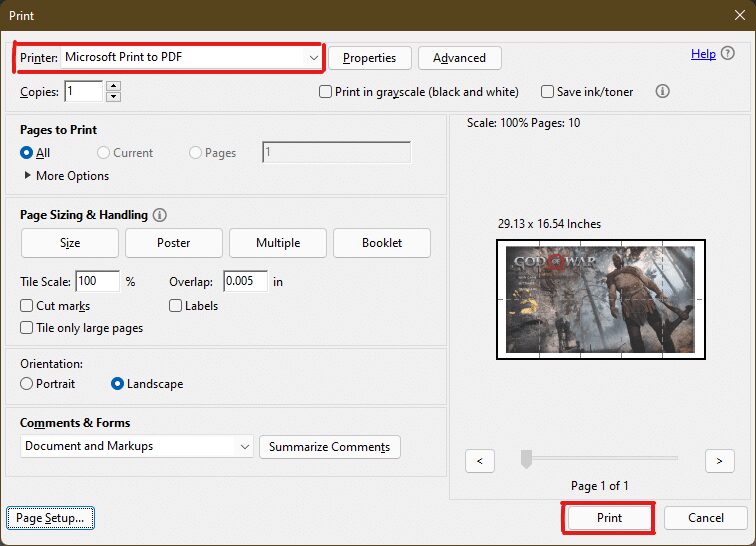
8. Selectați imprimanta dumneavoastră din meniul derulant „Imprimantă” și apoi dați clic pe „Imprimare” pentru a începe procesul.
***
Sperăm că acest articol v-a fost de ajutor în înțelegerea modului de imprimare a imaginilor mari pe mai multe pagini în Windows 10/11. Vă încurajăm să împărtășiți experiențele și sugestiile dumneavoastră în secțiunea de comentarii. De asemenea, vă invităm să ne spuneți ce alte subiecte v-ar interesa să explorăm.