Imprimarea de pe telefon pe o imprimantă desktop: Ghid detaliat
În prezent, imprimantele desktop se împart în două categorii principale: cele conectate la rețea și cele standard. O imprimantă conectată la rețea are capacitatea de a se conecta fie la o rețea WiFi, fie printr-un cablu Ethernet, primind astfel comenzi de imprimare de la diverse dispozitive din rețea. Pe de altă parte, o imprimantă standard poate prelua comenzi de imprimare exclusiv de pe un computer desktop. Acesta din urmă tip este mai des întâlnit în locuințe, dar rămâne frecvent și în numeroase spații de lucru. Imprimantele standard depind de un desktop pentru a funcționa. Această dependență reprezintă o limitare majoră, la care se adaugă incapacitatea de a primi comenzi de imprimare de pe dispozitive mobile. Din punct de vedere hardware, diferența dintre cele două tipuri de imprimante nu poate fi ușor surmontată. Cu toate acestea, software-ul oferă o soluție, permițând imprimarea de pe telefon pe o imprimantă desktop prin intermediul Google Cloud Print. Iată pașii necesari pentru a realiza acest lucru.
Ce este necesar
Pentru a putea imprima de pe telefon pe o imprimantă desktop, veți avea nevoie de următoarele:
- O imprimantă desktop configurată corect, capabilă să execute comenzi de imprimare de pe computerul desktop fără probleme.
- Browserul web Chrome instalat pe computerul desktop.
- Un cont Google conectat în Chrome, accesibil prin Chrome > Setări.
Conectarea unei imprimante desktop la Google Cloud Print
Așa cum am menționat, software-ul este instrumentul care permite comunicarea dintre un smartphone și o imprimantă standard, în special serviciul Google Cloud Print. Acest serviciu facilitează conexiunea atât cu imprimantele de rețea, cât și cu cele standard. Scopul nostru este să adăugăm o imprimantă standard la acest serviciu.
Începeți prin a porni imprimanta și a o conecta la desktop. Pentru a preveni eventualele dificultăți, este recomandabil să mențineți imprimanta conectată în timpul acestui proces.
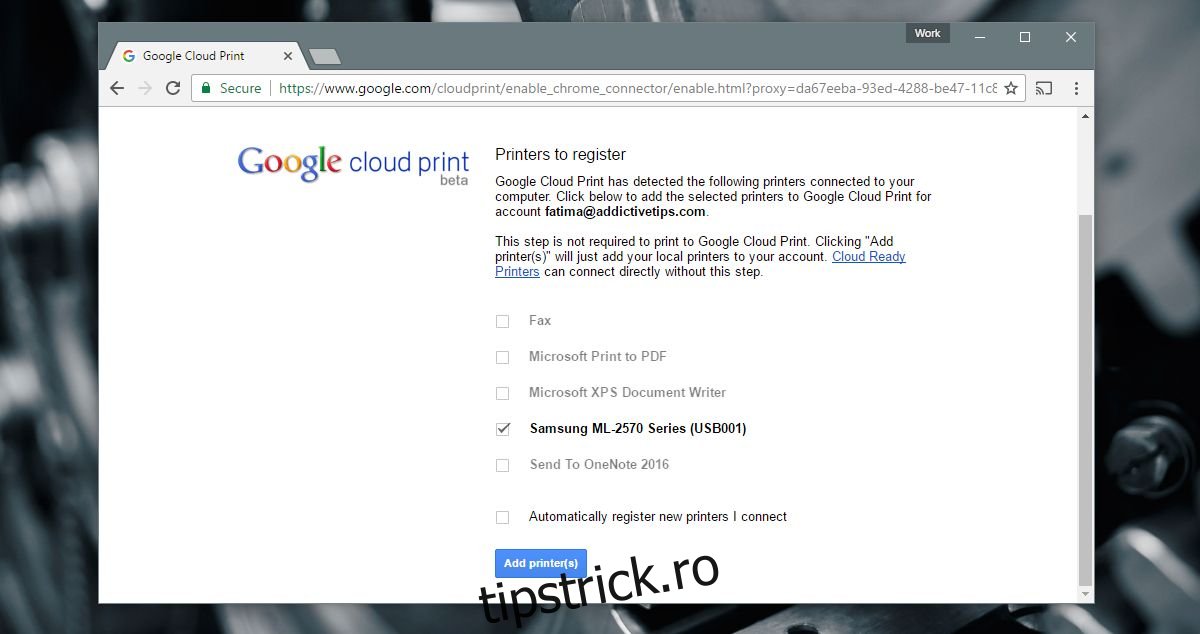
Deschideți browserul Chrome pe desktop și introduceți în bara de adrese chrome://devices/. Faceți clic pe „Adăugați imprimante”.
Chrome va identifica imprimantele care au fost configurate pentru a imprima de pe desktop. Alegeți imprimantele pe care doriți să le adăugați și apăsați butonul „Adăugați imprimante”.
Aplicații mobile
Utilizatorii de Android nu vor necesita instalarea de aplicații adiționale, datorită integrării cu Google Cloud Print. Pe de altă parte, utilizatorii de iOS vor avea nevoie de anumite aplicații. În acest sens, se recomandă utilizarea Google Drive și Google Docs. De asemenea, există o altă aplicație, denumită CloudPrint, care poate fi utilă. Din păcate, Google nu a lansat o aplicație dedicată Cloud Print pentru iOS.
Această situație impune anumite limitări pe iOS. De exemplu, pe Android, aveți libertatea de a alege ce pagini să imprimați dintr-un document, în timp ce pe iOS această opțiune nu este disponibilă. Singura soluție este să salvați paginile dorite într-un document separat, de unde necesitatea utilizării Google Docs.
CloudPrint vă permite să importați documente din diverse spații de stocare cloud și să le trimiteți către Google Cloud Print. Această aplicație este gratuită, dar nu a fost actualizată recent, ceea ce înseamnă că poate prezenta bug-uri. Uneori, poate întâmpina dificultăți în conectarea la Dropbox, iar unele mesaje apar în limba spaniolă, chiar dacă interfața principală este în engleză.
Imprimarea de pe Android
Pentru a începe, asigurați-vă că opțiunea de imprimare este activată. Accesați aplicația Setări și căutați opțiunea Imprimare. Aici, asigurați-vă că serviciul Cloud Print este setat pe Activat.
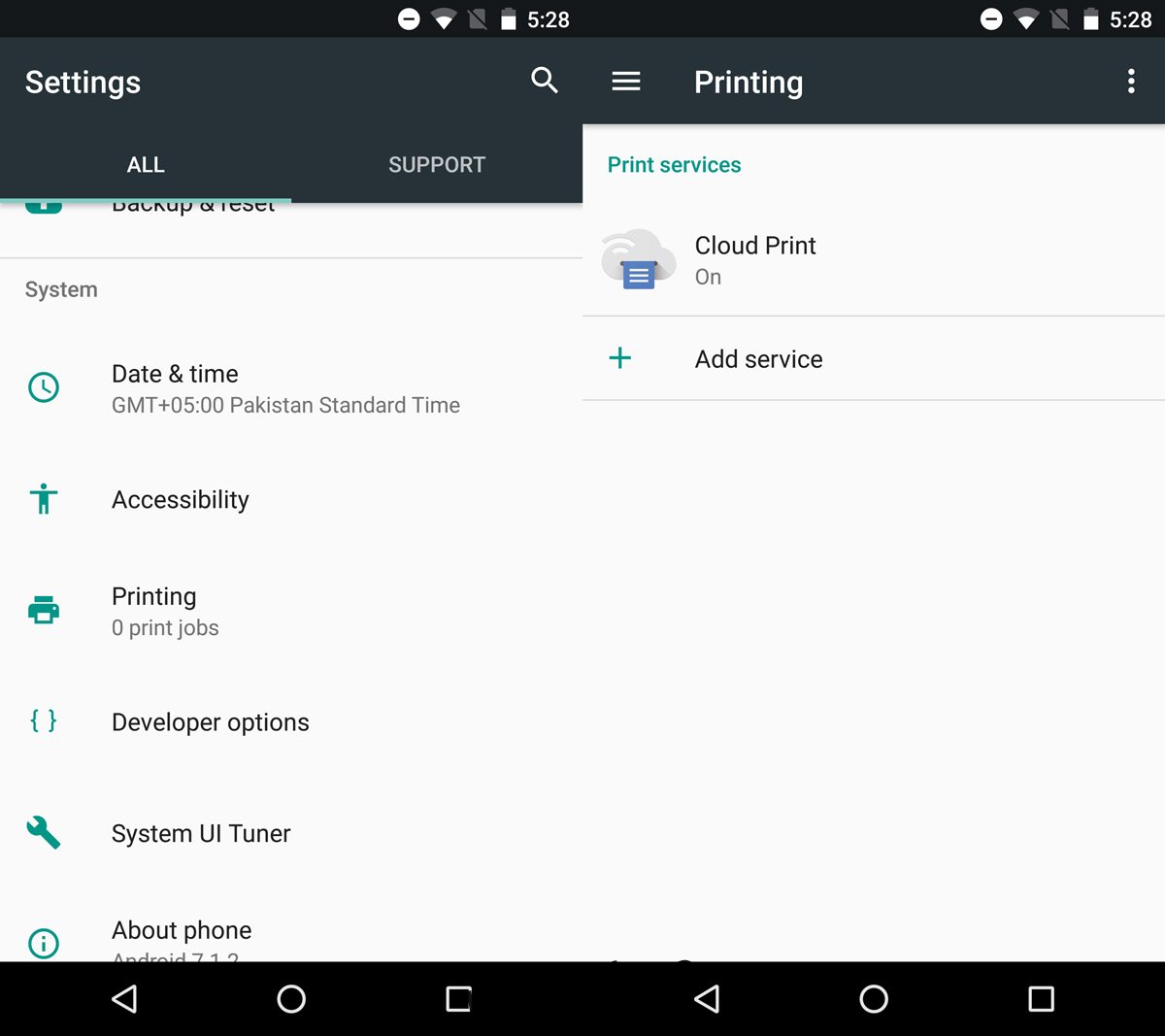
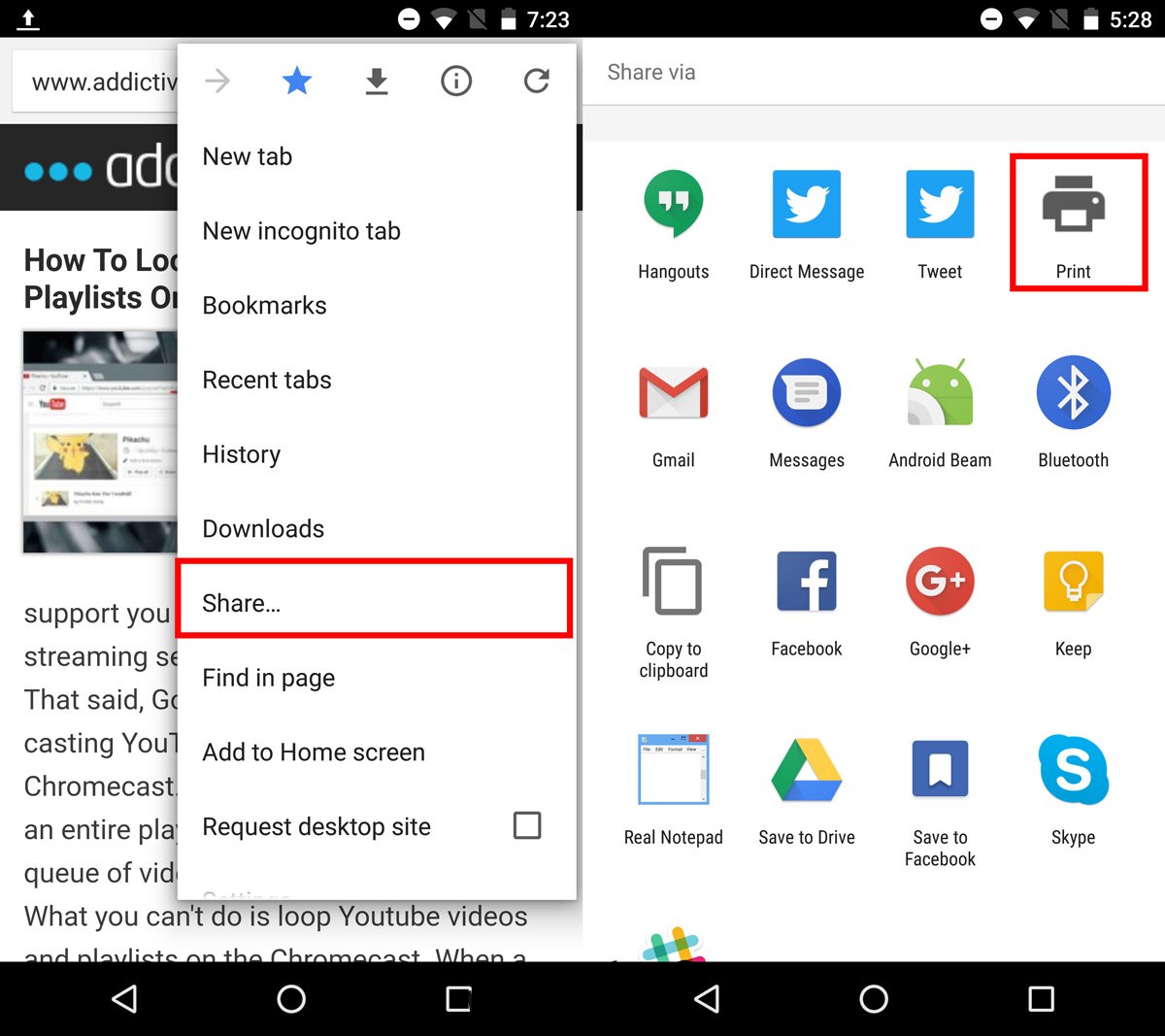
Deschideți documentul pe care doriți să-l imprimați pe telefonul Android. Puteți folosi orice aplicație preferată, inclusiv Google Drive, Google Docs sau Chrome. Important este ca aplicația să suporte meniul de partajare Android.
Accesați meniul de partajare și alegeți opțiunea „Imprimare”.
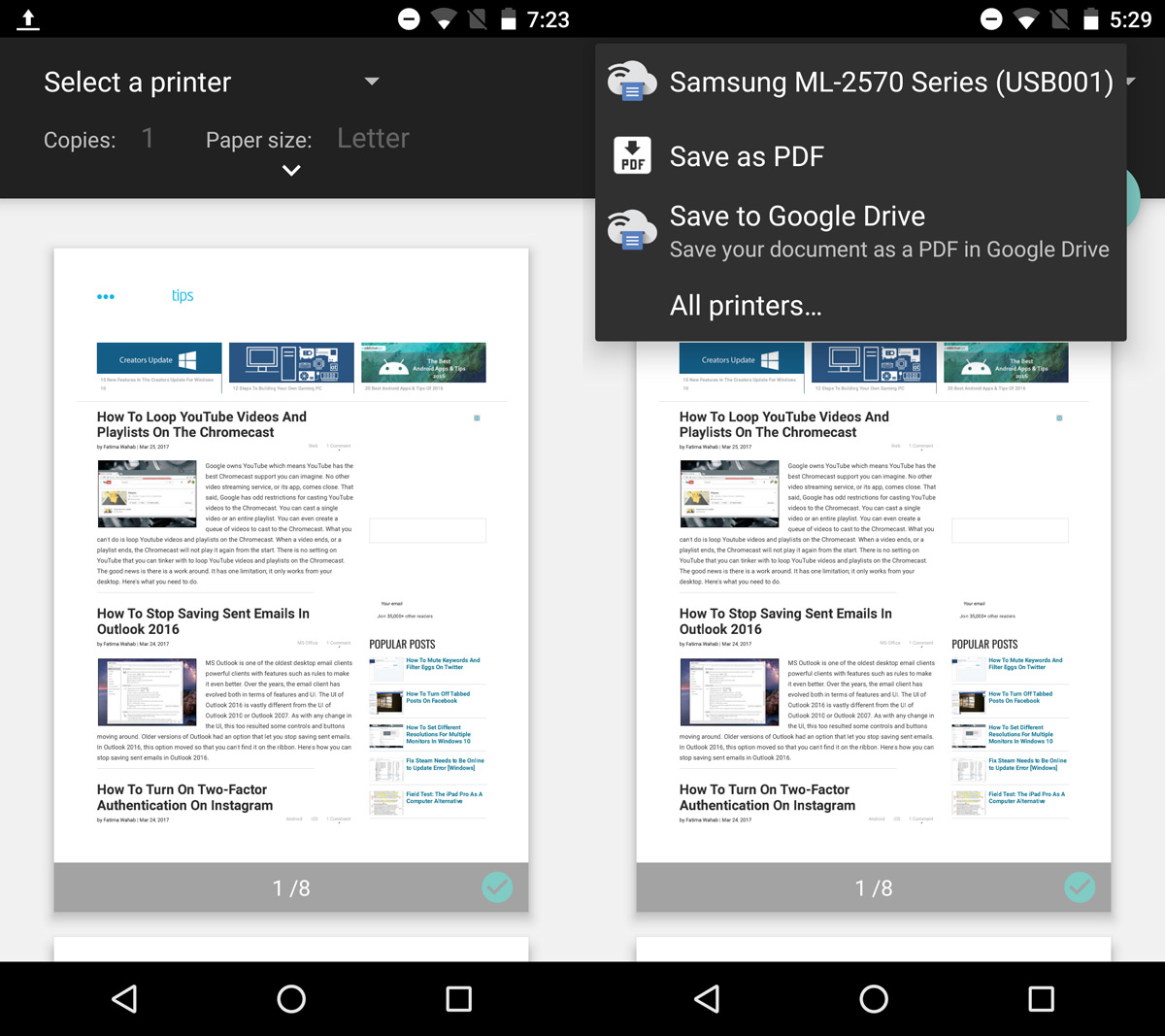
Din meniul derulant „Selectați o imprimantă”, alegeți imprimanta dorită din Google Cloud Print. Asigurați-vă că imprimanta este pornită și conectată la desktop. Selectați paginile și numărul de copii dorite și apăsați butonul de imprimare plutitor pentru a trimite lucrarea către desktop.
Imprimanta va începe să imprime documentul în câteva momente.
Imprimarea de pe iOS
Experiența utilizării Google Cloud Print pe iOS nu este ideală, dar nu este imposibilă. Este important de reținut că este limitată. Pentru a imprima un document, trebuie să-l încărcați în Google Drive. Puteți imprima un PDF direct din Google Drive, dar documentele Word trebuie deschise inițial în Google Docs.
Pentru a imprima un PDF, deschideți-l în Google Drive. Atingeți butonul de meniu și selectați opțiunea „Imprimare” din lista afișată. Selectați imprimanta, numărul de copii dorite și apăsați pe butonul Print pentru a continua.
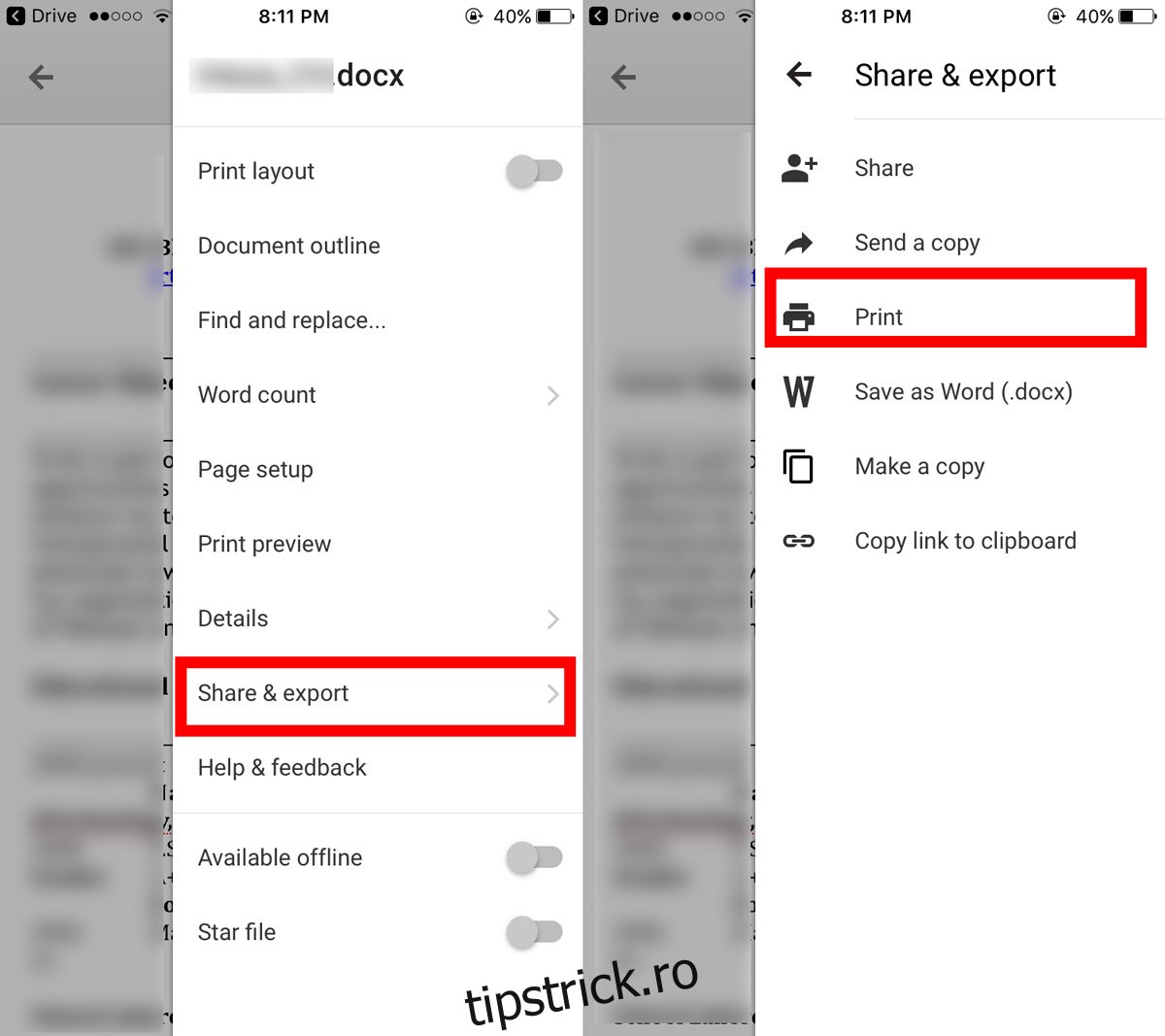
Pentru a imprima din Google Docs, atingeți butonul de meniu din colțul dreapta sus al documentului. Selectați „Partajați și exportați” din meniu, apoi opțiunea Imprimare.
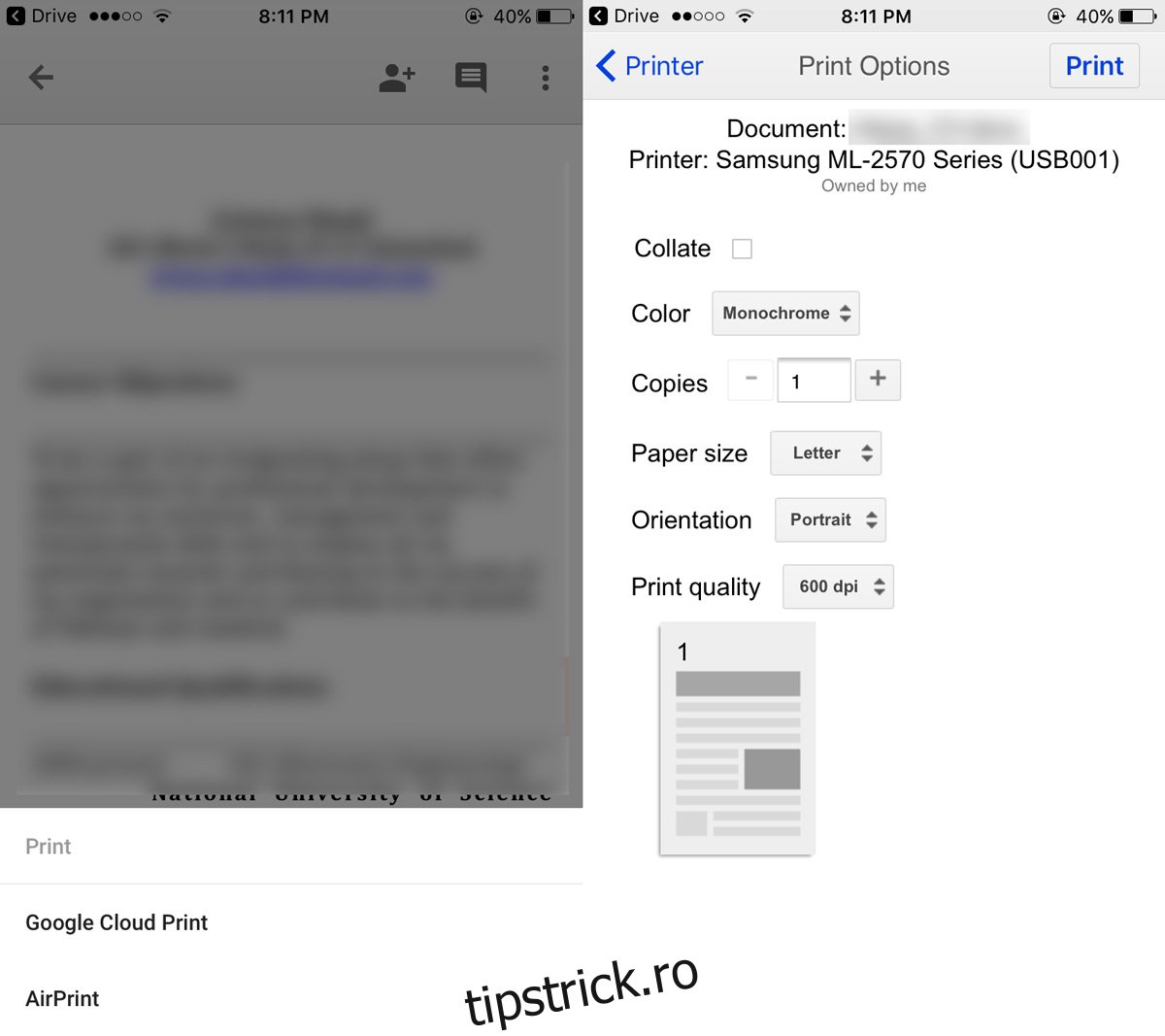
Google Docs oferă două opțiuni de imprimare: Google Cloud Print și AirPrint. Alegeți Google Cloud Print, selectați imprimanta și apăsați pe Print. Aveți posibilitatea de a alege dacă paginile tipărite să fie colaționate și puteți imprima mai multe copii. Cu toate acestea, nu există posibilitatea de a selecta paginile dorite pentru imprimare.
CloudPrint pentru iOS
Aplicația CloudPrint, menționată anterior, permite trimiterea lucrărilor de imprimare fără a utiliza Google Drive sau Google Docs. Puteți accesa documente din iCloud, Google Drive, Dropbox și OneDrive. CloudPrint poate trimite documentul direct în contul dvs. Google pentru imprimare.
Deschideți aplicația și atingeți butonul plus din partea de sus. Selectați „Adăugați fișier” din fereastra pop-up.
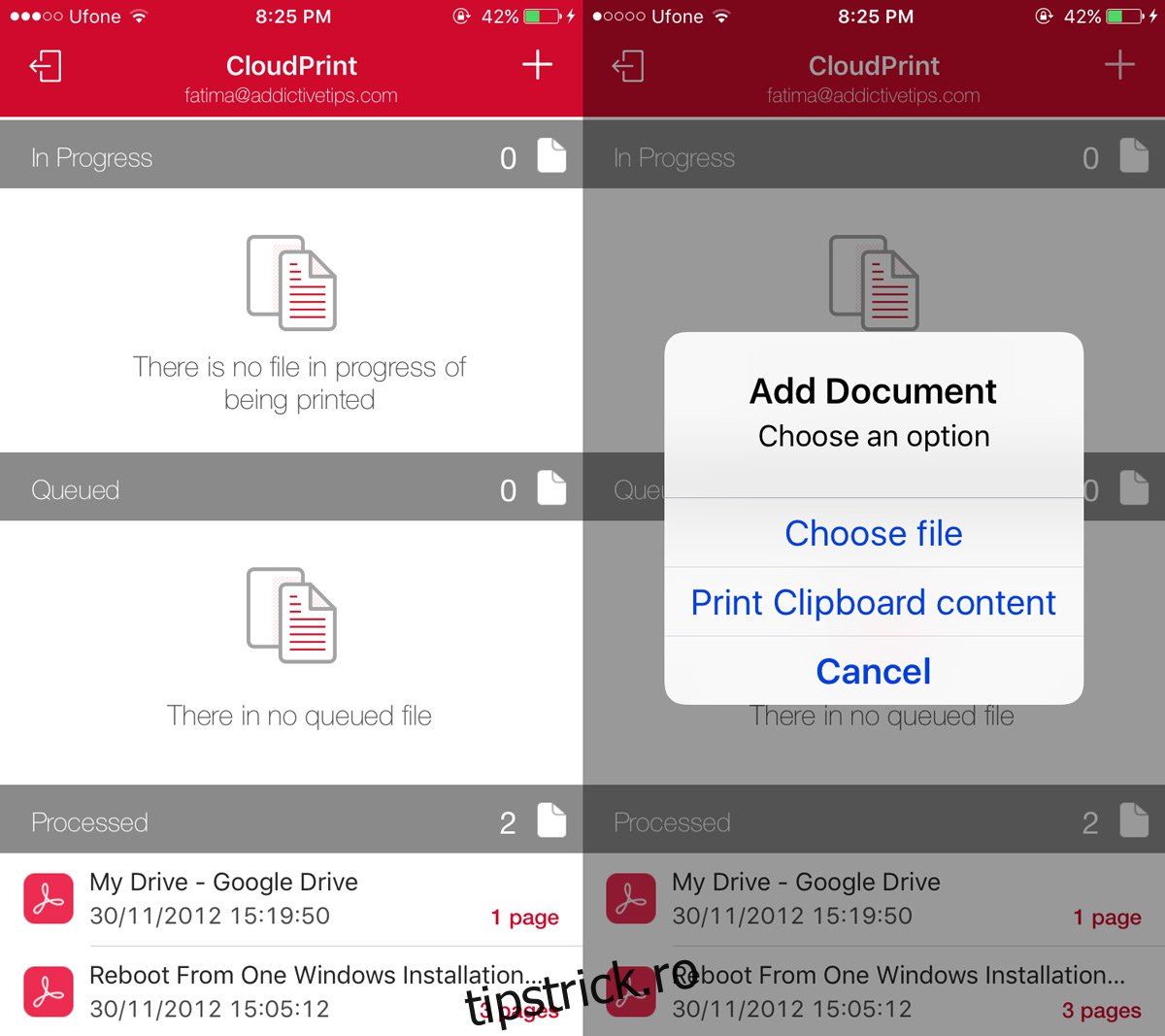
Selectați un fișier dintr-una din unitățile dvs. cloud și atingeți imprimanta din fereastra pop-up.
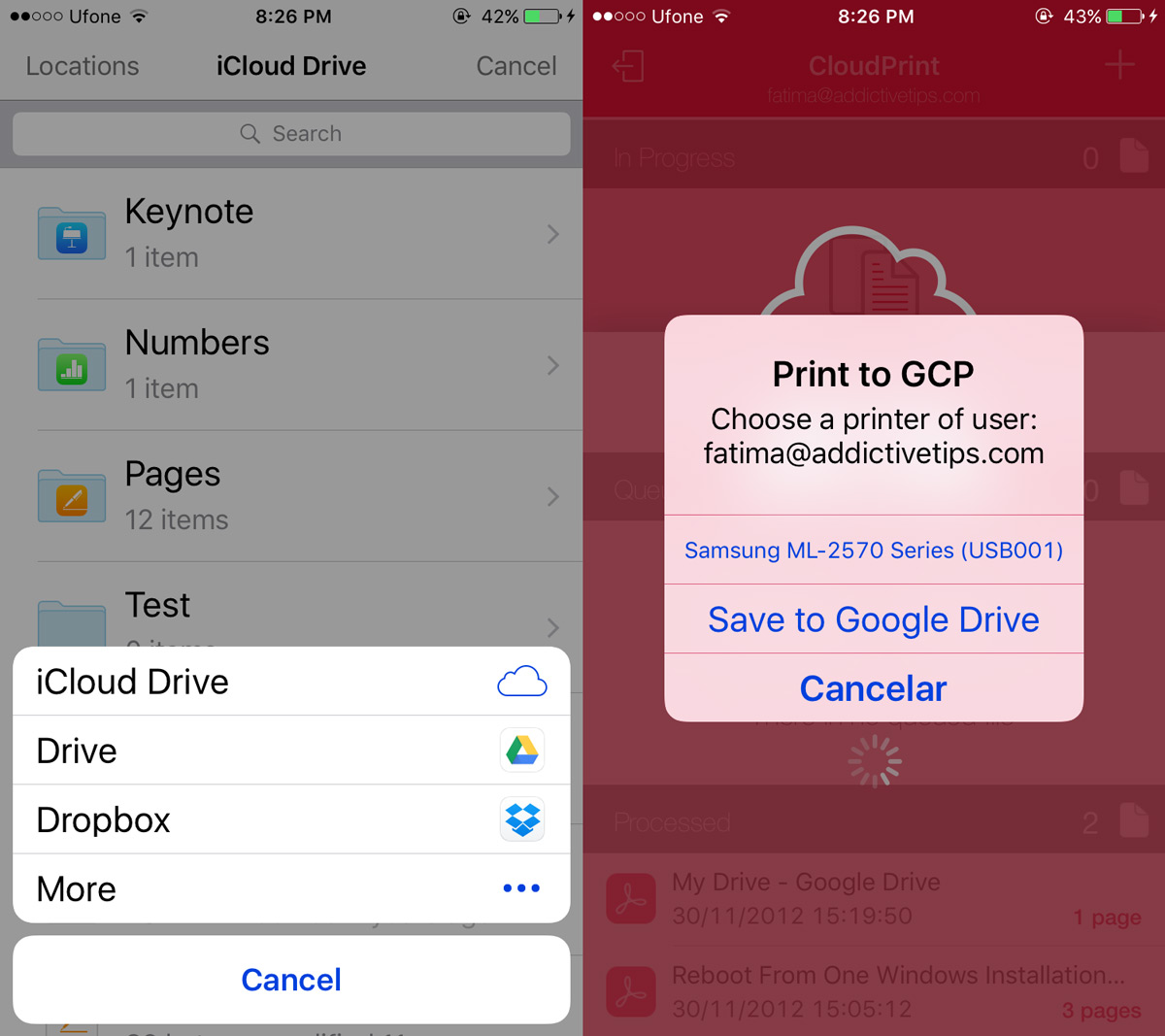
CloudPrint va adăuga documentul la Google Cloud Print, iar imprimanta va începe să-l imprime în scurt timp. Puteți șterge o lucrare de imprimare din coadă glisând spre stânga pe ea.
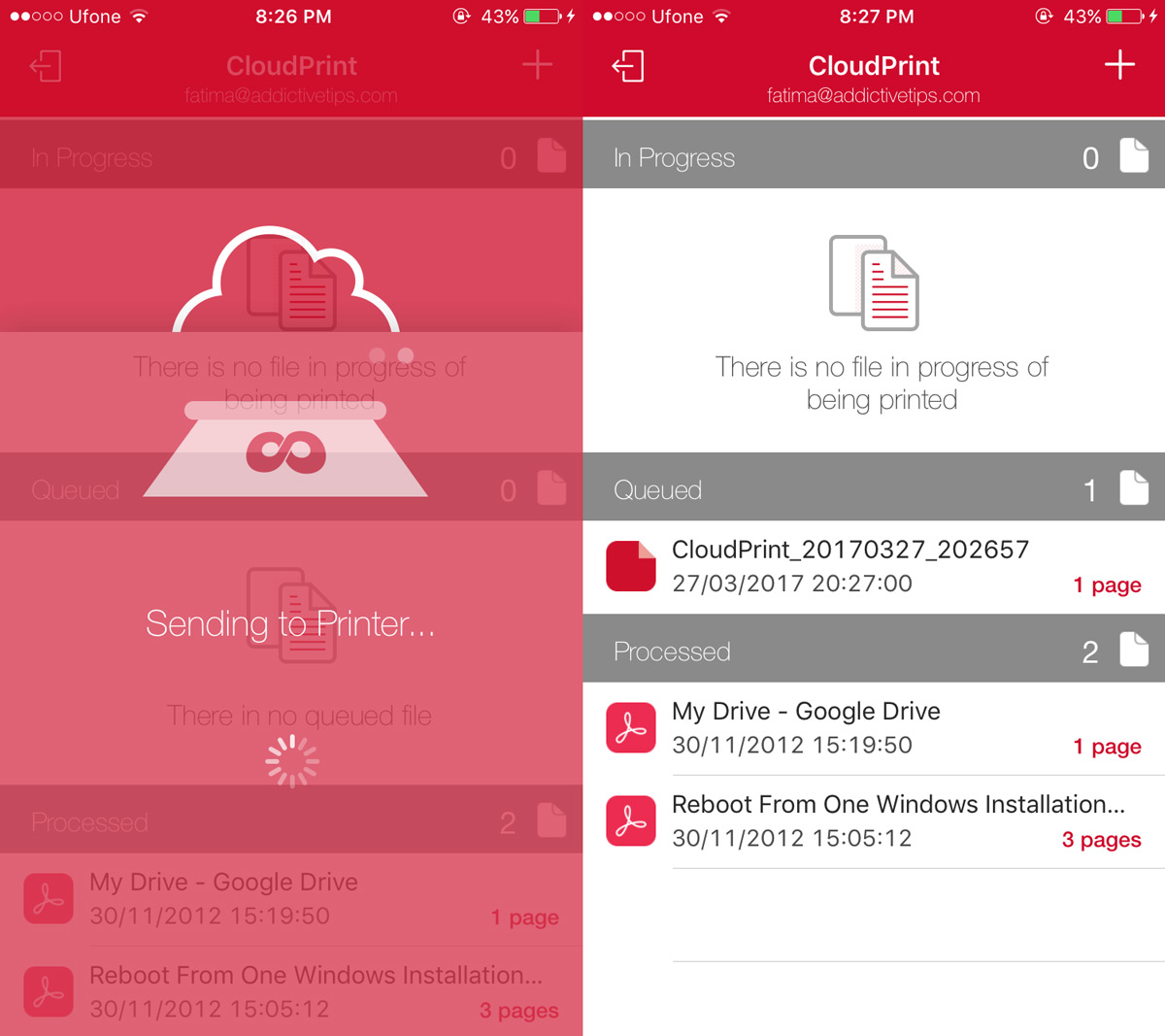
CloudPrint nu vă permite să selectați paginile dorite pentru imprimare și nu oferă opțiuni de personalizare a lucrării. Dacă întâmpinați dificultăți, încercați din nou. Aplicația poate avea unele erori, dar în general este funcțională.
Instalați CloudPrint din App Store
AirPrint – Alternativă?
Acesta este modul în care puteți imprima de pe telefon pe o imprimantă desktop. Se pare că utilizatorii Android au un avantaj în acest sens. În ceea ce privește AirPrint, aceasta nu este o soluție viabilă pentru a ușura lucrurile pe iOS, deoarece este compatibilă doar cu imprimantele de rețea, care se pot conecta direct la o rețea WiFi.