Unul dintre obiceiurile cele mai dăunătoare pentru organizarea calculatorului este stocarea tuturor fișierelor direct pe desktop. Deși este un loc ușor accesibil, presupunem în mod eronat că fișierele vor rămâne acolo doar temporar. Teoretic, după ce terminăm lucrul cu un fișier, ar trebui să-l mutăm într-un dosar adecvat. Însă, de cele mai multe ori, acest lucru nu se întâmplă, iar desktopul ajunge sufocat de fișiere. Pentru a schimba acest obicei, ne putem impune să salvăm fișierele în locuri prestabilite. O modalitate de a realiza acest lucru este de a bloca aplicațiile să salveze direct pe desktop. În continuare, vom explora cum putem face acest lucru.
Blocarea Salvarii Fisiere pe Desktop
Pentru a preveni salvarea fișierelor de către aplicații pe desktop, vom folosi o funcție din Windows 10 numită „Acces controlat la foldere”. Această opțiune a fost introdusă în versiunea 1803 din aprilie 2018. Asigurați-vă că aveți această versiune sau o versiune mai nouă instalată înainte de a continua.
Să presupunem că aveți tendința de a salva fișierele pe desktop. Poate folosiți Chrome pentru descărcări sau salvați toate proiectele Photoshop tot acolo. Scopul nostru este să împiedicăm toate aplicațiile să mai salveze pe desktop, astfel încât să menținem ordinea.
Începeți prin a deschide Centrul de securitate Windows Defender, făcând dublu clic pe pictograma acestuia din bara de sistem. Navigați la „Protecția împotriva virușilor și amenințărilor” și apoi la „Protecție ransomware”. Aici, activați „Accesul controlat la foldere”.
În mod automat, desktopul este inclus în lista de dosare unde aplicațiile nu au permisiunea de a salva fișiere.
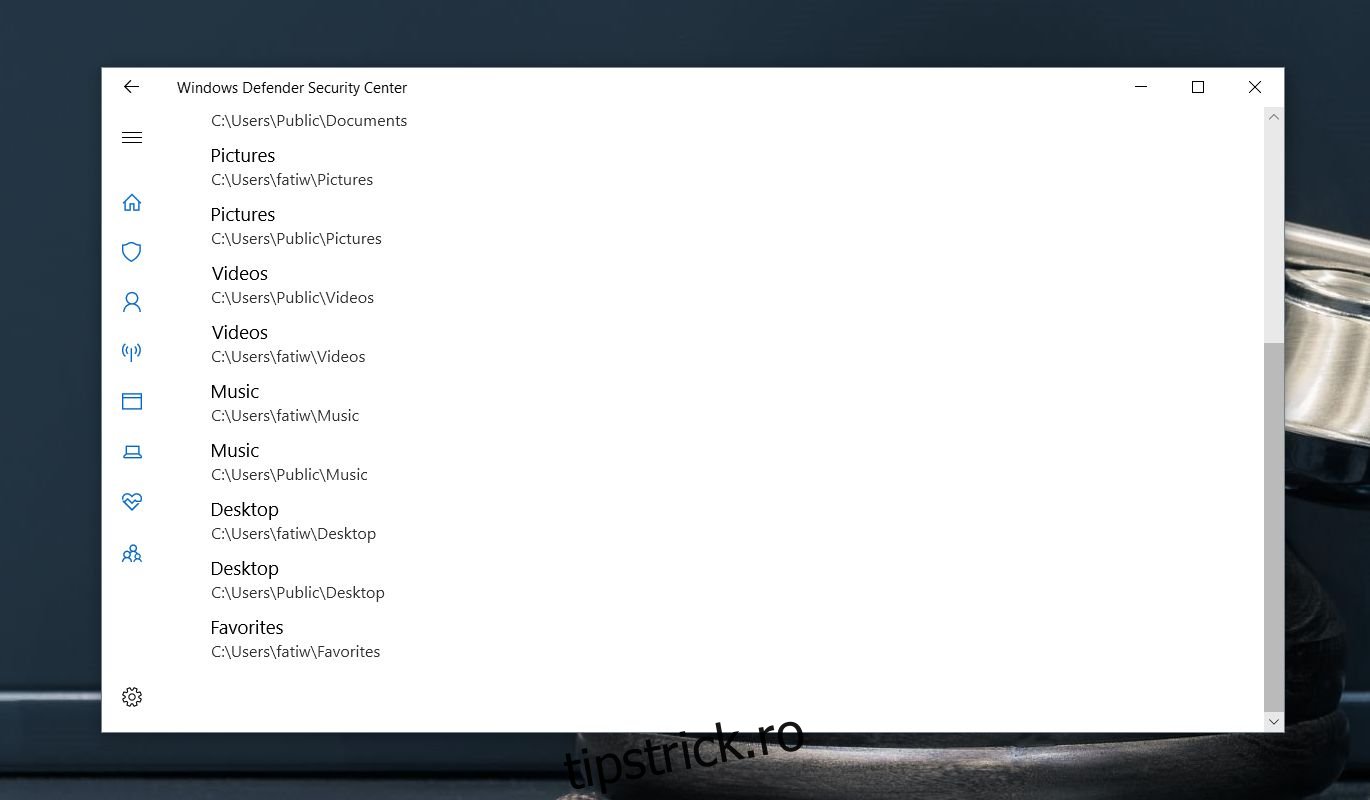
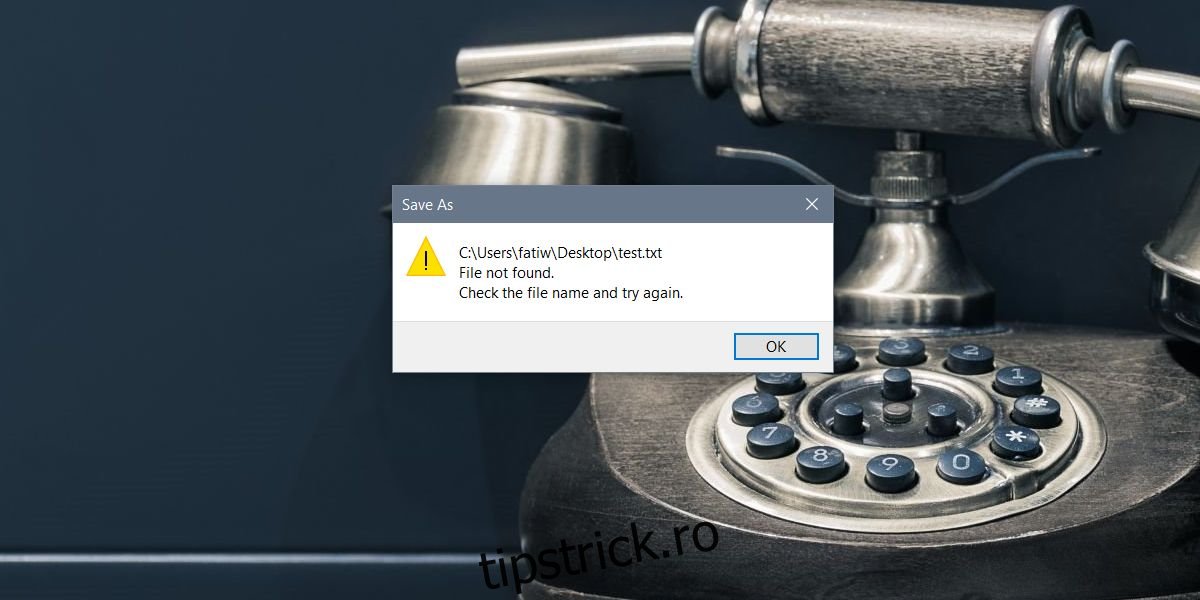
Există o limitare; veți parcurge dialogul de salvare al aplicației înainte de a primi notificarea că nu puteți salva fișierul în locul selectat. Așadar, blocarea nu intervine imediat, ci doar după ce ați trecut prin câțiva pași.
Puteți adăuga și alte dosare la această listă, pentru a împiedica salvarea fișierelor și în alte locații. De asemenea, puteți crea excepții, permițând anumitor aplicații să salveze fișiere pe desktop (doar dacă este absolut necesar), blocând restul aplicațiilor.
Opțiunea de a adăuga excepții pentru aplicații se află în același ecran unde activați sau dezactivați „Accesul controlat la foldere”. Este important să rețineți că dacă activați această funcție, trebuie să țineți minte acest lucru. Mesajul de eroare care apare la încercarea de a salva un fișier nu va menționa că „Accesul controlat la foldere” este cauza. Va părea că ceva a mers prost. Aveți nevoie de drepturi administrative pentru a activa sau dezactiva această funcție, pentru a adăuga dosare sau excepții de aplicații.