Atât MS Excel, cât și MS Word oferă stiluri de tabele predefinite. Aceste stiluri sunt personalizate cu culorile specifice documentului sau foii de calcul pe care le utilizați. Unele dintre aceste stiluri includ opțiunea de a diviza o celulă pe diagonală, de obicei prima celulă din primul rând. În MS Word, aveți libertatea de a crea propriile stiluri de tabel și, dacă doriți, puteți obține efectul de divizare diagonală imitând aceste stiluri. În continuare, vom vedea cum se realizează acest lucru.
Cum să împărțiți o celulă pe diagonală
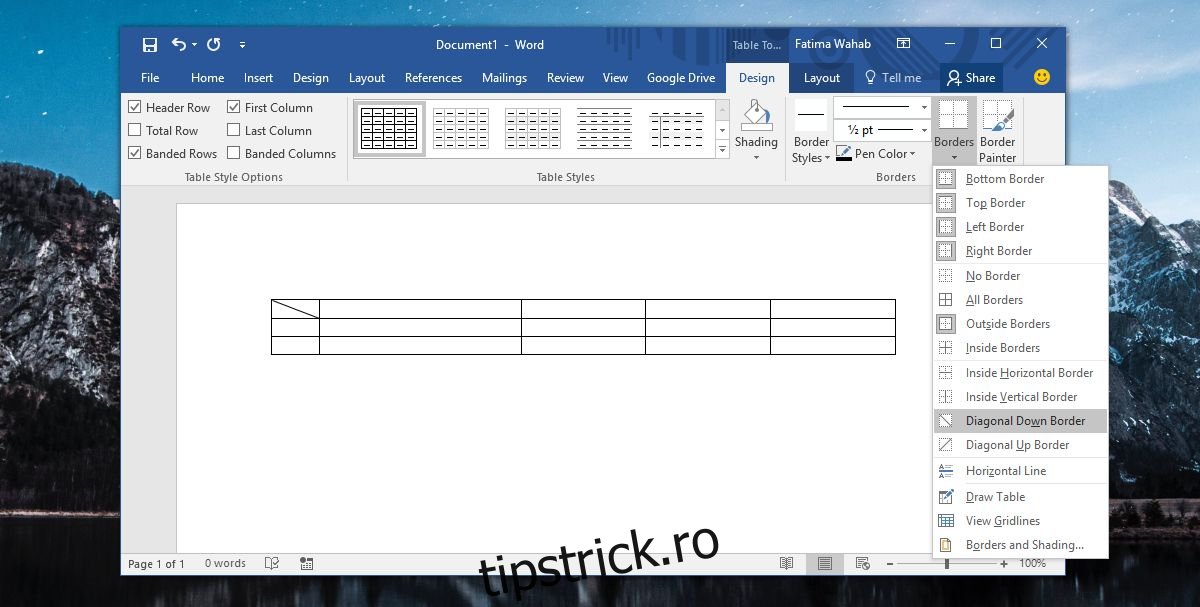
Începeți prin a deschide un document MS Word și a insera un tabel. Faceți clic în interiorul celulei pe care doriți să o împărțiți. Apoi, mergeți la fila „Proiectare” din secțiunea „Instrumente tabel” și selectați opțiunea „Borduri”.
În meniul „Borduri”, veți găsi două opțiuni specifice pentru divizarea diagonală: „Chenar diagonal în jos” și „Chenar diagonal în sus”. Pictogramele adiacente fiecărei opțiuni vă oferă o previzualizare a modului în care celula va fi împărțită. Alegeți opțiunea care se potrivește preferințelor dumneavoastră.
Introducerea datelor în celula diagonală
Divizarea pe care ați creat-o este doar cosmetică, adică nu aveți două celule distincte. Este o singură celulă cu o linie diagonală, ceea ce face mai dificilă introducerea informațiilor. Pentru a adăuga date în mod eficient, astfel încât acestea să fie separate vizual de linia diagonală, dar totuși lizibile, există o tehnică specifică.
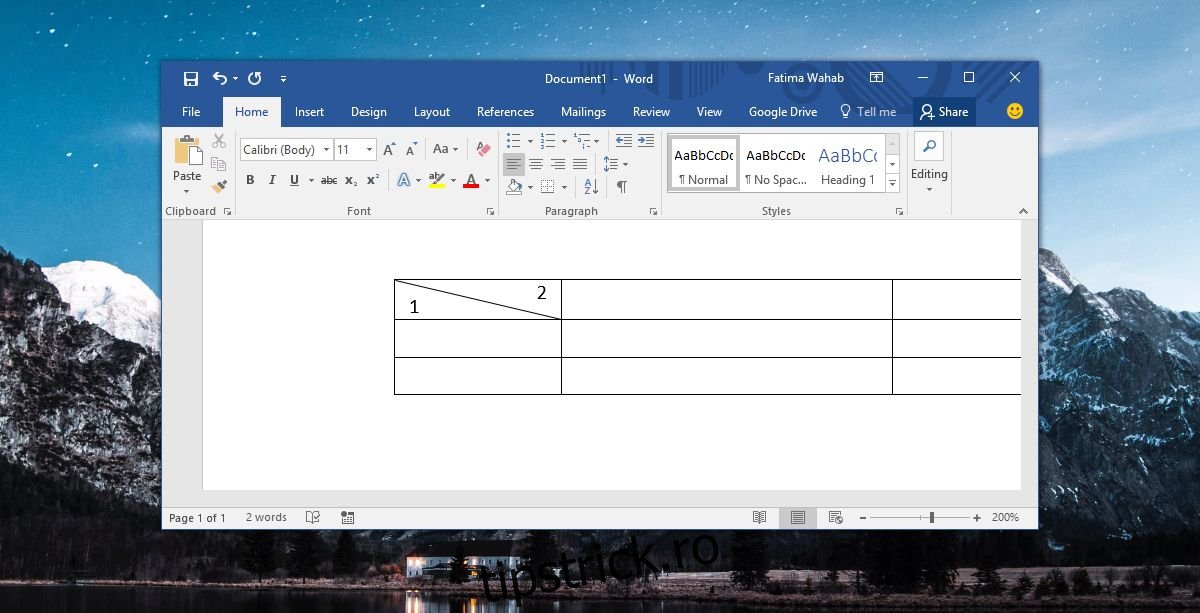
După ce ați împărțit celula, faceți clic în interiorul ei și navigați la fila „Acasă” din meniu. În secțiunea „Font”, veți observa două butoane, lângă opțiunea de text barat: „Indice” și „Exponent”.
Pentru a introduce textul în partea inferioară a celulei, faceți clic pe butonul „Indice” și scrieți textul dorit. Apoi, utilizați bara de spațiu pentru a avansa cursorul dincolo de linia diagonală. După aceea, selectați butonul „Exponent” și introduceți textul pe care doriți să-l afișați în partea superioară a celulei.
Atât formatarea „Indice”, cât și „Exponent” utilizează un font mai mic, așa că va trebui să ajustați dimensiunea fontului corespunzător. Dacă alinierea textului nu este corectă, reduceți spațiul dintre textul „Indice” și „Exponent”.
Această metodă nu echivalează cu o divizare reală a celulelor sau coloanelor. Este o soluție ingenioasă cu limitări, mai ales în ceea ce privește formatarea. Cantitatea de text pe care o puteți include într-o astfel de celulă este, de asemenea, limitată. Dacă aveți nevoie să adăugați mai mult text, ar putea fi necesar să utilizați o casetă de text separată și să o introduceți în celulă, ceea ce complică gestionarea tabelului. Prin urmare, această tehnică ar trebui utilizată cu moderație și doar atunci când aveți timpul necesar pentru a gestiona formatarea.