V-ați plictisit de clipboard-ul standard din Linux? Descoperiți CopyQ! Acesta este un instrument puternic de gestionare a clipboard-ului, care oferă utilizatorilor posibilitatea de a stoca date pentru acces ulterior, de a modifica înregistrările și chiar de a le cripta pentru siguranță.
Pregătirea pentru Instalare: Dependențe
Din păcate, creatorul aplicației CopyQ nu oferă fișiere binare precompilate pentru distribuții populare precum Ubuntu, Debian sau Fedora. Prin urmare, singura modalitate de a utiliza programul este compilarea sa din codul sursă. Pentru aceasta, aveți nevoie de instrumente de compilare.
CopyQ are o serie de cerințe de construire și dependențe, iar fiecare distribuție are particularitățile sale. Pentru a asigura funcționarea corectă, deschideți un terminal și executați comenzile corespunzătoare.
Atenție: Utilizatorii Arch Linux pot utiliza pachetul AUR, deoarece dezvoltatorul nu furnizează dependențe specifice pentru această distribuție.
Ubuntu
sudo apt install
    git cmake
    qtbase5-private-dev
    qtscript5-dev
    qttools5-dev
    qttools5-dev-tools
    libqt5svg5-dev
    libqt5x11extras5-dev
    libxfixes-dev
    libxtst-dev
    libqt5svg5
Debian
sudo apt-get install
    git cmake
    qtbase5-private-dev
    qtscript5-dev
    qttools5-dev
    qttools5-dev-tools
    libqt5svg5-dev
    libqt5x11extras5-dev
    libxfixes-dev
    libxtst-dev
    libqt5svg5
Fedora
sudo dnf install
    gcc-c++ git cmake
    libXtst-devel libXfixes-devel
    qt5-qtbase-devel
    qt5-qtsvg-devel
    qt5-qttools-devel
    qt5-qtscript-devel
    qt5-qtx11extras-devel
OpenSUSE
sudo zypper install
    gcc-c++ git cmake
    libXtst-devel libXfixes-devel
    libqt5-qtbase-common-devel
    qt5-qtsvg-devel
    qt5-qttools-devel
    qt5-qtscript-devel
    qt5-qtx11extras-devel
Linux Generic
Este posibilă compilarea CopyQ și pe distribuții Linux care nu sunt bazate pe Redhat, Debian sau Ubuntu, dar veți fi responsabil pentru identificarea și instalarea dependențelor necesare.
Pentru a identifica dependențele potrivite, consultați documentația oficială a CopyQ și instalați pachetele necesare pentru compilare.
Compilarea CopyQ
După ce v-ați asigurat că toate dependențele esențiale sunt instalate pe sistemul dvs. Linux, următorul pas este obținerea codului sursă. Utilizați comanda git clone în terminal.
Alternativ, dacă nu doriți să utilizați Git, puteți descărca arhiva Tar a codului sursă CopyQ de pe SourceForge.
git clone https://github.com/hluk/CopyQ.git
Cu ajutorul comenzii CD, navigați din directorul dvs. de acasă în folderul codului sursă CopyQ.
cd CopyQ
Executați cmake pentru a configura fișierele de compilare.
cmake -DCMAKE_BUILD_TYPE=Release -DCMAKE_INSTALL_PREFIX=/usr/local .
Compilați CopyQ utilizând comanda make. Rețineți că procesul de compilare a codului sursă poate dura ceva timp, așa că aveți răbdare și permiteți compilatorului să lucreze.
make
Finalizați procesul de construire cu comanda make install.
sudo make install
Setarea Lansării Automate a CopyQ
Odată ce CopyQ este compilat și instalat, aplicația poate fi accesată prin intermediul lansatorului de aplicații. Pentru a asigura funcționarea sa optimă, este recomandat să configurați o intrare de lansare automată. Acest lucru este esențial deoarece programul este proiectat să monitorizeze clipboard-ul și să salveze datele în mod continuu.
Există mai multe modalități de a configura o intrare de lansare automată pentru CopyQ. Deoarece fiecare mediu desktop Linux gestionează acest proces diferit, ne vom concentra pe abordarea prin terminal. Începeți prin a utiliza comanda CD pentru a accesa folderul de aplicații de pe sistemul dumneavoastră.
cd /usr/local/share/applications
Creați un nou folder de lansare automată (dacă nu există deja) utilizând mkdir.
mkdir -p ~/.config/autostart
Copiați comanda rapidă CopyQ de pe desktop în folderul de lansare automată.
cp com.github.hluk.copyq.desktop ~/.config/autostart
Actualizați permisiunile pentru fișier.
cd ~/.config/autostart
    sudo chmod +x cp com.github.hluk.copyq.desktop
Utilizarea CopyQ
Deși managerul de clipboard CopyQ oferă numeroase funcționalități, esența sa este gestionarea eficientă a clipboard-ului. Pentru a-l utiliza, evidențiați un text, faceți clic dreapta și selectați „copiere”. Această acțiune va salva automat textul ca o intrare în managerul CopyQ. Pentru a accesa datele colectate, faceți clic pe pictograma CopyQ din bara de sistem.
Mutarea în Clipboard
Pentru a muta o intrare anterioară din CopyQ în clipboard, navigați prin datele stocate și faceți clic pe pictograma „mută în clipboard”.
Criptarea Intrărilor
Dacă aveți informații confidențiale salvate în CopyQ, nu le ștergeți! Utilizați funcția de criptare. Pentru a cripta o intrare, localizați-o în clipboard și faceți clic pe pictograma de blocare. Aceasta va activa GnuPG și va cripta automat datele.
Atenție: Funcția de criptare necesită instalarea GnuPG. Dacă nu este instalat, îl puteți descărca de aici.
Editarea Intrărilor
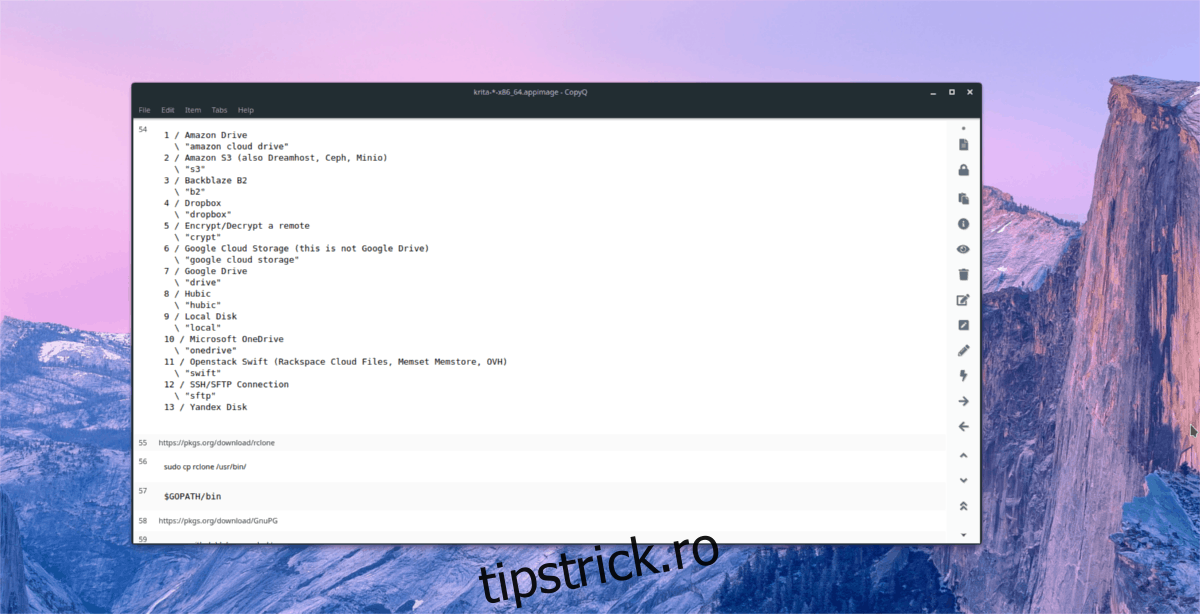
CopyQ permite utilizatorilor să editeze cu ușurință intrările existente în clipboard. Selectați o intrare din clipboard cu mouse-ul și faceți clic pe butonul de editare (sau apăsați F2).
Crearea de Noi Intrări
O funcție utilă a CopyQ este posibilitatea de a crea noi intrări în clipboard fără a utiliza efectiv clipboard-ul sistemului Linux. Această funcție se numește „articol nou”. Pentru a o utiliza, faceți clic pe butonul „articol nou”. Introduceți textul și faceți clic pe pictograma de salvare.
Salvarea va adăuga automat noua intrare în lista de date salvate de CopyQ.