Sistemul macOS dispune de o caracteristică ingenioasă prin care, odată ce miști mouse-ul, cursorul își mărește dimensiunea pe ecran. Această funcționalitate este extrem de utilă, mai ales când cursorul dispare frecvent din câmpul vizual. În cazul utilizării mai multor monitoare, avantajul devine și mai evident. Windows 10 oferă o soluție similară, dar aceasta necesită utilizarea tastaturii pentru a localiza cursorul, ceea ce o face mai puțin practică în comparație cu metoda macOS. În continuare, vom explora cum poți activa funcția de „agitare” pentru a localiza cursorul în Windows 10.
Funcția de Agitare pentru Localizarea Cursorului
Pentru a reproduce funcționalitatea de „agitare” a cursorului specifică macOS pe sistemul Windows 10, este necesară instalarea unei aplicații gratuite denumită BigMouse. Această aplicație este oferită gratuit, iar codul său sursă este disponibil pentru cei care doresc să îl personalizeze. Aplicația își îndeplinește scopul principal, dar există posibilități de îmbunătățire.
După descărcarea aplicației, aceasta poate fi rulată direct, fără a necesita instalare. Ea va funcționa în bara de sistem, de unde poate fi închisă. Odată pornită, mișcarea rapidă a mouse-ului va declanșa mărirea cursorului.
Deși aplicația este funcțională, sensibilitatea sa este destul de ridicată. Chiar și mișcări ușoare ale mouse-ului, sau cele prea rapide, pot activa mărirea cursorului. Aplicația nu oferă opțiuni pentru a personaliza această sensibilitate.
Opțiunea nativă din Windows 10 pentru a evidenția cursorul se găsește în setările mouse-ului. Activând această opțiune, apăsarea tastei Ctrl va localiza vizual cursorul, indiferent de poziția sa pe ecran.
Pentru a activa această funcționalitate, accesează Panoul de Control. Alege secțiunea Hardware și Sunet, apoi, în categoria Dispozitive și Imprimante, selectează Mouse. În fereastra Proprietăți Mouse care se va deschide, navighează la tab-ul Opțiuni Indicator și activează opțiunea „Afișați locația indicatorului când apăs tasta CTRL”. Confirmă modificările cu butonul Aplicare.
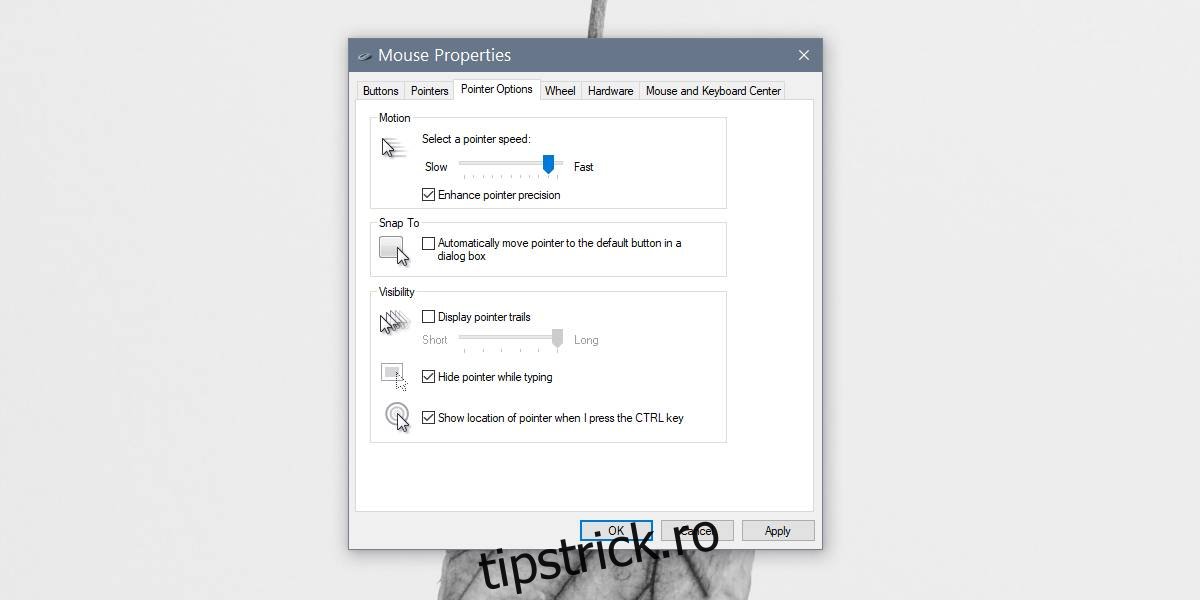
Atât aplicația BigMouse, cât și opțiunea nativă de evidențiere a cursorului, au dezavantajul de a putea fi activate accidental. Datorită sensibilității ridicate a aplicației, mișcările rapide ale mouse-ului pot declanșa funcția. În cazul opțiunii native din Windows 10, aceasta va fi activată ori de câte ori nu apeși rapid o comandă rapidă de la tastatură care implică tasta Ctrl.
Comparând cele două opțiuni, cea implicită din Windows 10 pare să funcționeze mai eficient, dar nu este la fel de comodă. macOS oferă o soluție mai bună în acest sens, deși este un aspect care a fost neglijat mult timp de Windows, un sistem cu numeroase setări de monitor preferate de utilizatori.