Google Chrome, cunoscut pentru performanțele sale, poate consuma o cantitate semnificativă de resurse ale computerului. Deși închiderea tab-urilor este o metodă comună pentru a economisi memorie RAM, extensiile continuă să ruleze în fundal, solicitând resurse prețioase. Acest ghid vă va arăta cum să identificați și să dezactivați extensiile Chrome care consumă multe resurse.
Identificarea extensiilor Chrome care consumă resurse
Similar cu sistemul de operare Windows sau macOS, Chrome dispune de un manager de sarcini integrat. Acesta vă permite să monitorizați consumul de resurse al fiecărui tab, aplicație sau extensie.
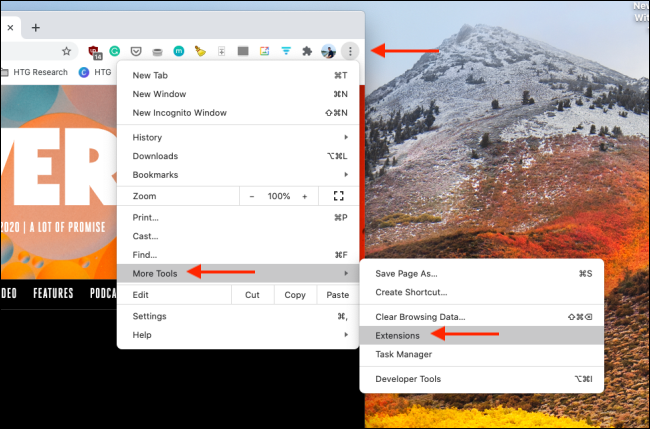
Pentru a accesa managerul de sarcini, dați clic pe meniul Chrome (cele trei puncte verticale din colțul din dreapta sus), apoi selectați Mai multe instrumente > Manager de activități.
În partea de jos a listei, veți găsi toate extensiile active. Puteți, de asemenea, sorta procesele în funcție de consumul de memorie RAM, selectând fila „Amprenta memoriei”.
Analizați această listă cu atenție și identificați extensiile care utilizează o cantitate mare de memorie. Unele extensii pot consuma chiar și peste 500 MB de RAM, în timp ce altele, considerate mici, pot utiliza între 50 și 100 MB.
Deși nu puteți dezactiva sau elimina extensiile direct din managerul de sarcini (vom discuta despre asta mai târziu), puteți opri temporar funcționarea lor. Dacă o extensie consumă brusc mai multă memorie decât în mod normal, selectați-o și dați clic pe butonul „Încheierea procesului” pentru a o opri.
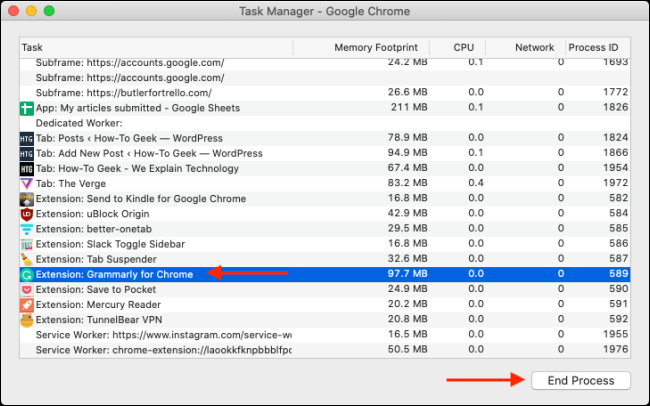
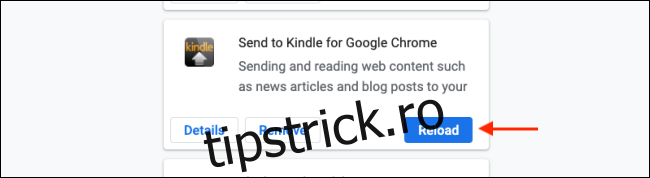
Această acțiune va bloca temporar extensia și o va elimina din bara de instrumente Chrome. La repornirea browserului, extensia va fi activă din nou. Pentru a reîncărca o extensie blocată, accesați Meniu > Mai multe instrumente > Extensii și faceți clic pe butonul „Reîncărcare”.
Dezactivarea și eliminarea extensiilor Chrome consumatoare de resurse
În procesul de identificare a extensiilor care utilizează multe resurse, este posibil să descoperiți unele extensii pe care nu le mai folosiți sau care consumă prea multă memorie RAM și doriți să le eliminați.
Pentru a dezactiva sau elimina o extensie, dați clic pe meniul Chrome (cele trei puncte verticale), apoi accesați Mai multe instrumente > Extensii.
Aici veți vedea o listă cu toate extensiile instalate. Puteți utiliza bara de căutare pentru a localiza rapid o anumită extensie.
Pentru a dezactiva o extensie, dați clic pe butonul de comutare corespunzător. Extensia va dispărea din bara de instrumente și nu va mai fi accesibilă.
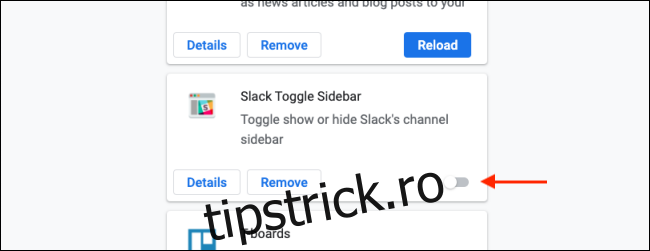
Chiar dacă este dezactivată, extensia rămâne instalată. Dacă doriți să o eliminați complet din Chrome, dați clic pe butonul „Eliminați”.
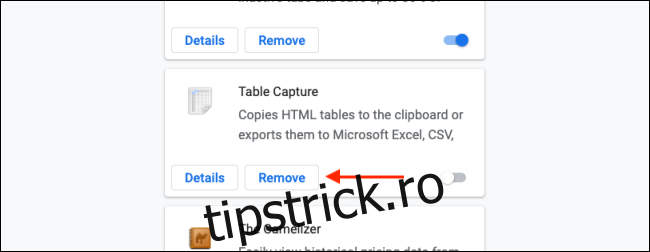
Apoi, confirmați acțiunea în fereastra pop-up, dând clic pe butonul „Eliminați”.
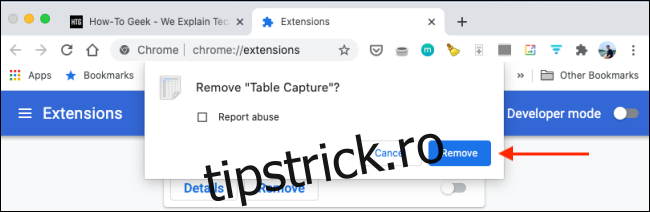
Extensia va fi acum dezinstalată complet și nu va mai afecta memoria RAM a computerului.
Doriți să aflați mai multe despre extensiile Chrome? Vă invităm să descoperiți și cum să instalați și să gestionați extensiile Chrome.