Browser-ele web au cunoscut o evoluție remarcabilă în ultimii zece ani. Chiar dacă reducem importanța noilor funcții și capacități ale unui browser modern, nu putem ignora faptul că acestea au devenit considerabil mai rapide. Deși aceste browser-e sunt excelente în a se adapta la ritmul tehnologiei, ele se confruntă și cu anumite probleme, cum ar fi scurgerile de memorie și utilizarea intensă a procesorului. Dacă o filă de browser este lăsată deschisă prea mult timp, aceasta va începe treptat să consume tot mai multă memorie. Singura soluție este să o închideți. Același lucru este valabil și pentru o filă care solicită intens procesorul.
Un avantaj al browser-elor moderne este că nu este necesar să închideți întreaga aplicație. Puteți închide doar fila care utilizează resurse excesive. Provocarea constă în a identifica acea filă.
Chrome
Chrome include un manager de activități dedicat. În sistemul Windows, deschizând managerul de activități, veți observa probabil mai multe instanțe ale Chrome în funcțiune. Fiecare filă are o instanță separată. În cazul puțin probabil în care Windows nu raportează corect utilizarea memoriei sau a procesorului, sau dacă nu vedeți toate filele, puteți utiliza Managerul de activități Chrome.
Deschideți o fereastră Chrome și apăsați simultan tastele Shift+Esc pentru a lansa managerul de activități. Veți vizualiza o listă cu toate filele deschise și cu extensiile instalate în browser. Acestea pot fi sortate în funcție de utilizare, de la cea mai mare la cea mai mică. Alegeți fila care consumă mult CPU și dați clic pe „Terminare proces” pentru a o închide.
Firefox
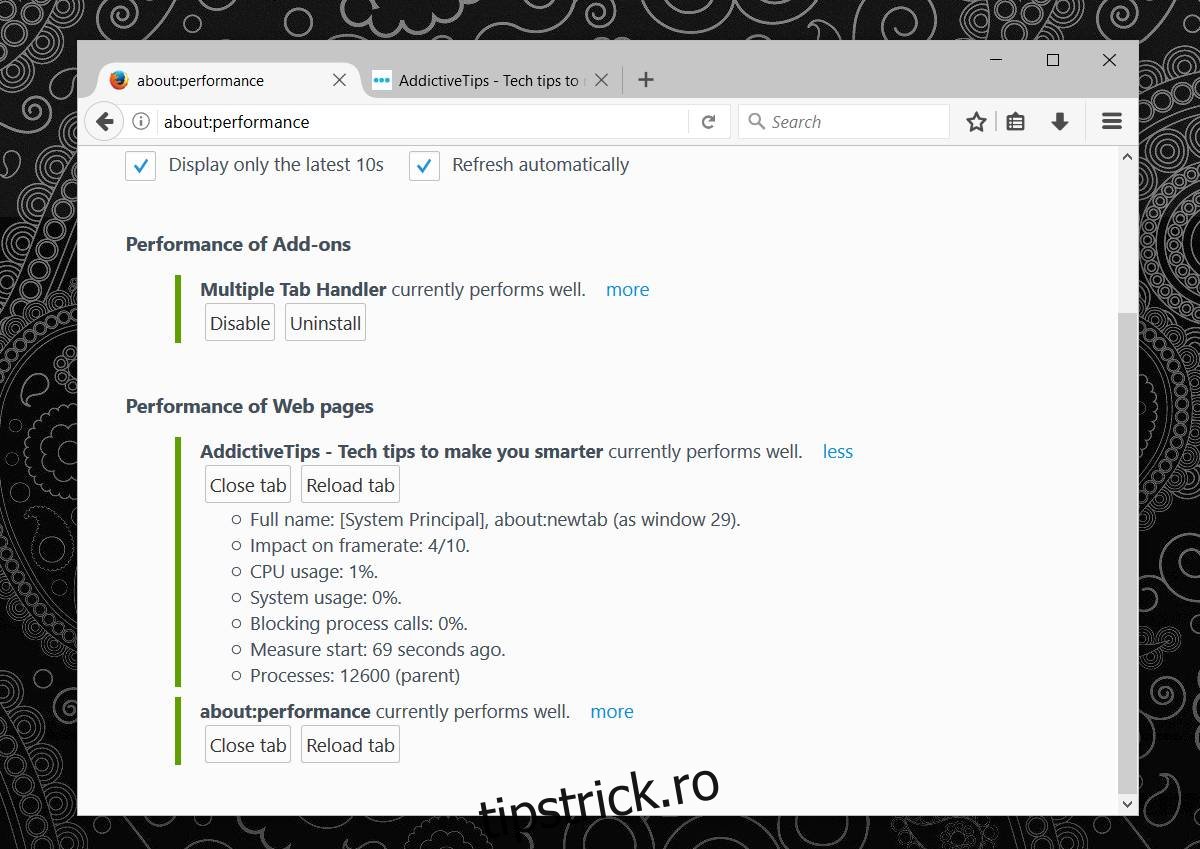
Firefox nu dispune de un manager de activități propriu, precum Chrome, dar oferă un instrument intern pentru a analiza statisticile de performanță ale filelor și suplimentelor. Deschideți Firefox și introduceți următoarea comandă în bara de adrese:
about:performance
Această pagină va afișa o listă cu toate filele deschise și suplimentele instalate în browser. Pentru a vizualiza statisticile de performanță ale unei file sau ale unui supliment, dați clic pe „Mai multe” de lângă elementul dorit.
Veți vedea utilizarea CPU pentru acea filă și o puteți închide sau reîncărca direct de pe această pagină. Deoarece filele nu pot fi sortate după utilizare, va trebui să identificați manual fila care solicită intens procesorul.
Managerul de activități Windows
Puteți apela oricând la managerul de activități Windows pentru a identifica fila care consumă cea mai multă memorie sau CPU. Asigurați-vă că nu ați grupat procesele după tip, apoi sortați coloana după utilizarea CPU.
În cazul Firefox, managerul de activități va raporta doar consumul de CPU al filei curente. Va trebui să separați filele în ferestre individuale sau să comutați între ele în timp ce monitorizați managerul de activități.
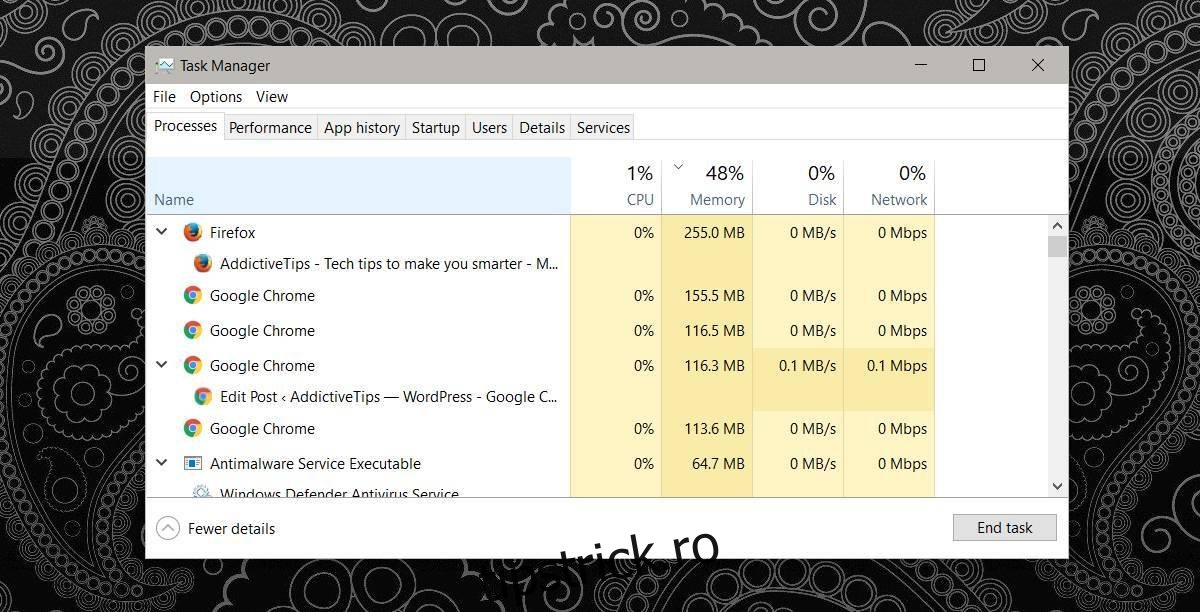
În Chrome, managerul de activități va indica memoria și utilizarea procesorului pentru fiecare filă în parte, dar nu va afișa întotdeauna titlurile filelor. Exista riscul să închideți o filă importantă, motiv pentru care este de preferat să utilizați managerul de activități Chrome.