Microsoft Word include o caracteristică de căutare și înlocuire extrem de folositoare. Aceasta permite localizarea unui anumit termen în întregul document și substituirea acestuia cu altul. Acest lucru este foarte practic în multe situații, de exemplu, când se dorește schimbarea unui nume în cadrul unui document. În mod implicit, funcția „Găsire” identifică o succesiune de litere care se potrivește. Dacă se caută, de pildă, cuvântul „el” folosind această funcție, se va evidenția și fragmentul „el” din cuvântul „acela”. Aceasta se întâmplă deoarece, implicit, căutarea identifică orice potrivire de text. Nu face distincție între un cuvânt complet și un simplu șir de litere. Cu toate acestea, este posibilă localizarea cuvintelor complete în MS Word, nu doar a fragmentelor de text.
Pentru a căuta cuvinte întregi în MS Word, este necesar accesarea opțiunilor avansate ale funcției „Găsire”. Deschideți documentul în care doriți să efectuați căutarea. În tab-ul „Pornire”, faceți clic pe meniul derulant de lângă instrumentul „Găsire” și selectați opțiunea „Căutare avansată”.
Se va deschide fereastra de căutare. Introduceți cuvântul pe care doriți să îl căutați. Apoi, faceți clic pe butonul „Mai multe” pentru a vizualiza opțiunile avansate. Bifați caseta „Găsiți numai cuvinte întregi”. Dacă este necesar, puteți alege să se țină cont și de majuscule. Pentru a face acest lucru, bifați opțiunea „Potriviți majuscule”. Faceți clic pe butonul „Mai puțin” pentru a ascunde aceste opțiuni, apoi faceți clic pe „Găsiți următorul” pentru a începe căutarea.
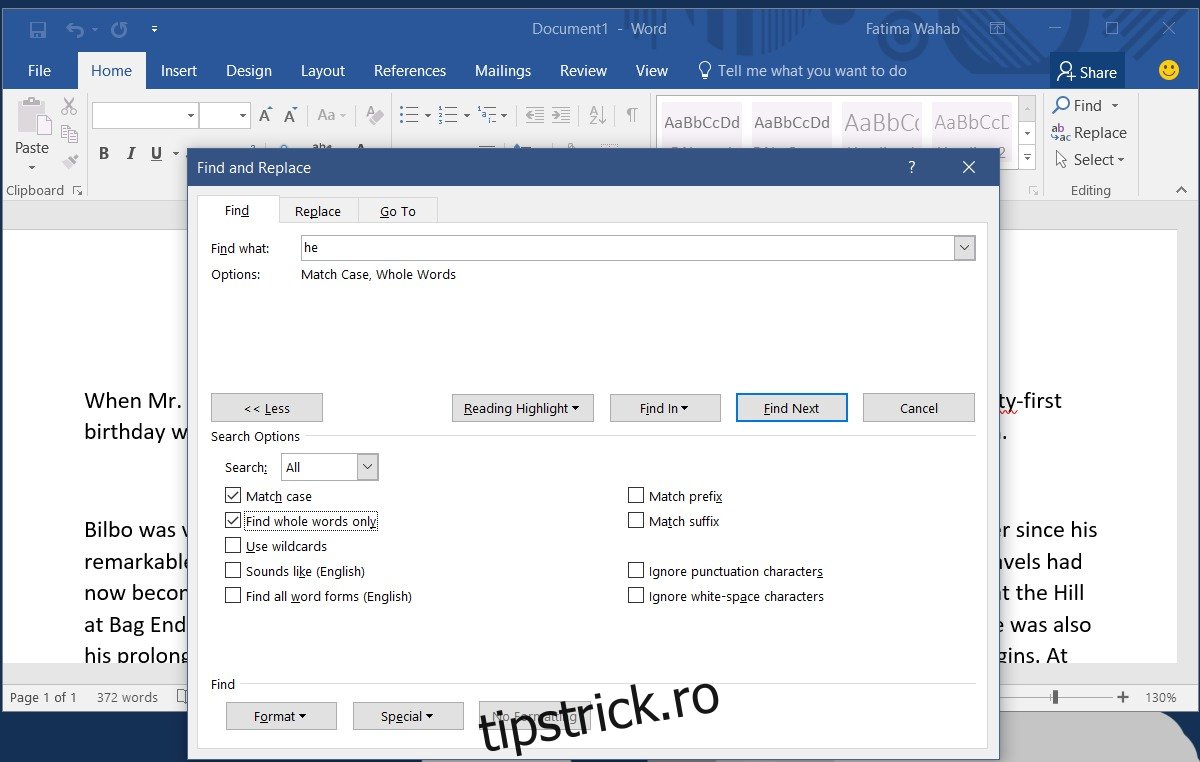
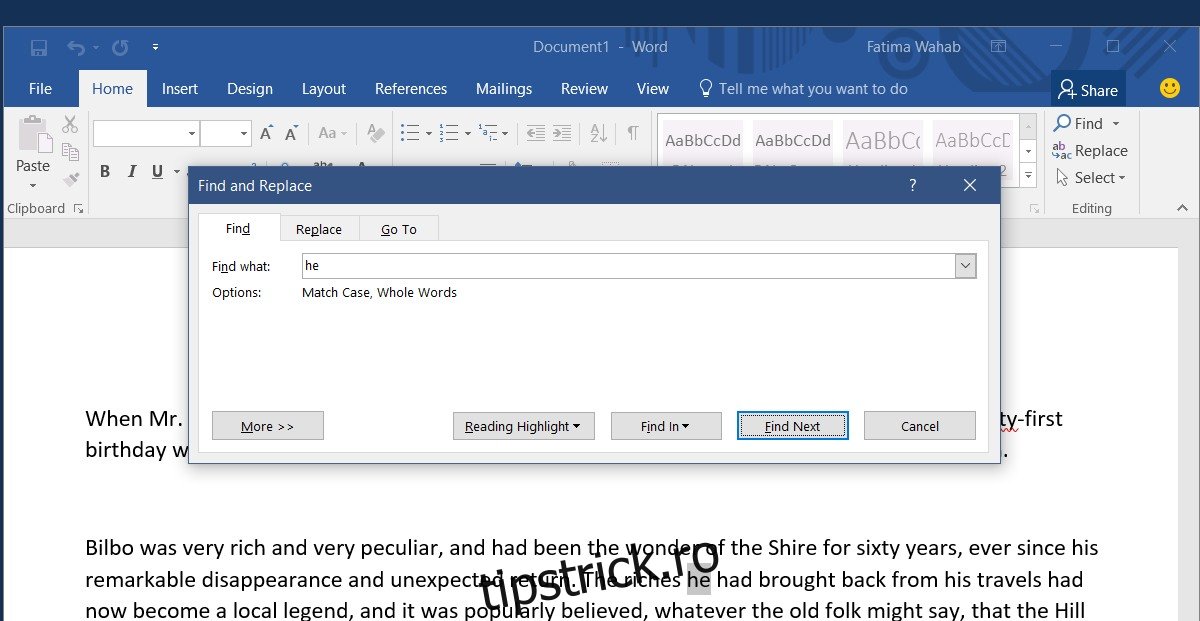
MS Word va căuta acum doar cuvântul pe care l-ați introdus, ignorând potrivirile parțiale. Captura de ecran de mai jos demonstrează că, în cazul în care căutați cuvântul „el” cu cele două opțiuni activate, fragmentul „el” din cuvântul „acela” nu este detectat.
Funcția de căutare oferă o varietate de alte opțiuni pentru a rafina rezultatele. Opțiunea de potrivire a majusculelor este doar una dintre numeroasele opțiuni utile disponibile. Există, de asemenea, opțiuni pentru „caractere wildcard” în cadrul funcției avansate de căutare.
Este posibil să fiți familiarizați cu asteriscul ca caracter wildcard, dar MS Word suportă destul de multe. Aceste caractere speciale permit localizarea, de exemplu, a întregului text care precede un anumit cuvânt sau expresie din document. De exemplu, puteți folosi caracterele < și > pentru a căuta toate cuvintele care încep cu litera „C” și se termină cu litera „E”.
Alte aplicații din suita de productivitate MS nu au o funcție de căutare la fel de complexă ca MS Word. În MS Excel, de exemplu, este posibilă doar potrivirea majusculelor sau a întregului conținut al unei celule.