Windows XP a reprezentat o versiune de referință pentru mulți utilizatori, fiind apreciată pentru stabilitatea și performanțele sale. Nostalgia pentru acest sistem de operare este evidentă și în rândul celor care folosesc Windows 10, poate chiar comparabilă cu dorul față de Windows 7. Chiar dacă Windows 10 a evoluat semnificativ în ceea ce privește stabilitatea, există posibilitatea de a recrea aspectul vizual al lui Windows XP cu ajutorul unei aplicații dedicate.
Resurse necesare
Pentru a transforma Windows 10 într-o copie fidelă a lui Windows XP, veți avea nevoie de următoarele:
Transformarea Windows 10 în Windows XP
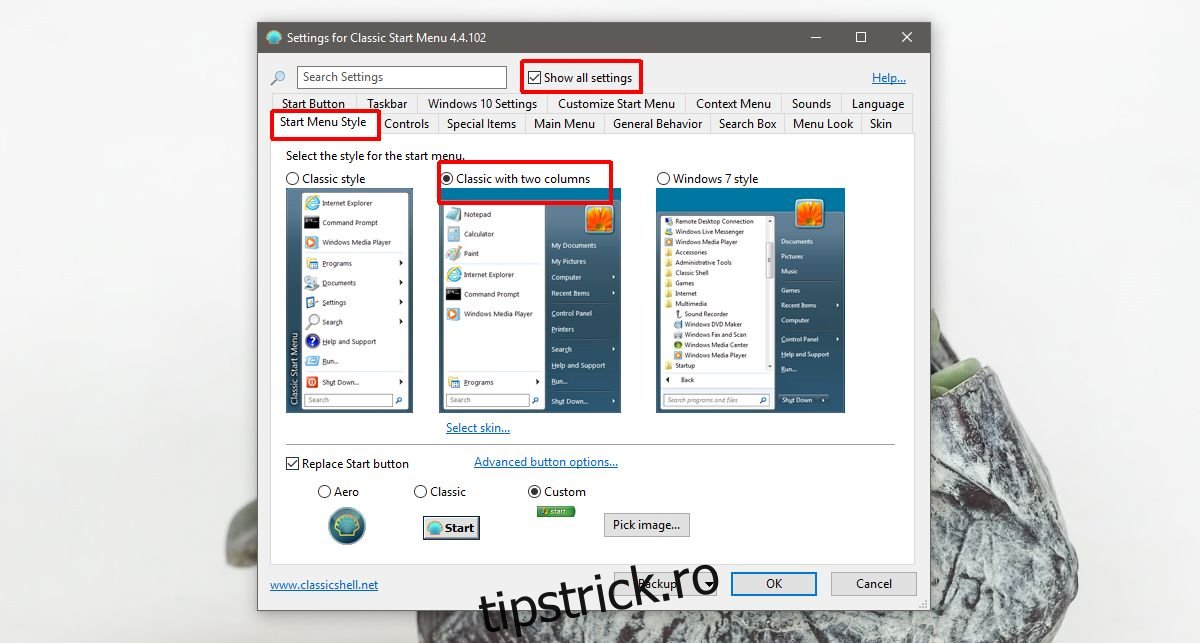
După descărcarea și instalarea aplicației NeoClassic UI, lansați-o și activați opțiunea „Afișați toate setările” pentru a avea acces la toate funcționalitățile.
Personalizarea Meniului Start
Navigați la secțiunea „Stil meniu Start”. Aici, selectați opțiunea „Classic Two Column” pentru a emula structura clasică a meniului Start.
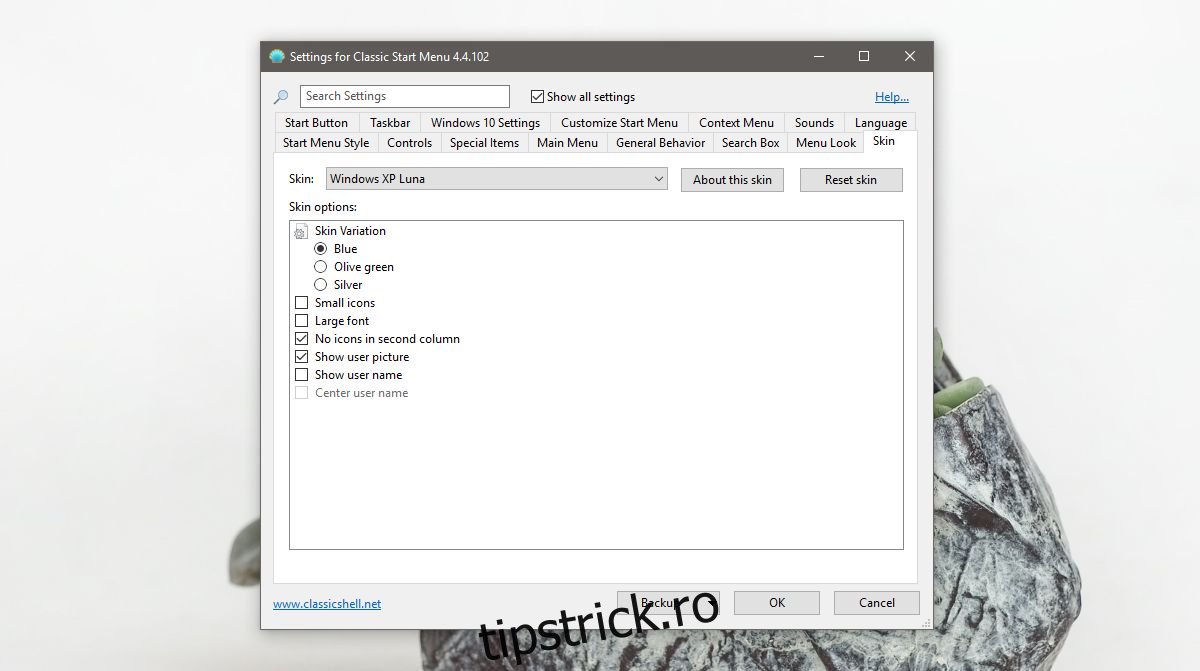
În continuare, accesați opțiunea „Selectați pielea” și alegeți skin-ul „Windows XP Luna” din meniul derulant. Această setare va aplica tema vizuală specifică Windows XP.
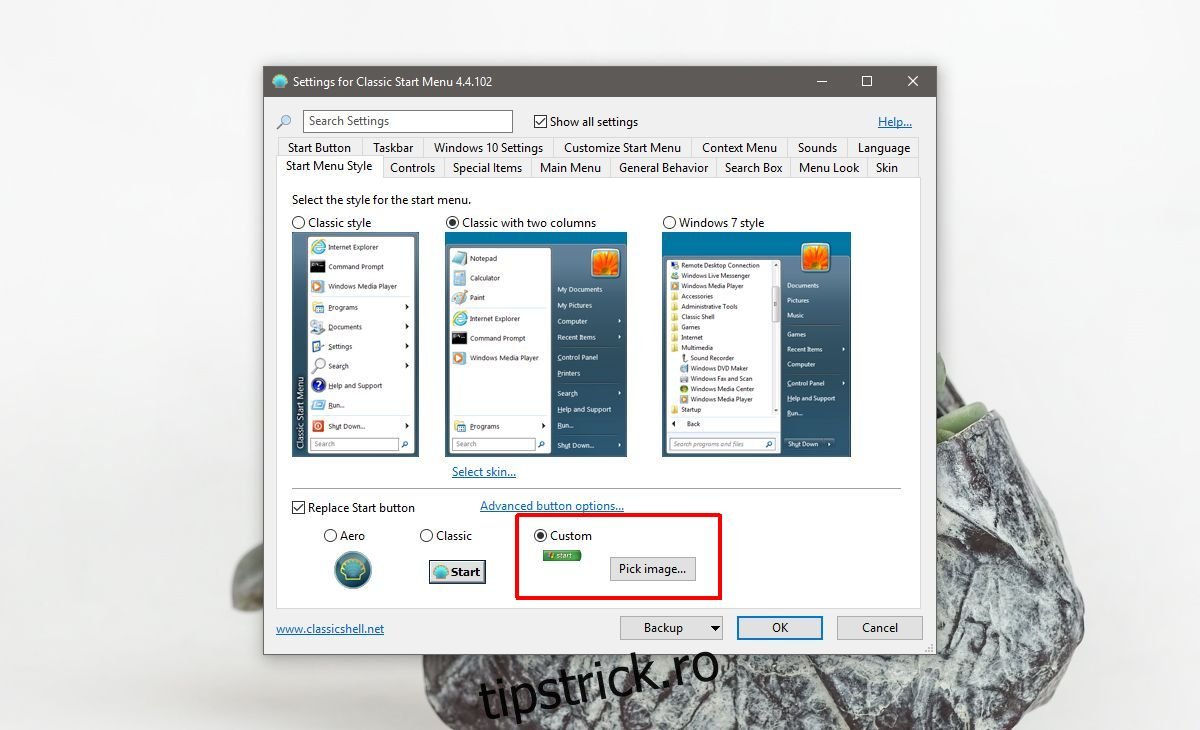
Reveniți la fila „Stil meniu Start” și alegeți opțiunea „Înlocuiți butonul Start”. Selectați un buton de start personalizat, descărcat în prealabil, pentru a finaliza aspectul clasic.
Configurarea Barei de Activități
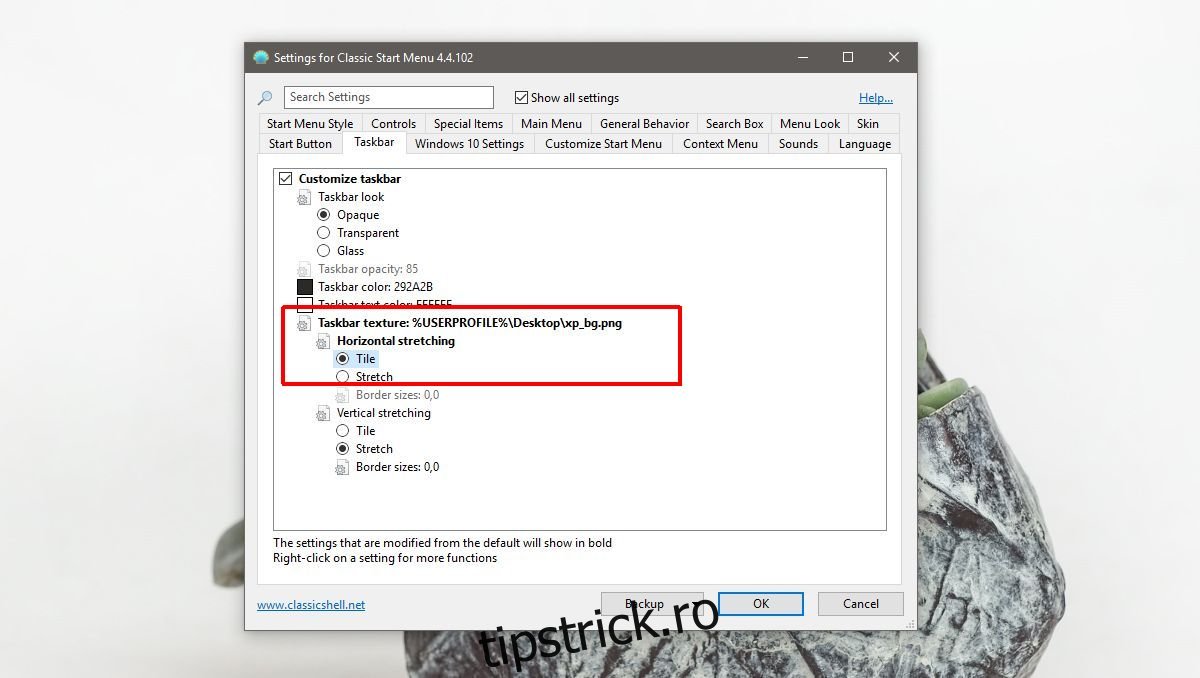
Treceți la secțiunea „Taskbar”. Aici veți activa opțiunea „Personalizați bara de activități” și veți selecta „Textura barei de activități”. Navigați către fișierul texturii descărcate și aplicați-l.
Sub opțiunea „Întindere orizontală”, alegeți „Tile” pentru a asigura o replicare fidelă a barei de activități.
Faceți clic dreapta pe bara de activități de pe desktop. Dezactivați „Afișați butonul Vizualizare activități” și, din setările Cortana, selectați opțiunea „Ascuns”.
Ajustarea Cromatică
Deschideți aplicația „Setări Windows 10”. Accesați secțiunea „Personalizare”, apoi fila „Culori”. Alegeți eșantionul albastru care se află în prima coloană, al treilea rând.
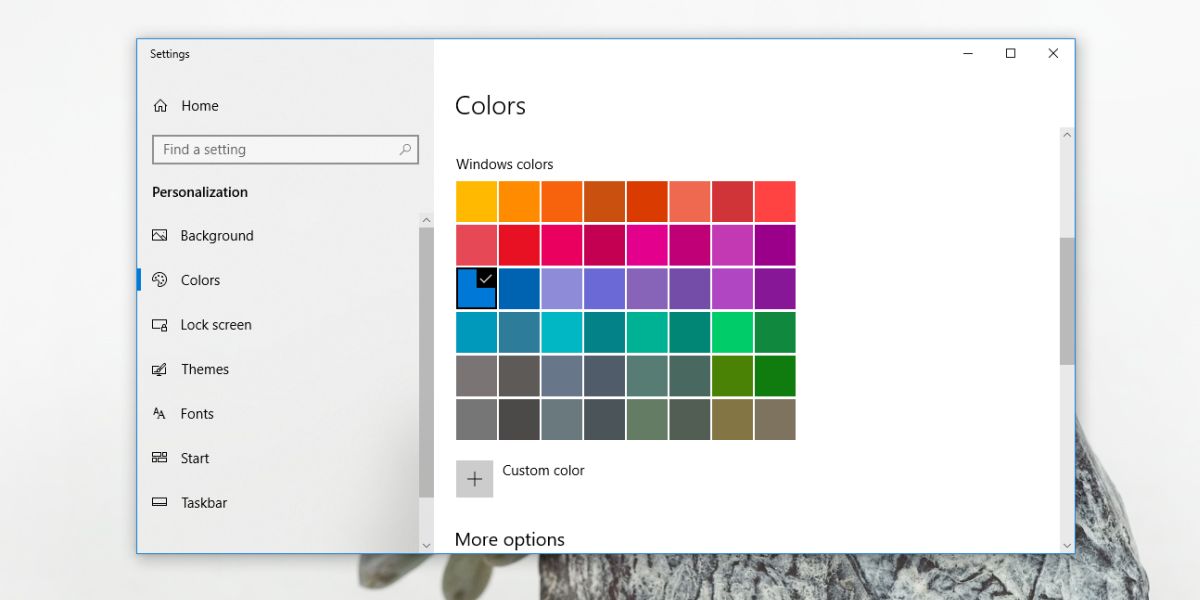
Asigurați-vă că ați activat opțiunile pentru afișarea culorii în bara de accente, meniul Start și centrul de acțiuni. Activați, de asemenea, efectele de transparență.
Setarea Imaginii de Fundal
În aplicația „Setări”, navigați la fila „Fundal” din secțiunea „Personalizare”. Aici, setați imaginea de fundal clasică Windows XP, cunoscută sub numele de „Bliss”.
Iată rezultatul final după aplicarea tuturor modificărilor.
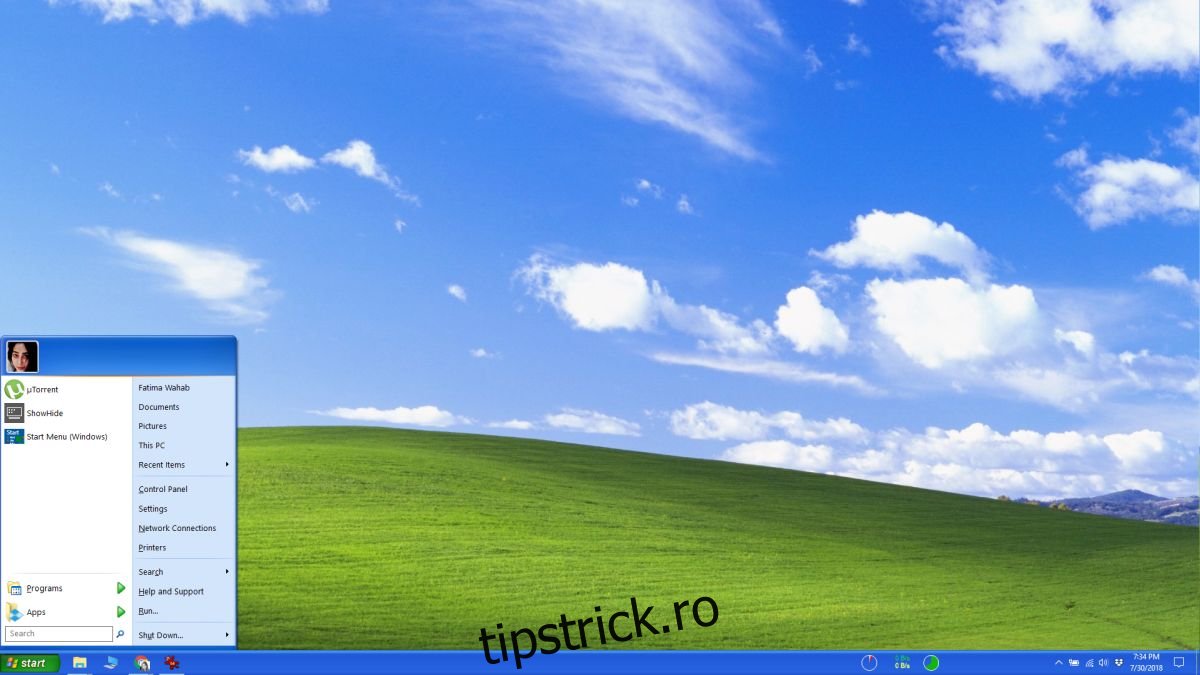
Aceste modificări au fost testate pe Windows 10 versiunea 1803. Aplicația folosită este o adaptare a ClassicStart, un proiect anterior care nu mai este compatibil cu 1803. NeoClassic UI este în dezvoltare activă și promite o funcționare impecabilă și cu versiunile ulterioare de Windows 10, inclusiv Redstone 5.
Este important de menționat că această metodă are anumite limitări. Ferestrele File Explorer și alte aplicații UWP nu sunt afectate de modificări, datorită arhitecturii lor diferite. Aspectul lor va rămâne neschimbat.
Pentru a reveni la setările implicite, faceți clic dreapta pe butonul Start și selectați „Ieșire”. Această acțiune va închide aplicația NeoClassic-UI și va anula majoritatea modificărilor. Va trebui să modificați manual imaginea de fundal și culoarea de accent dacă doriți să reveniți la setările inițiale.