În momentul în care doresc să evite restricțiile online, mulți utilizatori sunt familiarizați cu noțiunile de „proxy” și servicii VPN. Aceste instrumente facilitează ocolirea cenzurii politice sau a normelor IT de la locul de muncă. De asemenea, sunt utile pentru cei preocupați de confidențialitatea online, oferind un nivel suplimentar de protecție. În general, soluții precum VPN-urile și site-urile proxy publice sunt eficiente, ușor de utilizat și configurat. Pentru utilizatorii de Linux, există o metodă simplă de a ignora regulile de rețea restrictive și de a asigura rapid confidențialitatea în timpul navigării online, și anume crearea unui tunel SSH.
Cum funcționează un tunel SSH?
Un tunel funcționează prin stabilirea unei conexiuni criptate, asemănătoare unui „tub” sau „tunel”, între un server și un client, direcționând traficul de la server către client. Astfel, utilizatorul are senzația că se află fizic în fața serverului, folosind conexiunea sa la internet în locul celei a calculatorului local.
Această conexiune securizată este posibilă datorită protocolului Secure Shell (SSH). Pentru a configura un tunel SSH, nu este necesar un server dedicat acasă. Un server SSH este un program extrem de ușor de instalat și rulat, putând fi chiar implementat pe un telefon mobil, dacă s-ar dori acest lucru.
Procesul de configurare a unui tunel SSH
Pentru a crea un tunel SSH, este indispensabilă prezența unui server SSH. Din fericire, procesul de configurare este simplu. Primul pas constă în instalarea SSH și a componentei de server. Comanda de instalare variază în funcție de sistemul de operare.
Ubuntu
sudo apt install openssh-serverArch Linux
sudo pacman -S openssh
sudo systemctl enable sshd
sudo systemctl start sshd
Debian
sudo apt-get install openssh-serverFedora/OpenSUSE
Utilizatorii Fedora și OpenSUSE vor constata că SSH este de obicei deja instalat pe sistem. Cu toate acestea, este posibil să nu fie activat. Pentru a-l porni, utilizați comenzile:
sudo systemctl enable sshd
sudo systemctl start sshd
Odată instalat serverul, se poate începe configurarea tunelului.
Proxy SOCKS
Cea mai eficientă metodă de tunelare este utilizarea protocolului dinamic. Aceasta asigură menținerea securității traficului și este recomandată pentru confidențialitate. Prin transformarea tunelului SSH într-o conexiune proxy SOCKS, se împiedică monitorizarea conexiunii de către terți.
ssh -C -D 1080 [email protected]Este important să înlocuiți „[email protected]” cu numele de utilizator și adresa IP a serverului către care se dorește direcționarea tunelului.
Configurarea Firefox
Indiferent de tipul de tunel utilizat, pentru navigarea pe internet, este necesară configurarea setărilor proxy. Deși proxy-urile SOCKS funcționează corect în majoritatea browserelor, Firefox este recomandat pentru opțiunile sale avansate de configurare.

După deschiderea browserului Firefox, accesați meniul hamburger și selectați „Preferințe”. În fila „Preferințe”, selectați „Avansat”, apoi „Rețea”.
În secțiunea „Rețea”, apăsați „Setări” pentru a afișa opțiunile de configurare proxy.
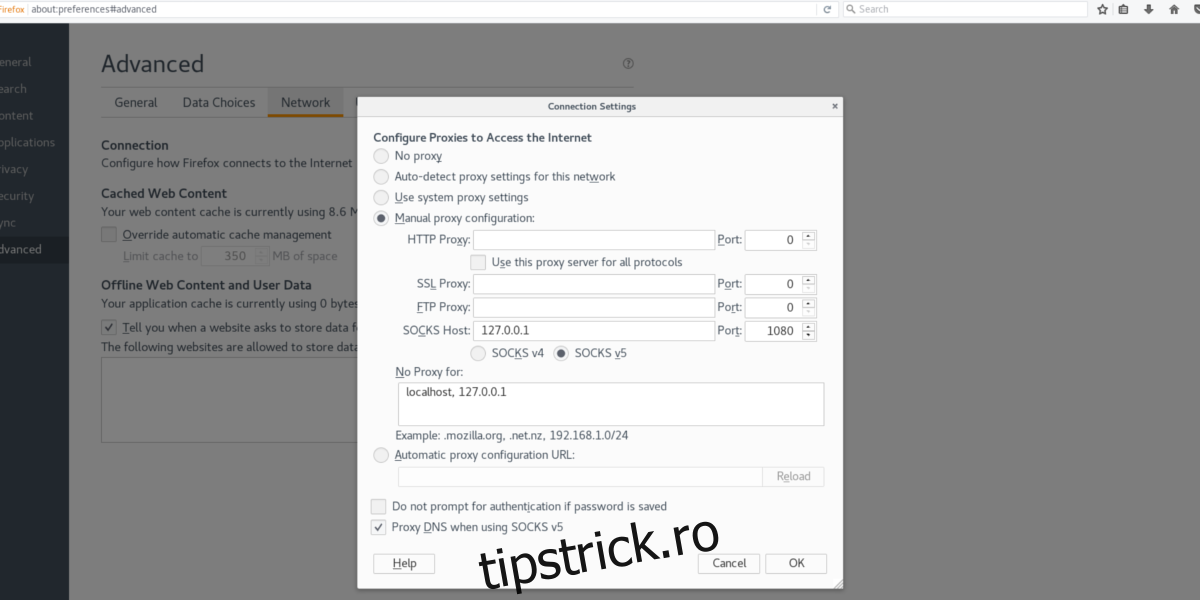
Alegeți opțiunea „Configurare manuală proxy”, bifați caseta corespunzătoare și introduceți „127.0.0.1” în câmpul „SOCKS Host”. Pentru câmpul „Port”, introduceți „8888”. Apoi, apăsați „OK”, deschideți o filă nouă și scrieți „about:config” în bara de adrese.
Firefox Despre:Config
Pagina „about:config” din Firefox oferă utilizatorilor avansați posibilitatea de a modifica funcționarea internă a browserului. Pentru ca proxy-ul SOCKS să funcționeze corect, este necesară modificarea unei singure setări.
Pe pagina „about:config”, citiți avertismentul și acceptați-l pentru a continua. Puteți debifa opțiunea de afișare a avertismentului pentru a nu-l mai vedea data viitoare.
În bara de căutare, introduceți „network.proxy.socks_remote_dns”. Găsiți opțiunea „False” și faceți dublu clic pe ea pentru a o schimba în „True”. După acest pas, proxy-ul SOCKS va fi funcțional și puteți începe navigarea.
Notă: Dacă tunelul SSH se deconectează, conexiunea prin tunel se va întrerupe. În plus, pentru a utiliza Firefox în mod normal, va trebui să accesați din nou setările de rețea și să reveniți la configurația inițială, altfel browserul nu va funcționa corespunzător.
Tunelul local de bază
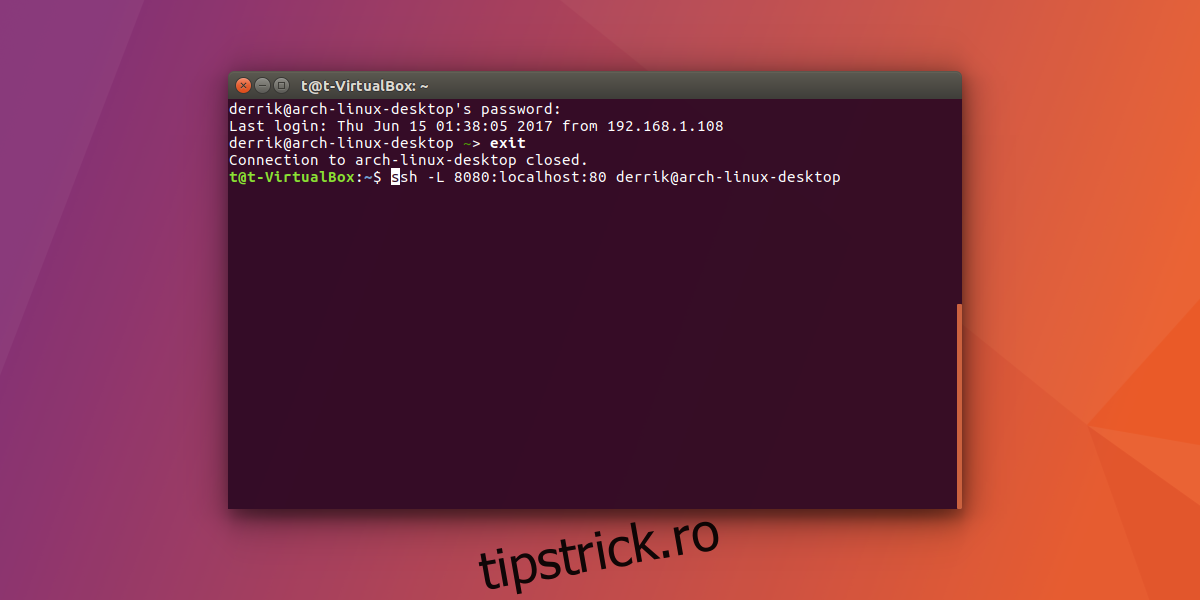
Acest tip de tunel stabilește o conexiune de la un port local la un port de la distanță, fiind ideal pentru conectarea unui server cu un calculator aflat la distanță. Dacă nu este necesară confidențialitatea și se dorește doar o conexiune la distanță, se poate folosi tunelul local.
ssh -L 8888:localhost:80 [email protected]Concluzie
Tunelarea prin SSH este o metodă eficientă de a direcționa traficul de internet în mod privat, la cerere. De asemenea, este o soluție bună ca alternativă la un VPN, dacă acesta nu este accesibil din punct de vedere financiar. Utilizarea unui VPN pe Linux este în continuare recomandată, dar există anumite situații în care un tunel SSH poate fi suficient. Atunci când se dorește o metodă rapidă de a direcționa traficul online în mod sigur pe un sistem Linux, crearea unui tunel SSH este o opțiune viabilă.