Dorești să creezi un colaj foto impresionant pe Mac-ul tău? Nicio problemă! Nu este necesar să apelezi la instrumente complexe precum Adobe Photoshop. Există numeroase aplicații gratuite și ușor de utilizat care te ajută să realizezi colaje remarcabile și să le distribui pe rețelele sociale.
Dacă ești la început în arta colajelor pe Mac, este util să cunoști câteva aspecte esențiale ale procesului de creație. Acest articol îți oferă un ghid general despre utilizarea instrumentelor de colaj, plus o secțiune dedicată celor mai bune aplicații gratuite. Să începem explorarea imediat!
Cum utilizezi FotoJet Collage Maker Lite pe Mac
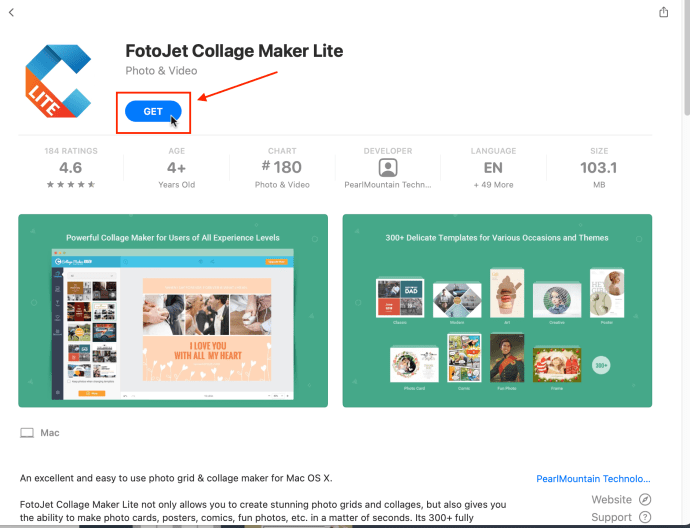
FotoJet Collage Maker Lite, creată de PearlMountain Technologies, este o aplicație gratuită excelentă pentru realizarea colajelor pe Mac. Interfața sa intuitivă te ghidează prin fiecare pas, permițându-ți să personalizezi aspectul și designul. Iată cum să o folosești:
- Instalează și deschide FotoJet Collage Maker Lite.
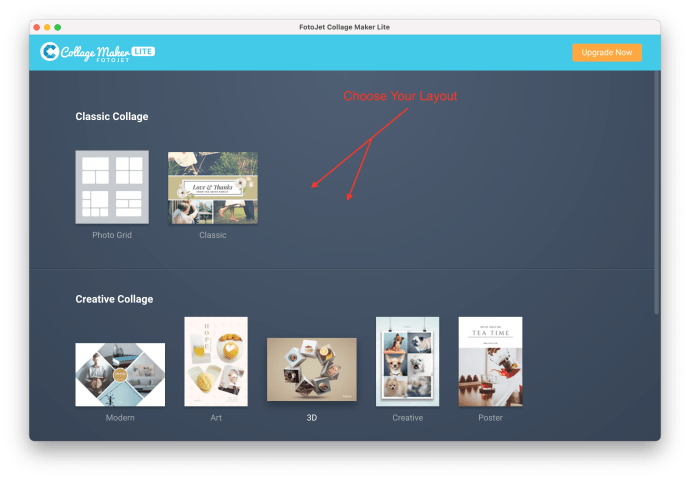
- Alege șablonul sau aspectul care se potrivește cel mai bine nevoilor tale. Poți selecta între opțiuni precum „Grilă foto”, „Clasic”, un colaj creativ sau din categoria „Diverse”.
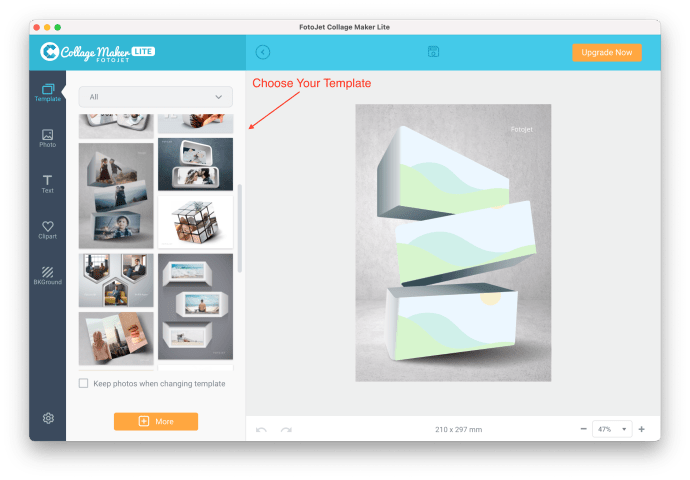
- Odată ce ai ales șablonul, personalizează designul.
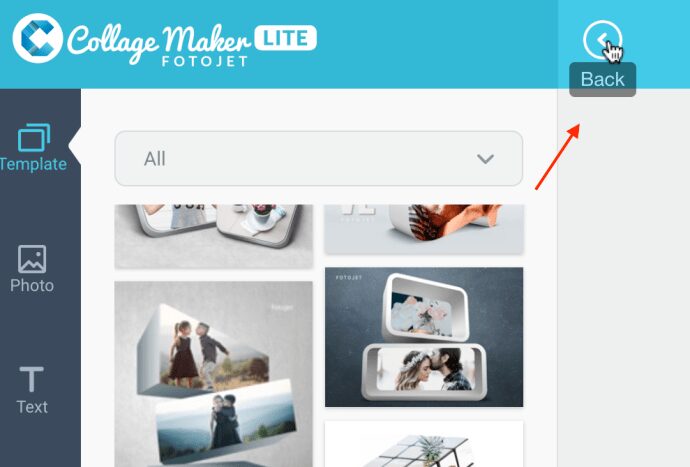
- Folosește butonul „Înapoi” din partea dreapta sus pentru a reveni la pasul anterior din meniu, precum selectarea șablonului sau crearea aspectului. Acesta este diferit de butonul „înapoi” pentru acțiunile specifice, care se află în partea de jos.
- După ce ai stabilit șablonul și aspectul, dă clic pe pictograma „Fotografie” pentru a adăuga imagini în colaj.
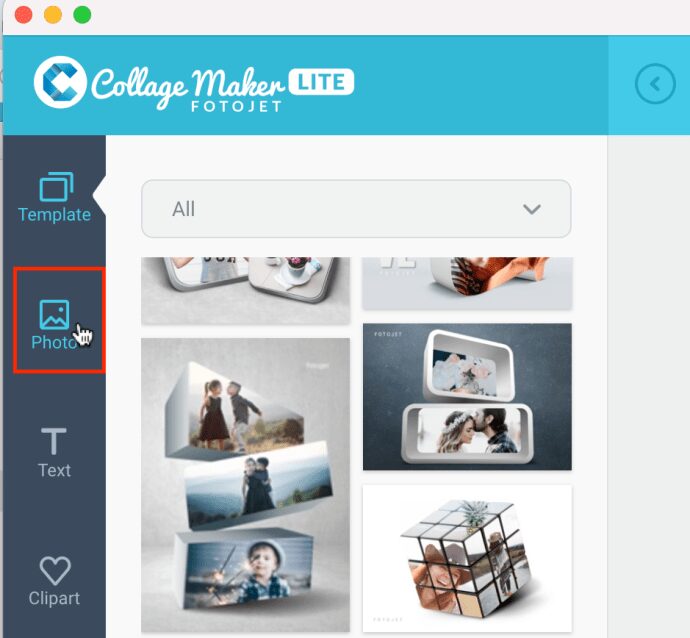
- Opțiunea 1: Selectează fila „Monitor” pentru a căuta imagini pe Mac sau treci la pasul următor pentru Opțiunea 2.

- Opțiunea 2: Dă clic pe fila „Globe” pentru a căuta online imagini gratuite pe Pixabay.
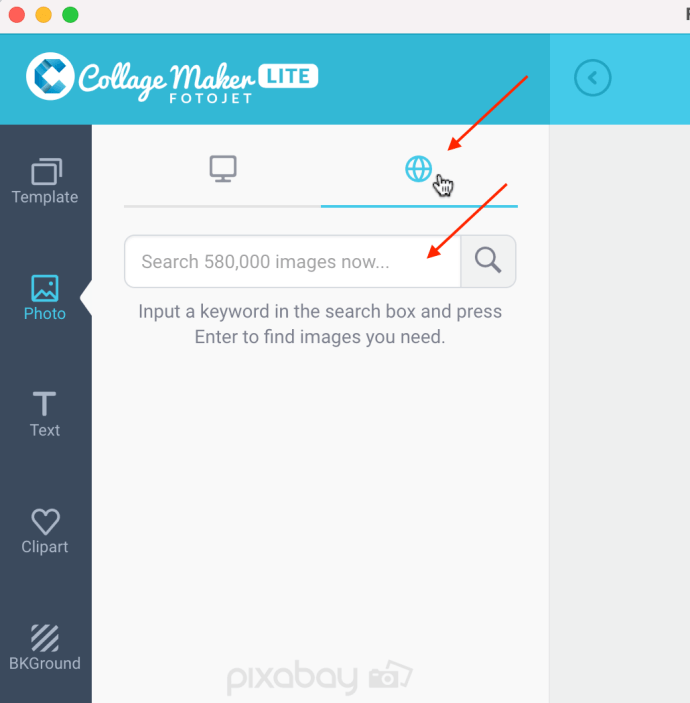
- Trage imaginea dorită pe șablon și peste forma în care vrei să o poziționezi, apoi eliberează butonul mouse-ului. Așteaptă până apare fundalul gri pentru a asigura potrivirea perfectă.

- După ce ai terminat colajul, dă clic pe pictograma „Salvare” (dischetă) din partea de sus pentru a salva imaginea.

Șabloanele de tip grilă permit, de obicei, imagini de dimensiuni similare, cele clasice au dimensiuni diferite, iar cele 3D oferă forme dimensionale. Dacă o imagine nu se afișează acolo unde ar trebui, încearcă o altă imagine. Uneori, poate fi necesară relansarea aplicației sau încercarea unor clicuri multiple pe alte imagini sau forme înainte de a glisa imaginea dorită. Alte tipuri de șabloane pot funcționa corect.
Unele șabloane pot avea mici erori. Utilizează butonul de anulare din partea de jos pentru a reveni la acțiunile anterioare. Nu uita, pictograma „Înapoi” din partea superioară este pentru pașii din meniu (șablon, aspect, imagini etc.), nu pentru fiecare acțiune a utilizatorului.
Pasul 2
Alege imaginile preferate și importă-le în aplicația de colaj. Majoritatea aplicațiilor permit o metodă simplă de drag-and-drop, dar este posibil să trebuiască să acorzi accesul la Fotografii pe Mac.
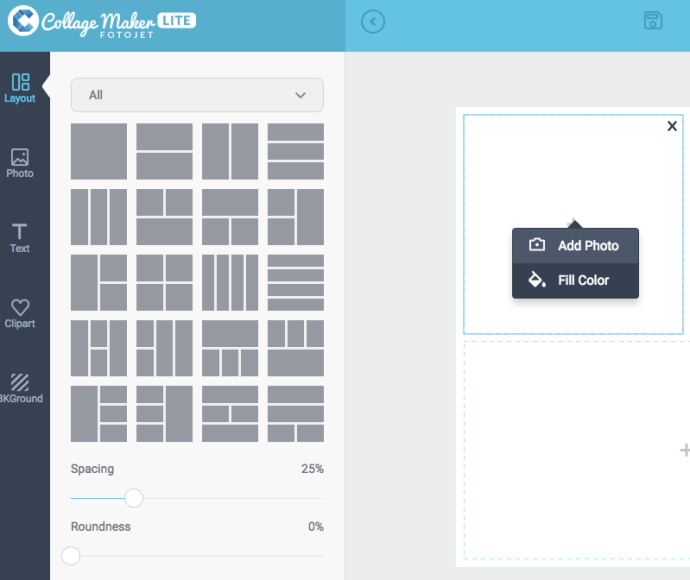
În funcție de aplicație, poți accelera procesul, permițând software-ului să completeze aleatoriu aspectul sau șablonul. Bineînțeles, există întotdeauna posibilitatea de a rearanja fotografiile după bunul plac.
Pasul 3
După ce aspectul este configurat conform preferințelor tale, poți adăuga text, autocolante și fundaluri personalizate. Aici, singura limită este creativitatea ta. Aplicațiile oferă instrumente simple pentru a personaliza fonturile și fundalurile.

Pasul 4
Odată ce designul este pe placul tău, este momentul să exporti sau să distribui fișierul. Poți alege formatele JPEG, PNG sau TIFF și poți partaja colajul pe platforme ca Flickr, Facebook, sau prin e-mail.

Pentru partajare online, formatele JPEG și PNG sunt ideale. Dacă intenționezi să imprimi colajul, alege TIFF (dacă este disponibil), deoarece este standardul industriei pentru imagini bitmap și raster.
Recomandări pentru Instagram
Pentru cei care vor să distribuie un colaj pe Instagram, este important să acorzi atenție formatului, raportului de aspect și rezoluției. Imaginile peisaj au un raport maxim de aspect de 1,91:1, iar cele portret de 4:5.
Rezoluția maximă este de 1920 x 1080 pixeli, iar formatele acceptate includ BMP, PNG, JPEG și GIF-uri neanimate.
Cele mai bune aplicații de colaj foto pentru Mac
Următoarele aplicații sunt dezvoltate de PearlMountain Technology, un producător de încredere, pentru că aplicațiile sunt gratuite (există și versiuni pro) și au evaluări medii ale utilizatorilor de peste 4 stele. În plus, interfața este intuitivă și ușor de utilizat, facilitând procesul de creație.
Picture Collage Maker Lite
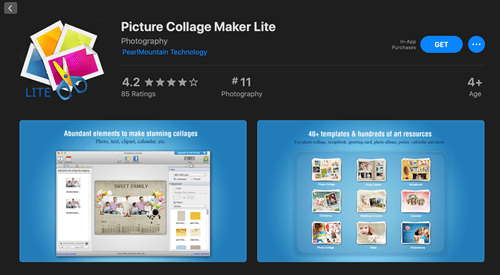
Picture Collage Maker Lite este o aplicație gratuită cu peste 40 de șabloane și numeroase resurse artistice. Pe lângă colaje, poți crea pagini de albume, postere, albume foto și multe altele.
Interfața simplă și accesibilă este punctul forte al acestei aplicații. Fotografii importate sunt în meniul din stânga, iar instrumentele artistice sunt în meniul din dreapta. Poți adăuga filtre și efecte pentru a face imaginile și mai speciale.
FotoJet Collage Maker Lite
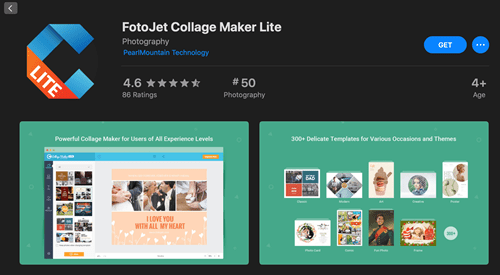
Cu evaluări excelente și o gamă variată de șabloane, FotoJet Collage Maker Lite este una dintre cele mai bune opțiuni gratuite de pe iTunes. Indiferent de șablonul ales, ai libertatea deplină de a-l personaliza după preferințe.
Instrumentele de personalizare se află în meniul din stânga. Poți schimba rapid între șabloane, fotografii, text, clipart sau fundal cu un singur clic. Aplicația îți permite să salvezi colajele în formate PNG sau JPEG și există opțiunea de partajare pentru Twitter, Pinterest și Facebook.
Collaget 3 gratuit
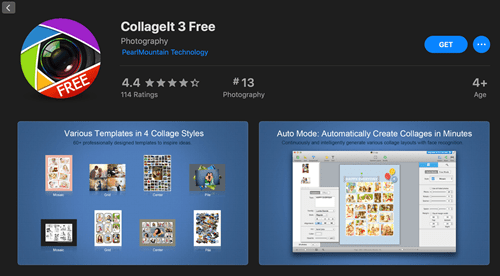
Asemănătoare cu alte aplicații, Collaget 3 gratuit oferă diverse instrumente, filtre și efecte pentru a-ți înfrumuseța creațiile. Dar ce o face specială?
Această aplicație are 4 stiluri diferite de colaj, stilul „grămadă” fiind punctul culminant. Îți permite să stivui aleatoriu multe imagini pentru a crea un colaj interesant în formă liberă. În plus, obții toate formatele, inclusiv TIFF, BMP, JPEG, PNG și GIF, și poți salva fișierul în PDF.
Există și opțiuni pentru a partaja colajul prin e-mail, AirDrop sau iMessage și pentru a-l seta ca imagine de fundal pentru desktop.
Photoscape X
Photoscape X este un software de editare foto gratuit, disponibil în App Store pentru Mac și Microsoft Store pentru PC. Pe lângă crearea de colaje, poți efectua și editări detaliate.
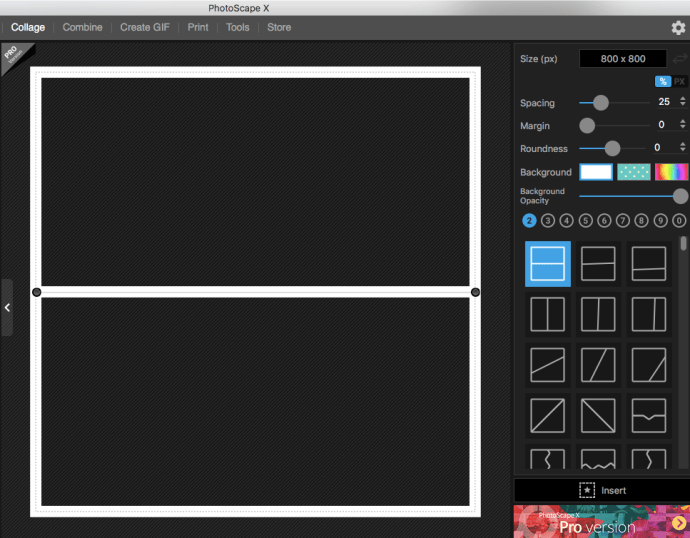
Deși poți opta pentru versiunea pro contra cost, versiunea gratuită a acestei aplicații desktop este impresionantă, oferind nu doar opțiuni pentru colaje și editări, ci și posibilitatea de a crea GIF-uri!
Un colaj, gata în 3 pași
Sincer, este ușor să te pierzi în multitudinea de instrumente disponibile pentru colaje foto și să petreci ore în șir perfecționând o singură creație. Dar, tocmai asta face procesul atât de distractiv.
Nu uita, majoritatea aplicațiilor au o funcție automată care te ajută să accelerezi procesul și să ai colajul gata în cel mai scurt timp. Așadar, care este preferata ta? Împărtășește-ți opinia în secțiunea de comentarii de mai jos.