Recomandări Principale
- Creează cu ușurință logouri captivante folosind Midjourney, un instrument AI de generare a imaginilor la un preț accesibil.
- Utilizează comanda /imagine prompt pentru a genera diverse modele de logouri pe baza descrierii tale.
- Explorează variații ale logoului tău folosind permutări, apoi mărește și descarcă designul final.
Renunță la tutorialele complicate din Photoshop și bucură-te de crearea unui logo direct în Midjourney. Vom explora elementele fundamentale pe care trebuie să le cunoști pentru a crea un logo, alături de cele mai importante sfaturi și trucuri Midjourney.
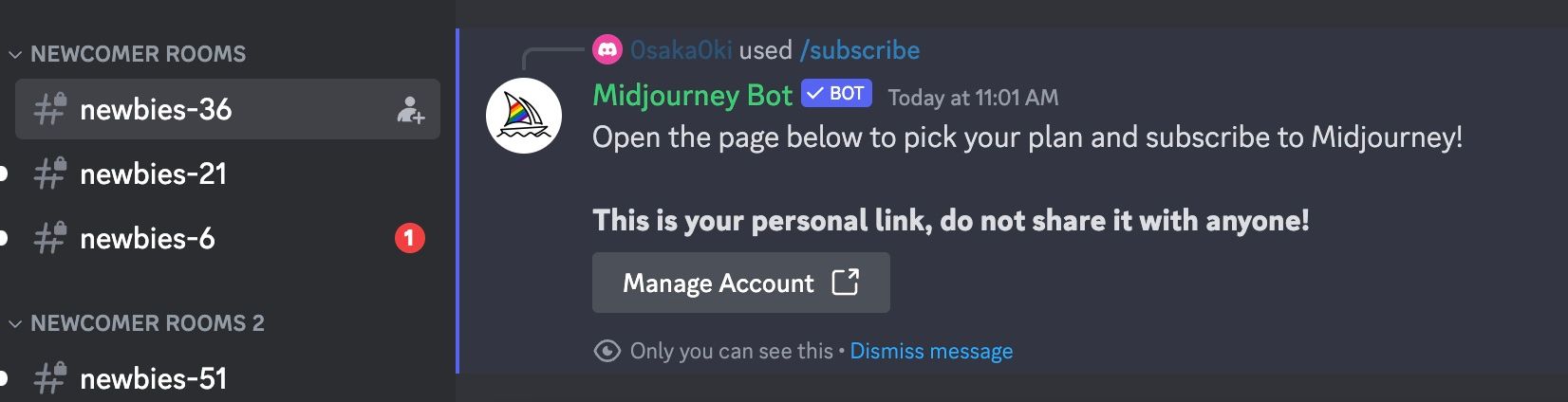
Pasul 1: Înregistrarea în Midjourney
Există o multitudine de generatoare de imagini AI disponibile, dar niciunul nu produce imagini la fel de impresionante ca Midjourney. Costul său relativ scăzut a fost un alt factor decisiv pentru alegerea acestuia în acest proiect.
Poți opta pentru un plan de abonament de bază, care îți oferă tot ce ai nevoie pentru doar 10 USD.
Pentru informații suplimentare, consultă ghidul nostru despre cum să folosești Midjourney pentru a crea artă AI.
Pasul 2: Elaborarea unui Prompt pentru Logo
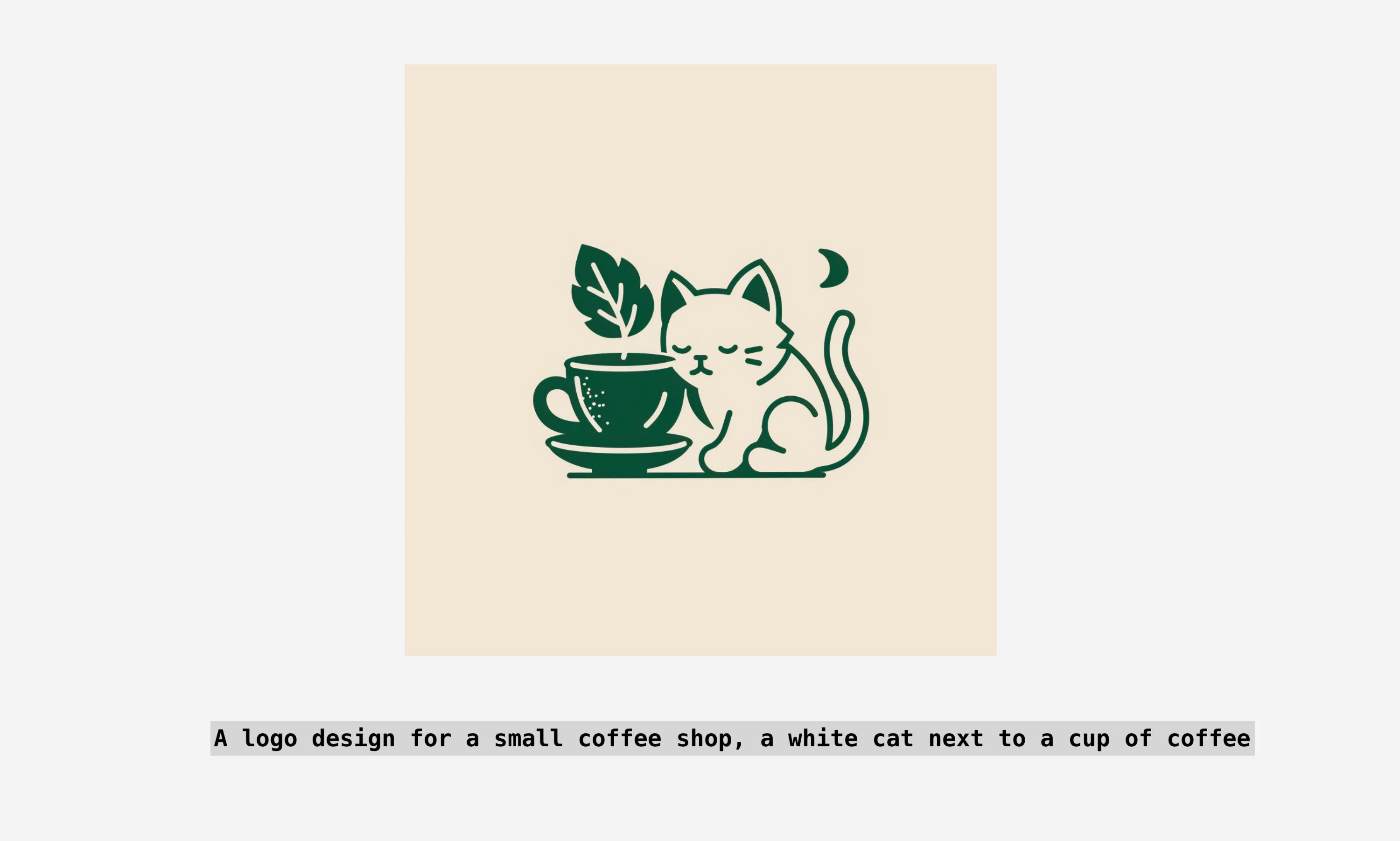
Începe prin a introduce comanda /imagine prompt în caseta de text. Continuă cu expresia „Un design logo”,
Iată cum să utilizezi Midjourney pentru a crea un logo excelent pentru proiectul tău viitor.
completând descrierea cu conceptul tău.

În timpul fazei de instruire, modelul AI Midjourney a asimilat un număr considerabil de logouri moderne. Acesta este unul dintre motivele pentru care poate genera designuri remarcabile cu minime detalii.
Iată primul nostru exemplu:
Este mult mai facil să îți monitorizezi progresul într-o conversație privată decât într-un forum public. Poți accesa numele
Bot Midjourney
oricând și iniția o discuție privată tastând
Bună ziua
în câmpul de mesaje.
Obținerea unor rezultate superioare
Să aprofundăm elementele de design și să începem să îmbunătățim ideea noastră inițială.
Atunci când creezi un logo, anumite aspecte adiționale merită luate în considerare, paleta de culori fiind unul dintre ele. Găsești o listă cu elemente esențiale mai jos:
- Simbol: Animalele sau obiectele pot fi captivante și ușor de memorat.
- Culoare: alb-negru sau color? Dacă da, ce paletă de culori?
- Complexitate: simplitatea este adesea cea mai bună variantă, deși nu este o regulă strictă. Poți opta și pentru un logo detaliat și bogat.
- Tipografie: Poți alege un logo care să includă text.
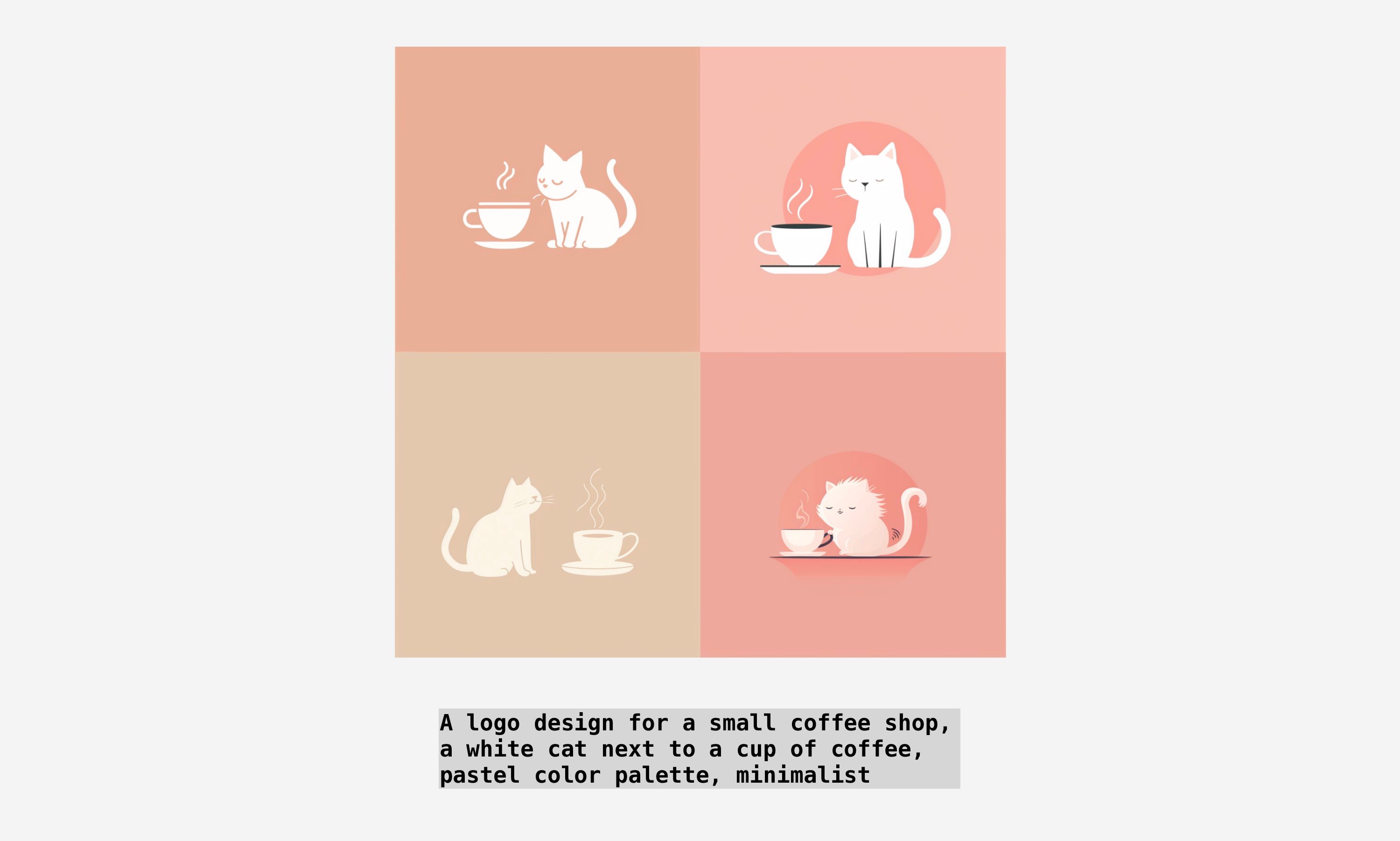
Luând în considerare aceste aspecte, elaborează un prompt care să încorporeze detaliile dorite. Iată cum arată primul nostru exemplu după ce am extins solicitarea inițială și am adăugat cuvinte cheie suplimentare:
Adăugarea tipografiei
Poți explora și designuri de logouri bazate pe cuvinte, cunoscute și sub denumirea de tipografie.
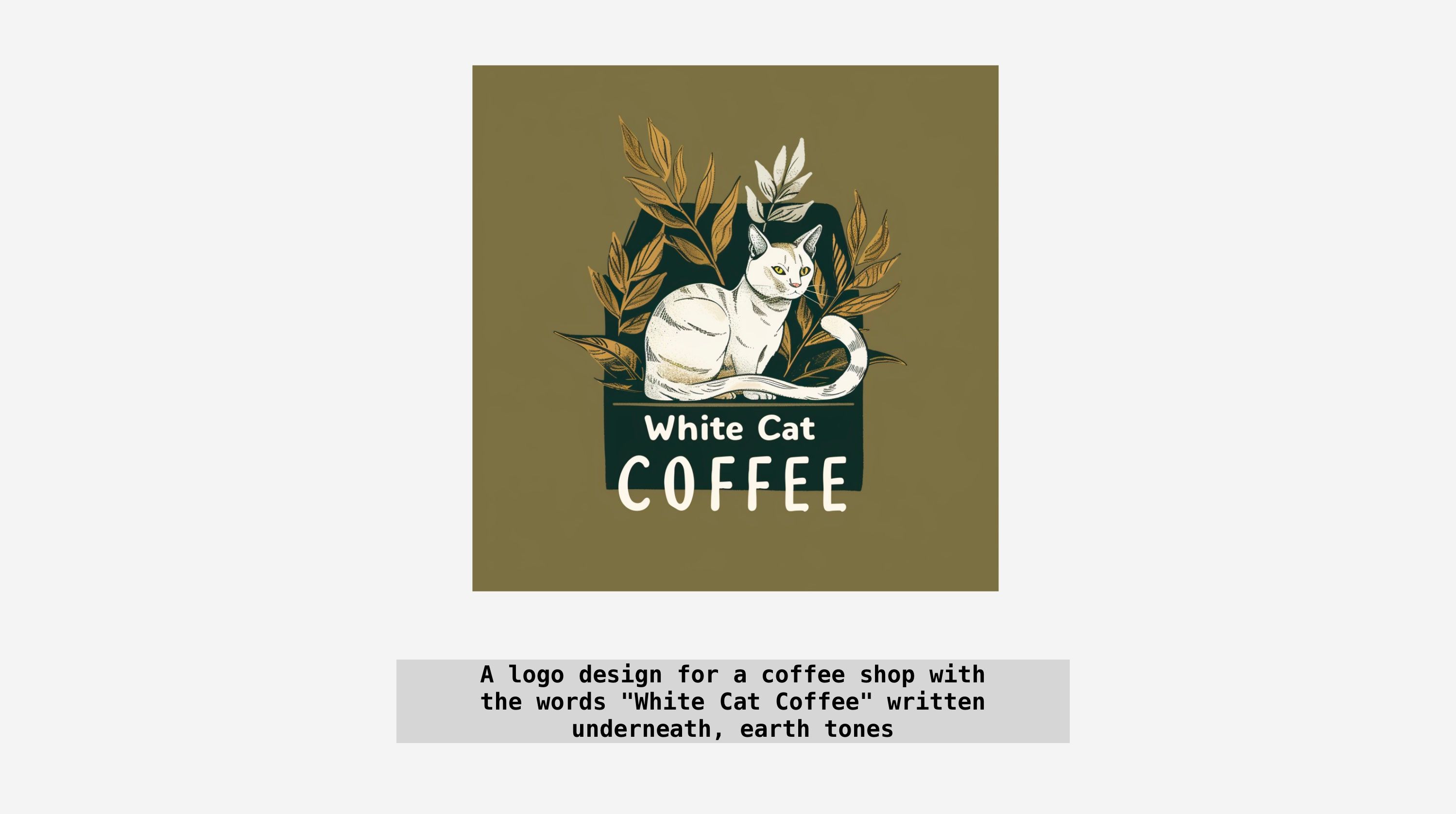
Pentru a introduce text în imaginea ta, scrie cuvântul între ghilimele. De exemplu, un logo pentru o cafenea cu cuvintele „White Cat Coffee” plasate dedesubt.
Avem un ghid mai detaliat despre cum să creezi text în Midjourney, care te poate ajuta să îmbunătățești rezultatele și să eviți erorile de ortografie.
Pasul 3: Utilizarea variațiilor de stil
Este momentul să accelerezi procesul de design folosind o comandă rapidă eficientă. Presupunem că dorești să încerci diverse scheme de culori, dar copierea și lipirea aceluiași prompt, apoi așteptarea generării de rezultate de fiecare dată, este consumatoare de timp.
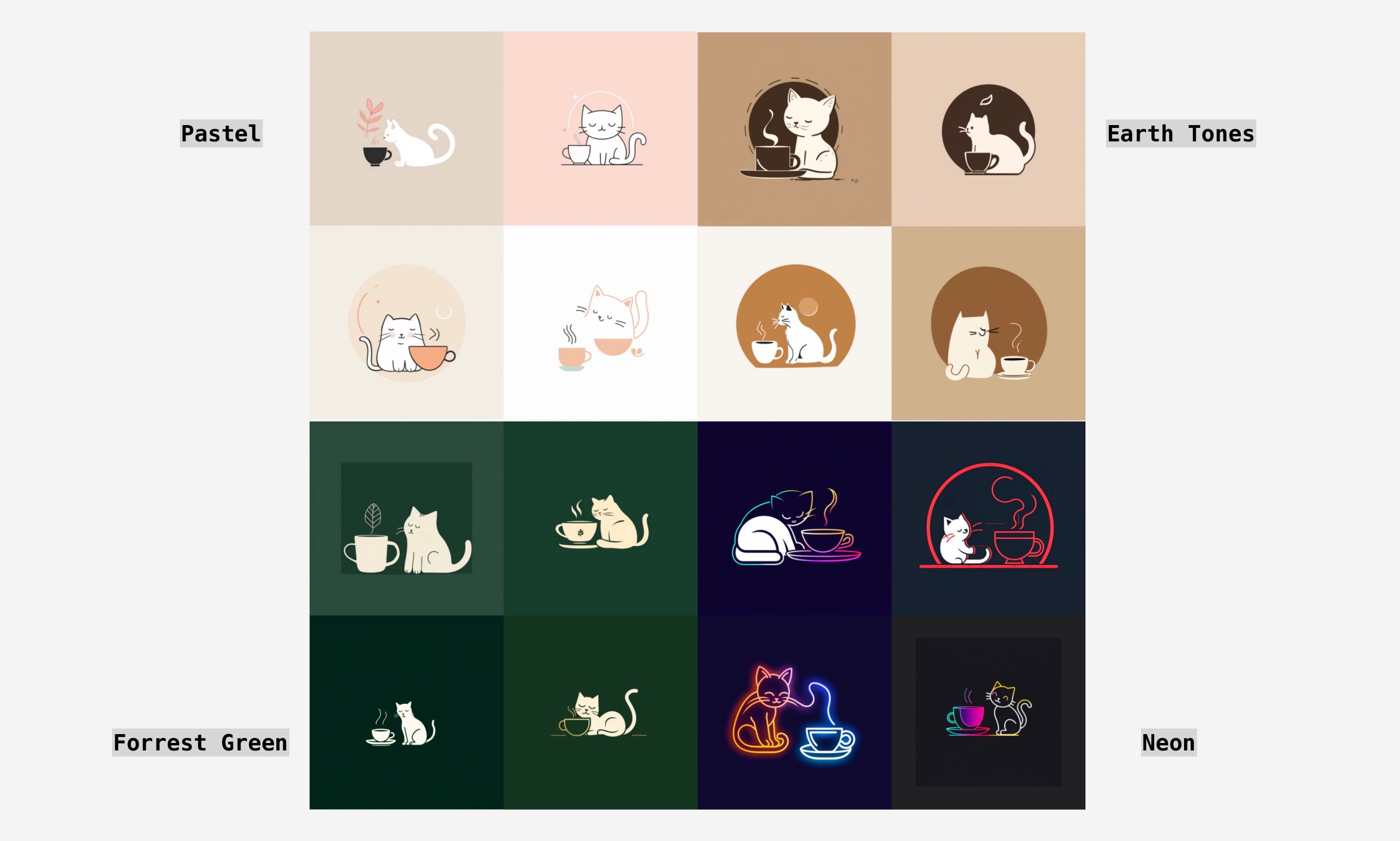
În acest caz, utilizează o funcție numită permutări. Închide diferitele opțiuni de culoare între paranteze, iar Midjourney va crea noi variații de prompt pentru fiecare opțiune. Poți observa acest lucru demonstrat în următorul prompt:
A logo design for a small coffee shop, a white cat next to a cup of coffee, minimalist, {forest green, pastel, neon, earth tones} color palette
Midjourney va executa solicitarea de mai multe ori, modificând doar cuvintele cheie cuprinse între paranteze la fiecare iterare. Astfel, cu o singură solicitare, poți crea patru variante.
Această metodă funcționează pentru toate elementele de design, nu doar pentru culori.
Pasul 4: Mărirea și descărcarea logoului
După încheierea fazei de experimentare, sperăm că ai identificat logoul ideal pentru a-l descărca.
Inițial, selectează imaginea dorită apăsând pe unul dintre butoanele etichetate cu „U” localizate sub setul de patru imagini. Numerele corespund imaginilor din set, începând cu stânga sus (U1) și dreapta sus (U2), apoi continuând cu imaginile din stânga jos (U3) și dreapta jos (U4).
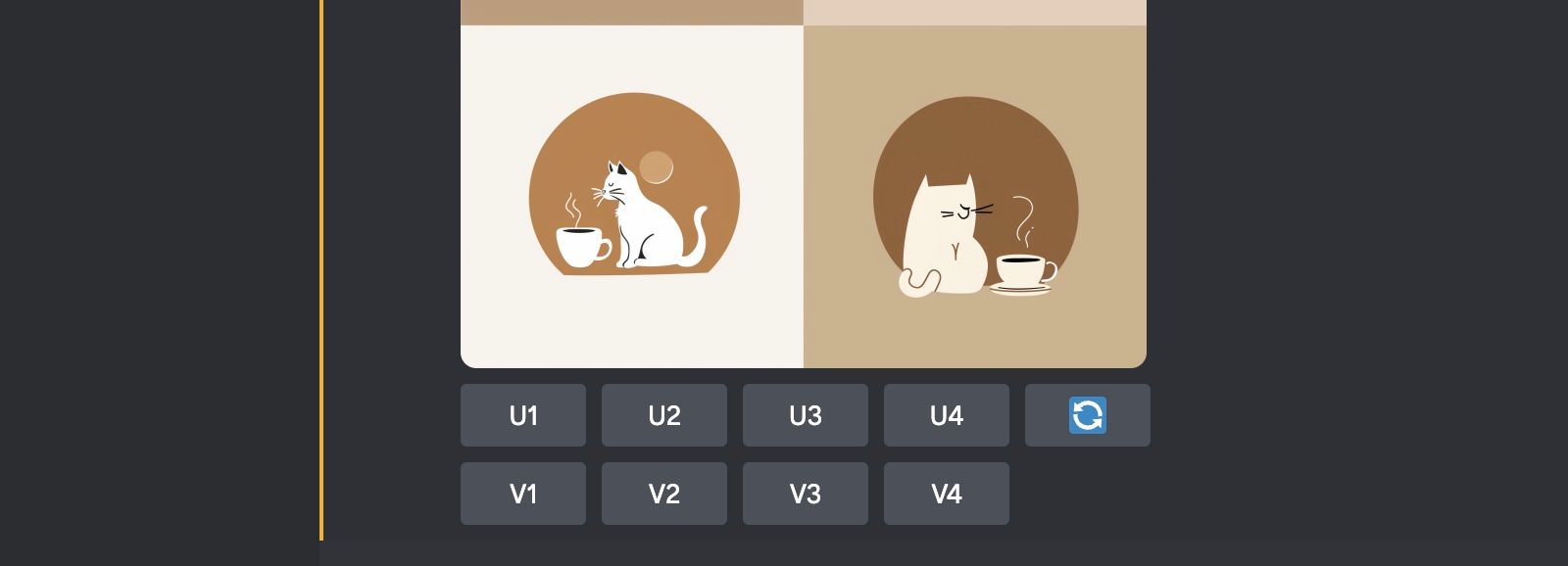
Imaginea va fi afișată separat în chat, însoțită de o serie de butoane sub ea. În funcție de modelul pe care îl utilizezi, fie apasă pe „Upscale Subtle”, fie pe „Upscale (4x)”.
Când imaginea este finalizată, apasă pe ea pentru a deschide o previzualizare, apoi apasă pe „Deschide în browser”. După aceasta, apasă click dreapta pe imagine și alege „Salvare imagine ca” pentru a descărca o copie pe computerul tău.
Pasul 5: Înlăturarea fundalului imaginii
Există mai multe opțiuni rapide pentru a elimina fundalul unei imagini, dacă este necesar.
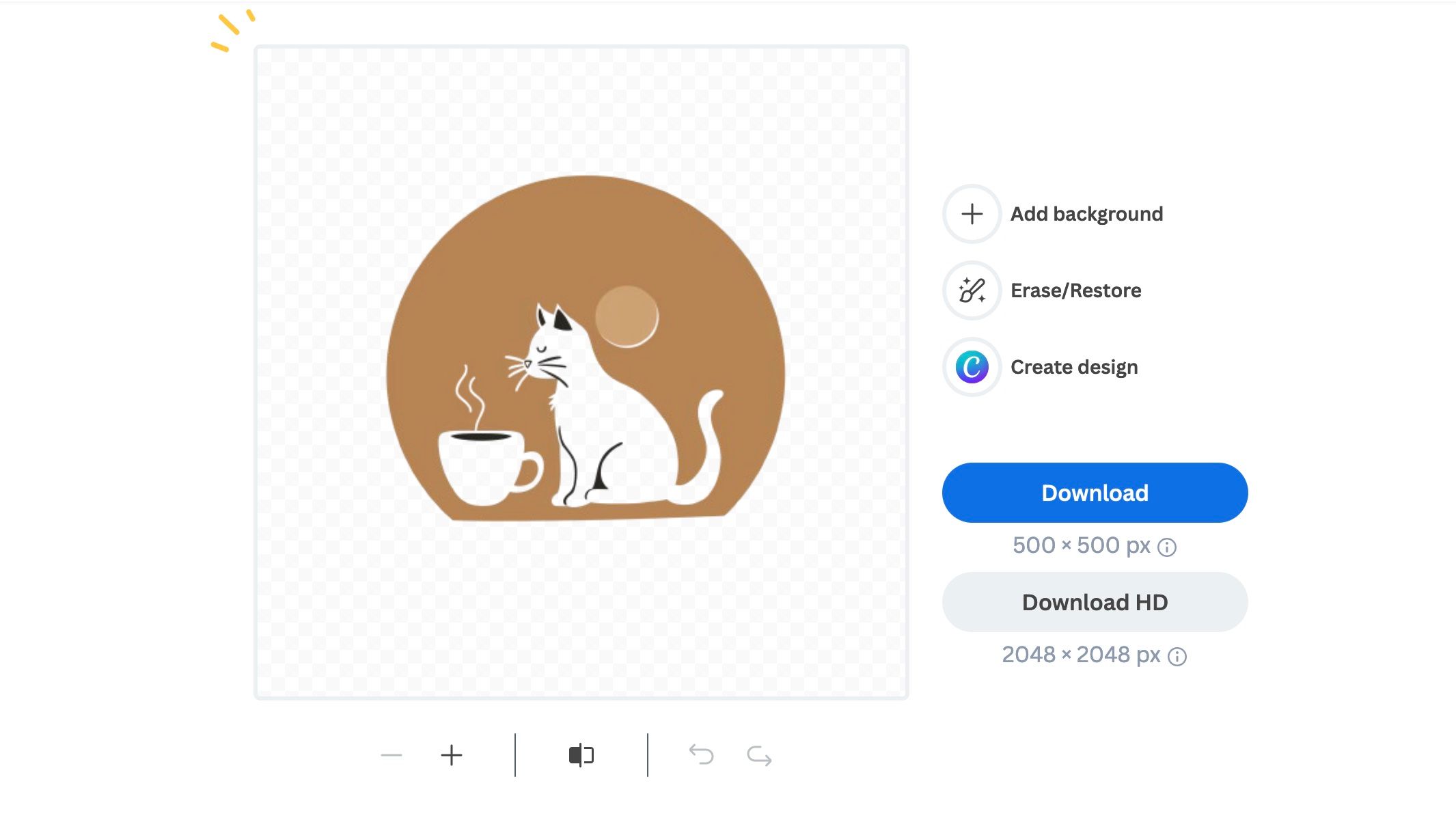
Am utilizat instrumentul online numit remove.bg pentru a realiza această acțiune. Fără a crea un cont, poți înlătura fundalul logoului și poți descărca fișierul la o rezoluție de 500 x 500 px.
Deoarece ne doream o versiune la rezoluție înaltă, am ales să ne creăm un cont și să folosim un credit gratuit pentru a descărca imaginea la 2048 x 2048 px.
Poți explora și varianta de a transforma logoul într-o imagine vectorială, care îți permite să o redimensionezi fără a cauza estompare, distorsionare sau pixelare. Procesul este ceva mai complex, dar merită rezultatele. Avem un ghid despre cum să vectorizezi o imagine în Adobe Illustrator, dacă ești pregătit pentru această provocare.
Dacă dorești să te oprești aici, atunci te poți relaxa, știind că ai un logo excelent, gata de utilizare. Logourile pot fi folosite pe site-uri web, buletine informative, e-mailuri, articole promoționale, ambalaje și altele. Adaugă o nouă dimensiune creativă proiectului tău cu un logo personalizat, creat în Midjourney.