Personalizarea mediului desktop XFCE pentru a atinge un nivel optim de confort poate fi o sarcină dificilă și consumatoare de timp. Un inconvenient major este lipsa unei funcții de backup integrate, ceea ce impune salvarea manuală a fișierelor de configurare personalizate. Acest ghid explică cum puteți face copii de siguranță ale setărilor desktopului XFCE4.
AVERTISMENT: Derulează la sfârșitul articolului pentru a urmări tutorialul video.
Salvarea setărilor desktopului XFCE
Deși XFCE utilizează multe tehnologii Gnome, nu oferă o metodă simplă de export al setărilor din Dconf pentru backup. Prin urmare, utilizatorii care doresc să creeze o copie de rezervă trebuie să folosească sistemul de fișiere.
Pentru a face backup setărilor desktopului XFCE, este necesară arhivarea și salvarea fișierelor de configurare esențiale din folderul ~/.config. Din fericire, acest proces se poate realiza rapid cu ajutorul câtorva comenzi în terminal.
Backup Complet
Deși este posibil să se facă o copie de rezervă a mediului desktop XFCE prin folderul ~/.config, acest lucru poate fi anevoios, deoarece utilizatorul ar trebui să identifice și să copieze manual numeroase foldere. Pentru o soluție rapidă, se recomandă crearea unui backup complet al folderului de configurare. Această abordare nu doar că securizează setările desktopului, ci și alte aspecte ale sistemului Linux.
Este important de reținut că arhivarea întregului folder de configurare va necesita mai mult spațiu decât un backup selectiv al fișierelor XFCE4. În terminal, arhivați folderul de configurare în /home/ folosind comanda tar.
Atenție: Repetați procedura de backup pentru fiecare utilizator cu desktop XFCE.
tar -czvf full-backup.tar.gz ~/.config
Odată ce procesul de arhivare se finalizează, transferați fișierul din /home/nume_utilizator/ către un server local, hard disk extern sau o platformă de stocare în cloud.
Backup specific XFCE
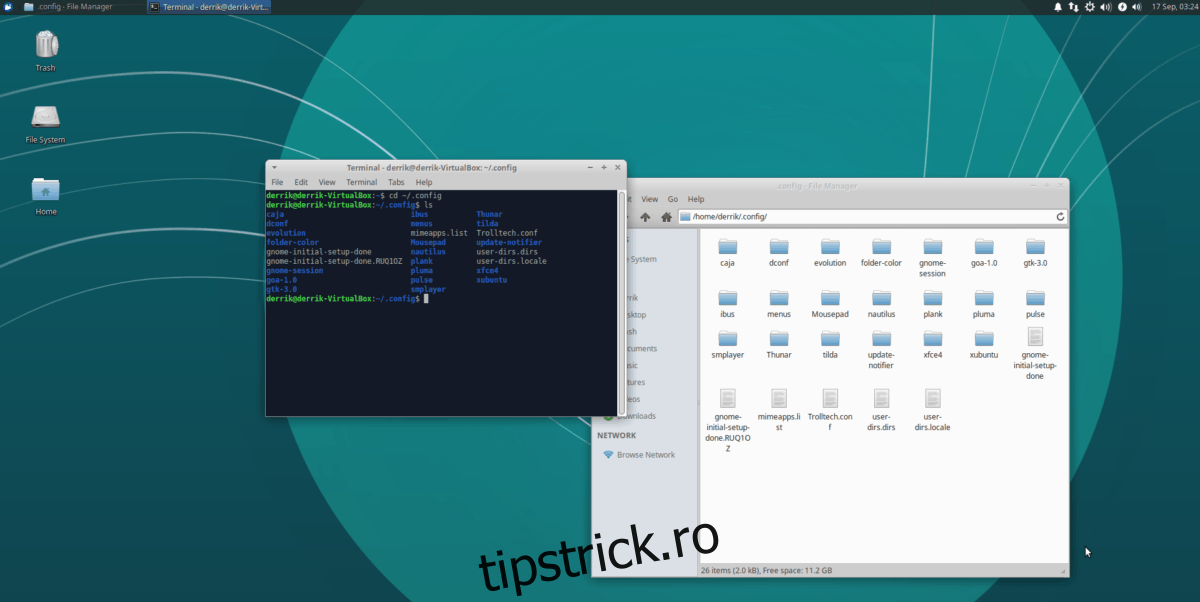
În cazul în care timpul este limitat, este mai eficient să faceți backup doar pentru fișierele specifice XFCE. Pentru a începe salvarea setărilor, deschideți un terminal și introduceți următoarele comenzi:
mkdir -p ~/Desktop/xfce-desktop-backup

mkdir -p ~/Desktop/xfce-desktop-backup/thunar

mkdir -p ~/Desktop/xfce-desktop-backup/xfce-settings

cp -R ~/.config/Thunar/ ~/

cp -R ~/.config/xfce4/ ~/

mv ~/xfce4 ~/Desktop/xfce-desktop-backup/xfce-settings

mv ~/Thunar ~/Desktop/xfce-desktop-backup/xfce-settings
Dacă utilizați Xubuntu, trebuie să includeți și folderul Xubuntu din directorul de configurare:
mkdir -p ~/Desktop/xfce-desktop-backup/xubuntu-settings

cp -R ~/.config/xubunu~ ~/

mv xubuntu ~/Desktop/xfce-desktop-backup/xubuntu-settings
După ce ați copiat fișierele necesare, utilizați comanda tar pentru a crea arhiva de backup:
tar -czvf xfce4-backup.tar.gz ~/Desktop/xfce-desktop-backup
Teme și Iconițe
Backup-ul fișierelor XFCE nu va salva temele și iconițele personalizate. Pentru a le proteja, trebuie să creați copii de rezervă separate pentru ~/.themes și ~/.icons din directorul dvs. personal. În cazul în care aceste personalizări sunt configurate la nivel de sistem, salvați /usr/share/themes și /usr/share/icons.
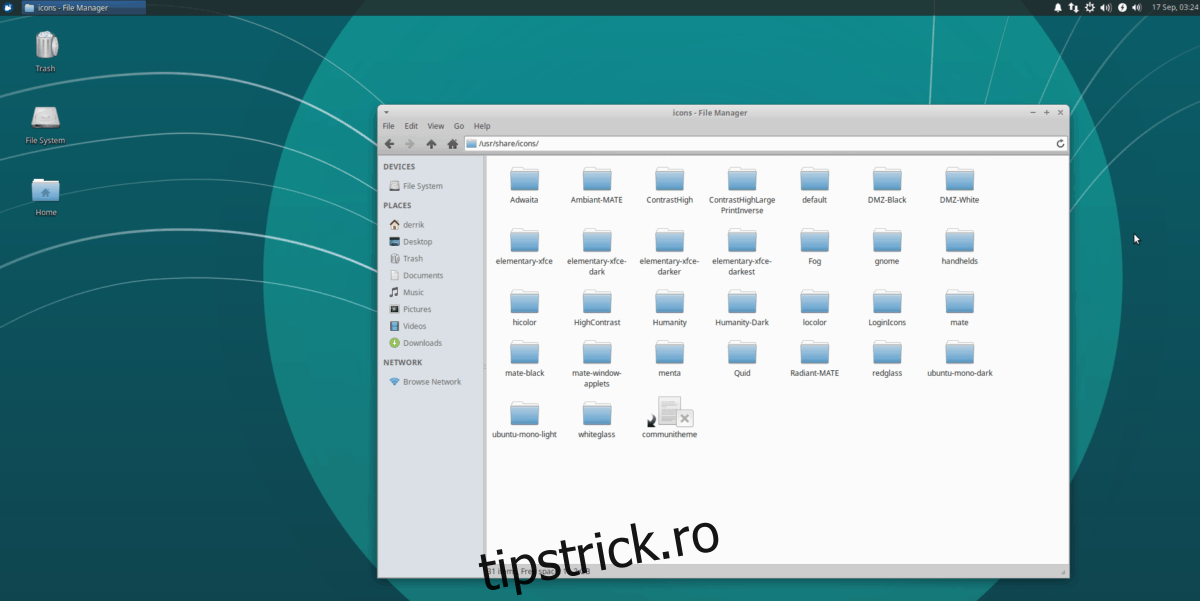
Folosiți comanda tar în terminal pentru a crea arhive pentru temele și iconițele personalizate:
tar -czvf icons-backup.tar.gz ~/.icons

tar -czvf themes-backup.tar.gz ~/.themes
Sau:
tar -czvf icons-backup.tar.gz  /usr/share/icons

tar -czvf themes-backup.tar.gz /usr/share/themes/
Arhivarea poate dura ceva timp, datorită numărului mare de fișiere asociate temelor și seturilor de iconițe. După finalizare, transferați arhivele TarGZ într-un spațiu de stocare sigur.
Restaurarea Backupului
Restaurarea unui mediu desktop XFCE dintr-o copie de rezervă implică mai mulți pași. Pentru a restabili setările anterioare, deschideți un terminal și urmați instrucțiunile de mai jos:
Pasul 1: Descărcați fișierele de backup și stocați-le în /home/nume_utilizator/.
Pasul 2: Extrageți și restaurați arhiva de backup a desktopului.
Restaurare cu backup complet
tar -xzvf full-backup.tar.gz -C ~/
Restaurare specifică XFCE
tar -xzvf xfce4-backup.tar.gz -C ~/

cd xfce-desktop-backup/xfce-settings

mv * ~/.config

cd xfce-desktop-backup/thunar

mv * ~/.config
Restaurați apoi temele și iconițele personalizate:
tar -xzvf icons-backup.tar.gz -C ~/

tar -xzvf themes-backup.tar.gz -C  ~/
Sau:
sudo tar -xzvf icons-backup.tar.gz -C /usr/share/

sudo tar -xzvf themes-backup.tar.gz -C /usr/share/
Pasul 3: Eliminați fișierele arhivate TarGZ cu comanda rm:
rm *.tar.gz
Alternativ, pentru a păstra arhivele de backup pe sistem, mutați-le într-o altă locație, de exemplu:
mkdir -p ~/Documents/tar-archives/

mv *.tar.gz ~/Documents/tar-archives/
Pasul 4: Aplicarea backup-ului ar trebui să modifice imediat aspectul desktopului XFCE. În cazul în care schimbările nu se aplică, reporniți computerul și conectați-vă din nou.