Multe persoane achiziționează plăci de tip Raspberry Pi, ODroid sau altele similare pentru a le transforma în centre media accesibile, pe care și le pot personaliza și pe care pot reda orice conținut doresc. Totuși, acestea oferă o multitudine de alte posibilități interesante, printre care se numără și construirea unei console de jocuri retro bazată pe Linux.
Comunitatea utilizatorilor de Raspberry Pi care apreciază jocurile retro se bazează în mare măsură pe Retro Pi, și pe bună dreptate: acest proiect oferă un software gratuit, de calitate, care simplifică emularea jocurilor pe televizor. Cu toate acestea, Retro Pi nu este singurul sistem de operare pentru emulare disponibil. Dacă sunteți în căutarea unei alternative mai versatile, RecalboxOS este o opțiune excelentă.
Acest ghid se va concentra pe instalarea RecalboxOS pe un Raspberry Pi. Cu toate acestea, acest sistem de operare Linux este compatibil cu o gamă largă de dispozitive. Dacă sunteți interesat, puteți folosi un Raspberry Pi 1/2/3, un Odroid sau chiar un calculator personal obișnuit.
Crearea discului de instalare
Pentru a utiliza RecalboxOS, este necesară crearea unui disc de instalare. Pașii diferă în funcție de dispozitivul pe care îl veți folosi. Dacă intenționați să instalați sistemul de operare pe un computer obișnuit, descărcați versiunea specifică pentru PC. Aceasta este optimizată pentru a funcționa pe orice computer standard. Aveți nevoie de un stick USB de minim 2 GB pentru a scrie imaginea sistemului pe el.
Dacă veți instala RecalboxOS pe un Raspberry Pi sau Odroid, este necesară descărcarea unei imagini diferite. RecalboxOS oferă imagini special concepute pentru Raspberry Pi 1, Pi 2, Pi 3, Pi Zero, Odroid XU4 și Odroid C2.
Pentru o funcționare optimă pe Odroid sau Raspberry Pi, este esențial să folosiți un card SD de mare viteză. Când alegeți un card SD, căutați specificații care menționează „performanță ridicată” sau termeni similari.
După ce ați descărcat imaginea corespunzătoare dispozitivului dvs., descărcați cea mai recentă versiune a aplicației Etcher pentru scrierea pe carduri USB/SD. Etcher este o aplicație versatilă, compatibilă cu Mac, Windows și Linux, facilitând urmarea acestui ghid.
După ce descărcarea este completă, extrageți fișierul AppImage din arhiva descărcată. Deschideți apoi managerul de fișiere din Linux și faceți dublu clic pe fișierul Etcher extras. Confirmați deschiderea în fereastra pop-up, iar aplicația ar trebui să pornească imediat.
Conectați cardul SD (sau stick-ul USB, dacă folosiți varianta pentru PC) și faceți clic pe butonul „Select Image” pentru a deschide dialogul de navigare în fișiere. Localizați imaginea RecalboxOS descărcată și selectați-o pentru a o deschide cu Etcher. Apăsați „Flash!” pentru a începe procesul de scriere.
Procesul de scriere a imaginii RecalboxOS cu Etcher va dura câteva minute, deci vă rugăm să aveți răbdare. Când procesul este finalizat, scoateți cardul SD (sau USB-ul) din computer, introduceți-l în dispozitivul dvs. și porniți-l pentru a începe instalarea.
Instalarea RecalboxOS
După ce ați pornit dispozitivul, ar trebui să vedeți un ecran de instalare. Aspectul acestuia poate varia în funcție de dispozitiv. Pentru plăcile de tip Pi și Odroid, procesul este complet automat. Nu este nevoie să apăsați nimic; lăsați RecalboxOS să se instaleze pe cardul SD.
Procesul de instalare, care include despachetarea și crearea unei unități de stocare funcționale și cu partiții, va dura câteva minute, în funcție de viteza cardului SD. Când se finalizează, ecranul gri de instalare va fi înlocuit de un ecran negru. Nu vă îngrijorați, nu este necesară nicio acțiune în acest moment. Așteptați cu răbdare următorul ecran.

După finalizarea ecranelor de încărcare, RecalboxOS ar trebui să fie gata de utilizare.
Utilizarea RecalboxOS
Utilizarea RecalboxOS este foarte intuitivă. Conectați un controler de joc compatibil și așteptați mesajul „gamepad detected”. Apăsați și mențineți apăsat butonul indicat de RecalboxOS pentru a fi ghidat prin meniul de configurare a controlerului.
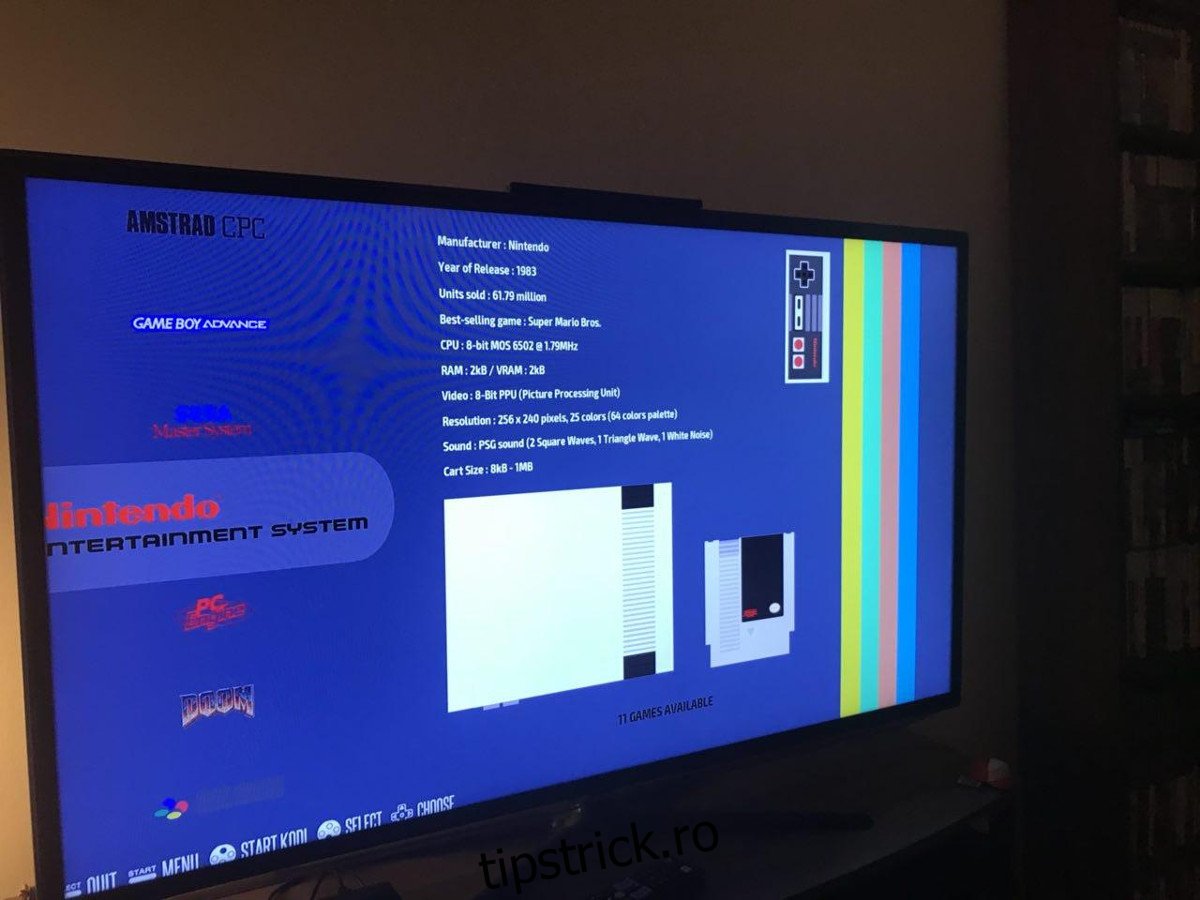
Folosiți butoanele sus și jos de pe controler pentru a selecta diferiți emulatori. Începeți un joc apăsând butonul „A” sau „Start” de pe controler. Pentru a ieși dintr-un joc, apăsați butonul „A” de pe controlerul USB/Bluetooth, selectați „Close Content”, apoi „Quit”.
Adăugarea jocurilor (ROM-urilor) în RecalboxOS
Doriți să adăugați mai multe jocuri în sistemul RecalboxOS? Conectați cardul SD și accesați unitatea montată cu numele „SHARE”. În directorul „SHARE”, deschideți managerul de fișiere, faceți clic dreapta și selectați „deschide în rădăcină”. Dacă nu aveți această opțiune, deschideți terminalul Linux și introduceți:
sudo nume-manager-fișiere
În interiorul partiției „SHARE”, căutați directorul „roms”. Aici veți găsi o listă cu zeci de directoare pentru diferiți emulatori: Nintendo 64, PSP, SNES, NES, Sega și mulți alții. Pentru a adăuga ROM-uri, găsiți directorul corespunzător sistemului și adăugați-le acolo.
Notă: Înainte de a adăuga orice ROM-uri, consultați fișierul text „readme” din directorul emulatorului și urmați instrucțiunile.
După ce ați adăugat noile ROM-uri, demontați cardul SD, conectați-l înapoi la dispozitiv și porniți din nou RecalboxOS. Noile jocuri ar trebui să apară imediat în listă.