Realizarea unei capturi de ecran este o funcționalitate esențială pe orice calculator cu Windows. Deși procesul nu este la fel de intuitiv ca pe un smartphone, este totuși simplu de executat. Mai mult, Windows 11 oferă mai multe modalități de a realiza acest lucru.
Acest ghid vă prezintă toate metodele disponibile pentru a face capturi de ecran pe un computer care rulează Windows 11.
Cum să realizați o captură de ecran a întregului ecran în Windows 11
Cea mai directă metodă de a captura întregul ecran este utilizarea tastei PrtSc, situată în general în partea superioară a tastaturii. Apăsând această tastă, Windows va stoca imaginea în clipboard, fără a notifica utilizatorul. Pentru a vizualiza captura, aceasta trebuie inserată (Ctrl+V) într-un editor de text (cum ar fi Microsoft Word), un program de desen (cum ar fi Paint) sau chiar într-un email.
Alternativ, utilizând combinația de taste Windows+PrtSc, veți captura o imagine a întregului desktop care va fi automat salvată într-un folder dedicat de pe computer. Ecranul va clipi scurt pentru a confirma realizarea capturii. Veți găsi imaginile în folderul „Imagini”, subfolderul „Capturi de ecran”.
O altă posibilitate este să folosiți tasta PrtSc în conjuncție cu serviciul OneDrive pentru a salva direct captura de ecran ca fișier imagine. Această abordare elimină necesitatea de a deschide o aplicație și a insera imaginea din clipboard.
Iată cum funcționează:
- Faceți clic dreapta pe pictograma OneDrive din bara de activități.
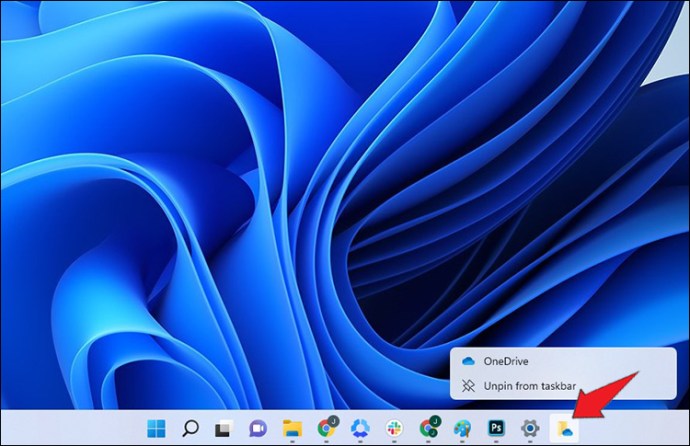
- În secțiunea „Backup” din „Setări”, faceți clic pe „Gestionați setările de sincronizare” pentru a activa salvarea automată a capturilor de ecran în OneDrive. Această setare va modifica locația unde sunt stocate capturile făcute cu tasta PrtSc.
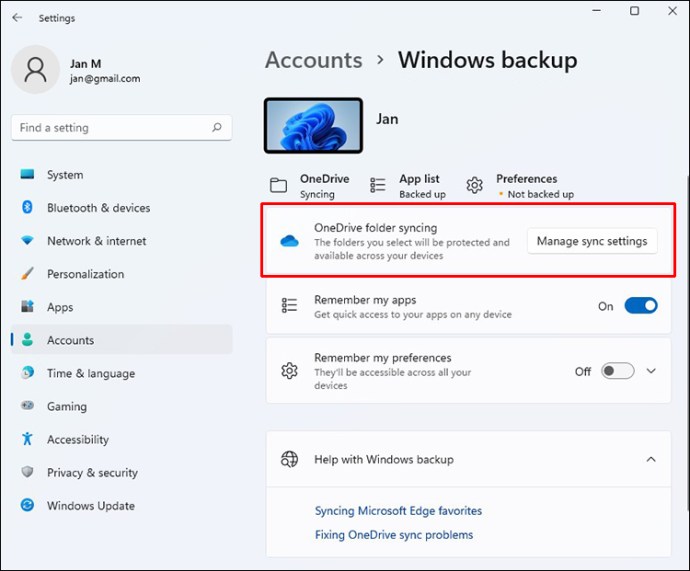
Astfel, nu mai este nevoie să apelați la un editor de imagine sau la clipboard, deoarece fotografia este salvată automat în folderul OneDrive ales. Fișierul va fi accesibil de pe orice dispozitiv conectat la OneDrive.
Cum să capturați o porțiune a ecranului în Windows 11
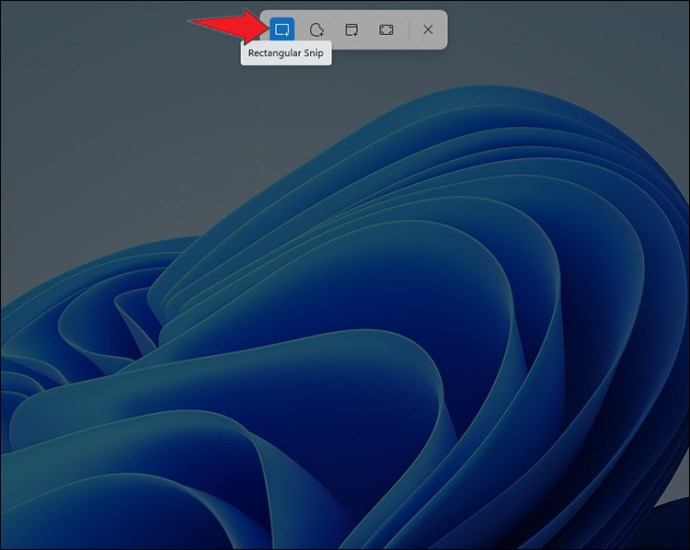
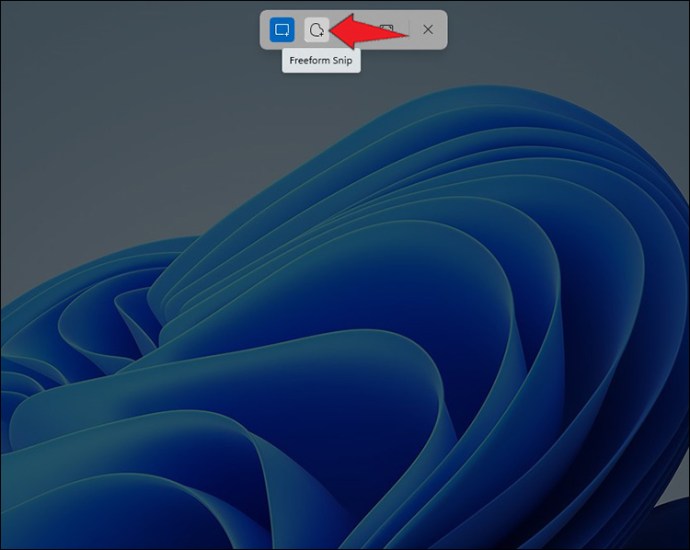
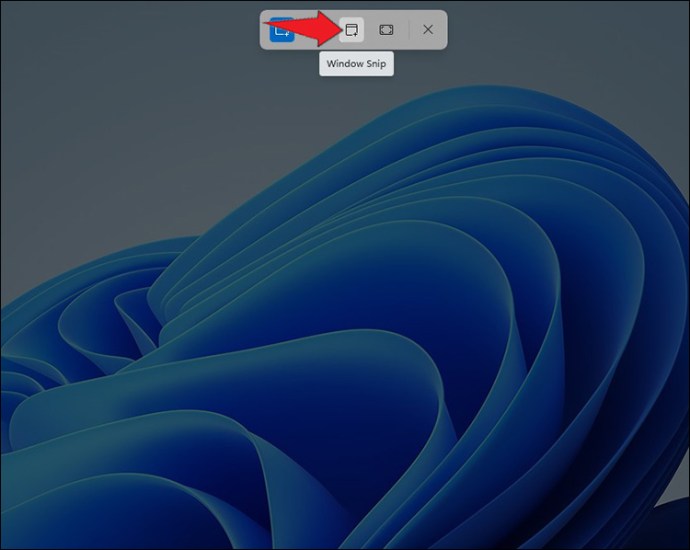
Windows 11 oferă posibilitatea de a captura doar o parte a ecranului. Această opțiune este utilă când nu doriți să capturați întregul ecran. Prin apăsarea tastelor Win+Shift+S, va apărea în partea de sus a ecranului un mic meniu „Instrument de decupare” cu mai multe opțiuni:
- Decupare dreptunghiulară: permite selectarea unei zone în formă de dreptunghi.
- Decupare liberă: vă permite să desenați orice formă în jurul zonei pe care doriți să o capturați.
- Decuparea unei anumite ferestre: selectați o anumită fereastră deschisă pentru a fi capturată.
- Captură de ecran a întregului afișaj: similar cu tasta PrtSc.
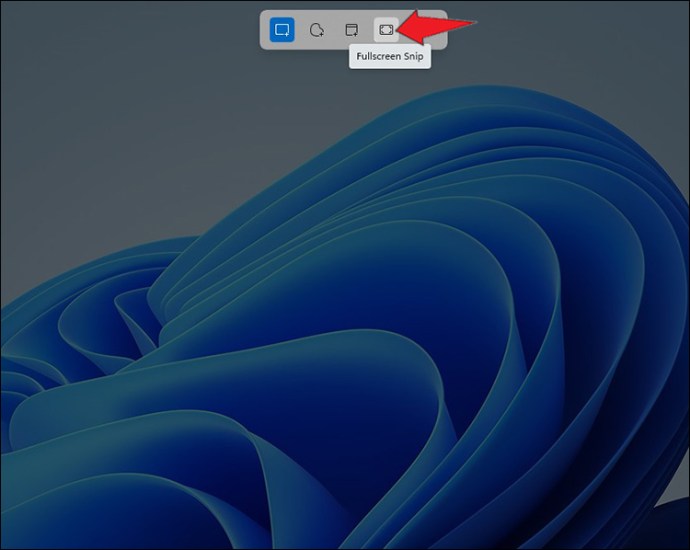
Ca și în cazul tastei PrtSc, după realizarea capturii, Windows o va salva în clipboard. Apoi, o puteți copia și insera unde doriți. Pentru a edita captura, faceți clic pe „Previzualizarea Instrumentului de decupare” din partea de jos a ecranului. Puteți roti, decupa, sau edita captura și apoi o puteți salva pe desktop.
Cu Instrumentul de decupare, este posibil să faceți și capturi de ecran cu întârziere, de 3, 5 sau 10 secunde.
Cum să realizați o captură de ecran cu întârziere în Windows 11
Windows 11 include „Instrumentul de decupare” integrat. Acesta poate fi accesat prin căutare în bara de căutare. Pentru a face o captură de ecran, trebuie doar să deschideți aplicația.
Pentru a face o captură cu întârziere, urmați acești pași:
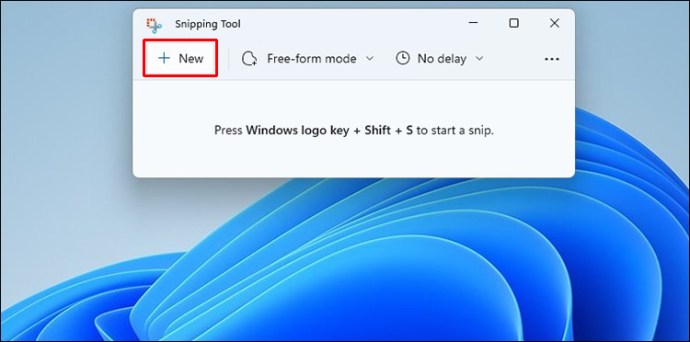
- Faceți clic pe opțiunea „Nou” din „Instrumentul de decupare”.
- Va apărea un mic meniu cu opțiuni pentru „Instrumentul de decupare”. Selectați între diferitele moduri de tăiere: dreptunghiular, formă liberă, fereastră și ecran complet.
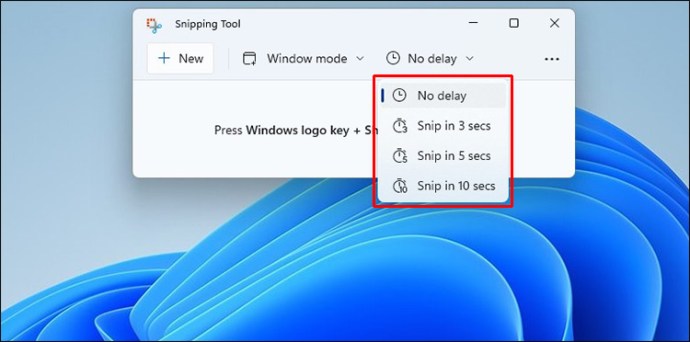
- Pentru a amâna captura, selectați un temporizator. Puteți alege o întârziere de 3, 5 sau 10 secunde. Această opțiune vă oferă timp să pregătiți ecranul înainte de captură, ceea ce poate fi mai ușor decât realizarea manuală.
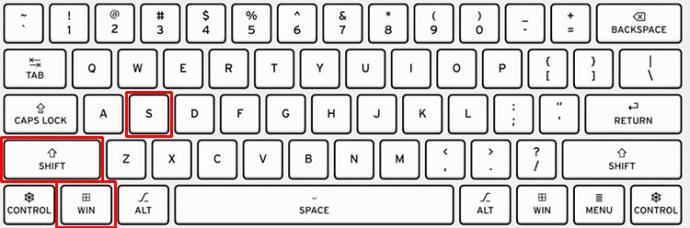
- Pentru a face o captură întârziată, apăsați combinația de taste Win+Shift+S.
- Faceți clic pe previzualizarea capturii pentru a efectua modificări sau pentru a salva imaginea ca PNG, JPEG sau alt format pe computer.
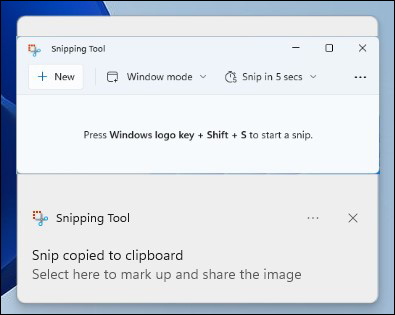
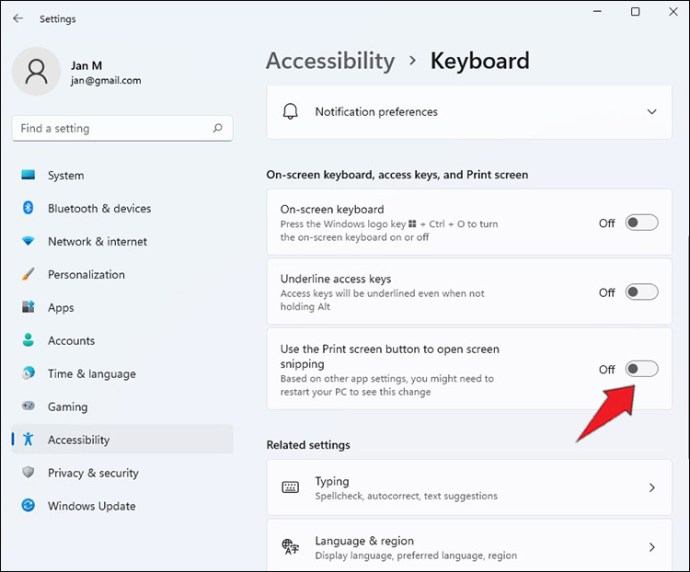
În loc să copiați imaginea în clipboard, puteți configura tasta PrtSc să deschidă „Instrumentul de decupare”. Pentru aceasta, urmați acești pași:
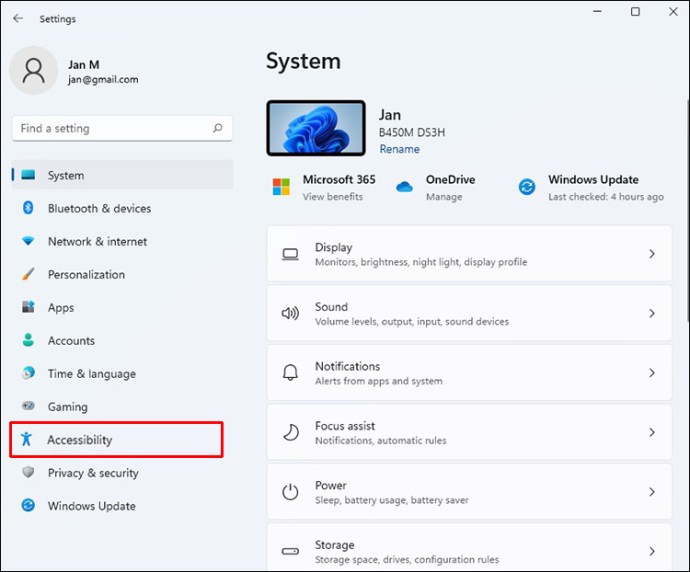
- Deschideți „Setări” și accesați secțiunea „Accesibilitate”.
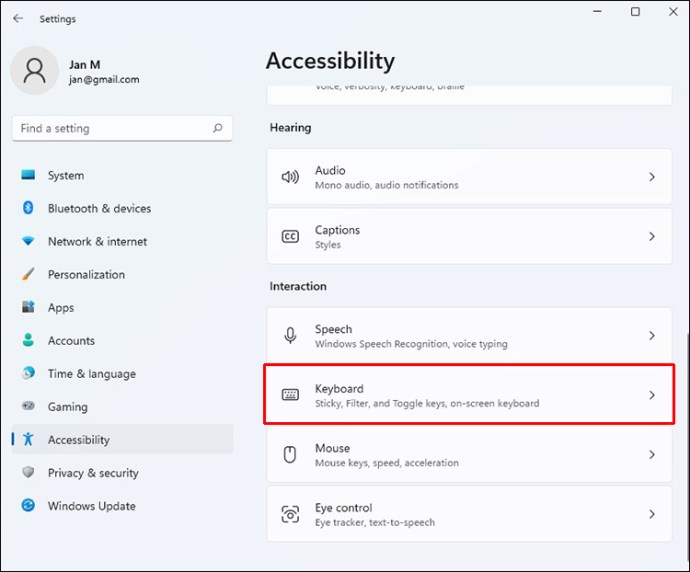
- Selectați „Tastatură”.
- Activați opțiunea „Folosiți butonul de imprimare a ecranului pentru a deschide Screen Snipping”.
Aplicații terțe
Există diverse aplicații terțe, cum ar fi SnagIt, care oferă funcții suplimentare, deși realizează același lucru ca și tasta PrtSc. SnagIt, spre exemplu, poate captura clipuri video ale activității de pe ecran, ferestre cu defilare și adăuga imagini precum săgeți.
Utilizarea barei de jocuri
Bara de jocuri poate fi deschisă cu ajutorul combinației de taste Windows+G. În fereastra care se deschide, există o pictogramă pentru cameră, în secțiunea „Captură”. Când o utilizați, instantaneul este salvat în folderul dvs. de utilizator, în subfolderul „Videoclipuri/Capturi”. Puteți schimba folderul de destinație implicit din setările Windows. O alternativă la bara de jocuri este comanda rapidă Windows Key+Alt+PrtSc.
Capturi de ecran eficiente
Windows 11 oferă mai multe opțiuni pentru a face capturi de ecran conform preferințelor dvs., facilitând partajarea conținutului ecranului. După salvarea capturii, o puteți trimite la fel ca orice altă imagine. Însă, dacă o partajați unui grup mare de persoane, asigurați-vă că nu dezvăluie informații personale importante. În caz contrar, editați orice element care ar putea fi abuzat înainte de partajare.
Ați folosit vreodată funcția de captură de ecran pe Windows 11? Cât de des folosiți aceste opțiuni? Preferiți aplicațiile de la terți? Așteptăm comentariile dvs. în secțiunea de mai jos.