Sistemul Linux pune la dispoziție o multitudine de instrumente pentru captarea ecranului. Aceste utilitare vin cu diverse caracteristici, oferind utilizatorilor posibilitatea de a imortaliza rapid ceea ce se afișează pe desktop, de a salva imaginile în diferite formate și de a le împărtăși cu alții. Cu toate acestea, multe dintre aceste instrumente sunt interfețe grafice complexe, care nu funcționează întotdeauna impecabil. Dacă ești nemulțumit de aplicațiile GUI pentru capturi de ecran care nu livrează rezultatele dorite, Scrot ar putea fi soluția ideală. Acesta permite realizarea capturilor de ecran direct din terminalul Linux, eliminând inconvenientele asociate cu interfețele grafice.
Instalarea Scrot
Scrot este un instrument popular, preferat de mulți utilizatori pentru capturile de ecran, în special în medii desktop minimaliste, precum LXQt, sau cu manageri de ferestre de tip tiling, ca AwesomeWM, i3 și alții. Pentru a instala acest software, deschide un terminal și urmează instrucțiunile corespunzătoare sistemului tău de operare Linux.
Reține: pentru a utiliza Scrot, trebuie să ai instalat Ubuntu, Debian, Arch Linux, Fedora sau OpenSUSE. Dacă utilizezi o altă distribuție Linux, s-ar putea să fie necesară compilarea din surse.
Ubuntu
sudo apt install scrot
Debian
sudo apt-get install scrot
Arch Linux
sudo pacman -S scrot
Fedora
sudo dnf install scrot -y
OpenSUSE
sudo zypper install scrot
Linux Generic
Scrot se numără printre cele mai performante aplicații de terminal pentru capturi de ecran pe Linux. Prin urmare, multe distribuții, chiar și cele mai puțin cunoscute, îl includ în depozitele lor de software. În cazul în care nu găsești un pachet precompilat, compilarea din surse este o alternativă eficientă.
Deși site-ul oficial care găzduia pachetele Scrot este inactiv, datorită Archive.org, codul sursă poate fi descărcat. Deschide terminalul, folosește comanda wget și obține sursele Scrot.
wget https://web.archive.org/web/20060716123357if_/https://linuxbrit.co.uk:80/downloads/scrot-0.8.tar.gz
Extrage codul sursă Scrot pe sistemul tău Linux cu ajutorul comenzii tar.
tar -xvzf scrot-0.8.tar.gz
Navighează în directorul cu codul sursă folosind cd și consultă fișierul README cu cat.
cd scrot-0.8

cat README
Deși fișierul README descrie procesul de compilare, nu menționează dependențele necesare pentru un mediu de compilare reușit. Începe procesul de compilare prin rularea scriptului de configurare. Acest script va verifica sistemul tău Linux pentru dependențele corecte. Dacă lipsește vreuna, vei fi notificat cu privire la ce trebuie instalat.
./configure
Comanda de configurare se va finaliza cu succes doar dacă ai toate dependențele necesare. După finalizarea cu succes a scriptului de configurare, construiește software-ul Scrot.
make
Comanda make va compila totul destul de rapid, având în vedere că Scrot nu este un software voluminos. Odată ce procesul este complet, finalizează instalarea în sistem.
su -c "make install"
Utilizarea Scrot
Scrot fiind o aplicație de terminal, pentru a face o captură de ecran, va trebui să ai acces rapid la un terminal. Deschide un terminal și folosește următoarea comandă pentru a captura conținutul ecranului.
scrot
Dacă execuți comanda de mai sus, captura de ecran va fi salvată în /home/nume_utilizator/. Captura este instantanee și nu vei primi nicio confirmare despre faptul că a fost realizată. Vrei ceva mai ușor de utilizat? Încearcă comutatorul „c”. Adăugând comutatorul „c” la scrot, va fi afișat un cronometru cu numărătoare inversă. Această funcție este utilă, deoarece te ajută să fii conștient de momentul exact al capturii.
scrot -c
Dorești să personalizezi și mai mult numărătoarea inversă în Scrot? Încearcă comutatorul „d”. Acesta permite utilizatorilor să specifice, în secunde, momentul în care Scrot ar trebui să realizeze captura.
Notă: înlocuiește X cu numărul dorit.
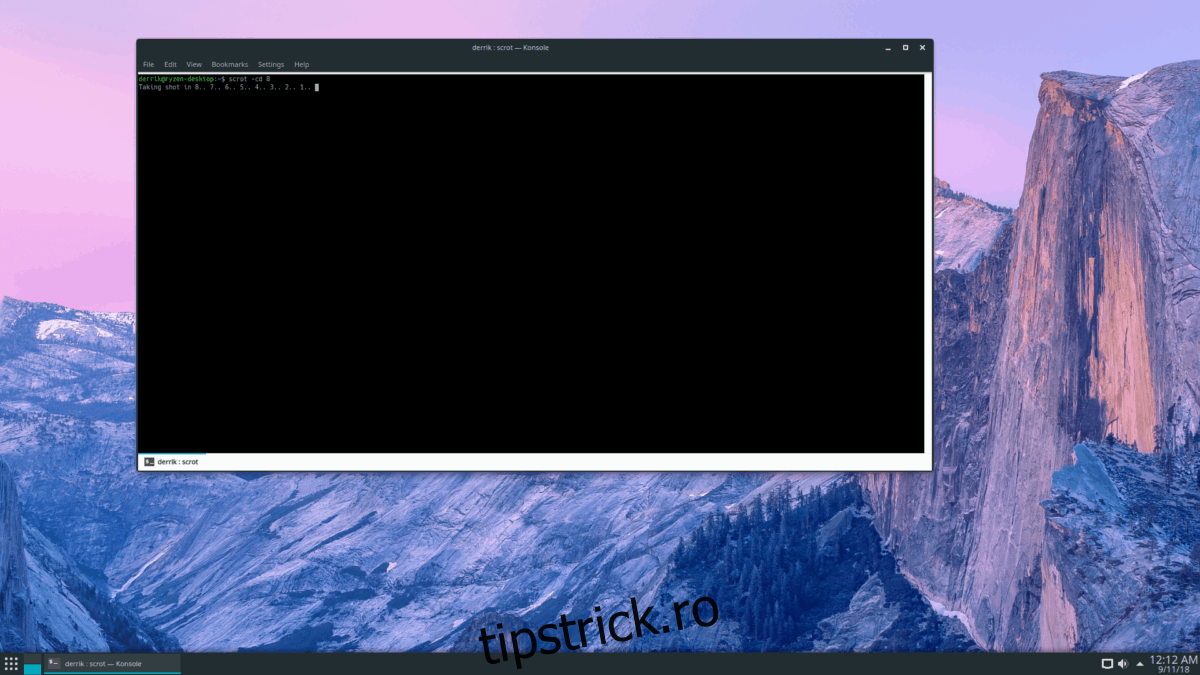
scrot -cd X
Instrumentul de captură de ecran Scrot permite utilizatorilor să captureze fereastra curentă utilizând comutatorul „z”. Pentru a-l folosi, urmează instrucțiunea:
scrot -cd X -z
Sau, dacă preferi să nu utilizezi cronometrul, încearcă următoarea comandă.
scrot -z
O caracteristică extrem de utilă pe care multe instrumente de captură de ecran din Linux o oferă este abilitatea de a captura zone dreptunghiulare individuale ale desktopului. Scrot are, de asemenea, această funcționalitate, accesibilă prin comutatorul „s”.
scrot -cd X -s
Pentru a captura o anumită regiune fără numărătoare inversă, folosește:
scrot -s
Opțiuni de Salvare Scrot
Scrot oferă numeroase opțiuni, comutatoare și funcții. Pentru un începător, memorarea acestor opțiuni diverse poate fi dificilă. Deși poți folosi comutatorul „h” pentru a afișa ajutorul, este mai practic să salvezi informațiile de ajutor într-un fișier text pentru consultare ulterioară.
Pentru a salva opțiunile Scrot, va trebui să utilizezi opțiunea „h” împreună cu comanda de redirecționare.
scrot -h >> ~/Documents/scrot-options.txt
Oricând dorești, poți accesa fișierul salvat cu opțiunile Scrot, navigând în managerul de fișiere, accesând „Documente” și căutând fișierul „scrot-options.txt”.