Navigatoarele web oferă, în general, o facilitate de export convenabilă pentru marcaje. Acestea pot fi salvate într-un fișier HTML sau XML și, ulterior, importate în orice alt browser. În general, browserele sunt compatibile în ceea ce privește marcajele și dispun de instrumente bine echipate pentru gestionarea acestora. Dacă funcționalitatea unui manager de marcaje este deficitară, există, de obicei, extensii sau suplimente care compensează aceste lipsuri. Deși majoritatea problemelor pot fi rezolvate prin intermediul acestor soluții, există și excepții. De exemplu, nu este posibil să se exporte un singur dosar cu marcaje – operațiunea se aplică tuturor sau niciunui marcaj. Similar, la import, nu se poate selecta doar o parte a marcajelor, ci doar toate cele salvate în fișierul HTML sau XML. Deoarece nu există o extensie care să acopere aceste limitări, este necesară o soluție alternativă. În continuare, vom prezenta pașii necesari pentru a realiza acest lucru.
Soluția propusă pentru exportul unui singur folder de marcaje este aplicabilă tuturor browserelor care oferă funcționalitate de export. Deși este mai simplu de utilizat în Chrome, funcționează și între diferite browsere. Astfel, un folder de marcaje din Firefox poate fi exportat în Chrome, de exemplu.
Selectarea Browserelor Principal și Secundar
Pentru ilustrarea acestei metode, am utilizat Chrome și Firefox. Chrome a fost browserul principal, având o colecție extinsă de marcaje. Firefox a fost utilizat ca instrument de export, fiind browserul secundar. Este esențial ca browserul secundar să nu conțină marcaje salvate sau să fie un profil nou creat în Chrome, destinat exclusiv acestei operațiuni.
Copierea Folderului de Marcaje în Browserul Secundar
Accesați managerul de marcaje din Chrome prin combinația de taste Ctrl+Shift+O. Selectați folderul pe care doriți să-l exportați. Marcajele din interiorul acestuia vor fi afișate în panoul din dreapta. Selectați-le pe toate și faceți clic dreapta pe un link, apoi alegeți „Copiere” din meniul contextual.
Deschideți browserul secundar și accesați managerul de marcaje. Creați un nou dosar și denumiți-l identic cu cel din browserul principal. Faceți clic dreapta pe folder și selectați „Lipire” din meniul contextual.
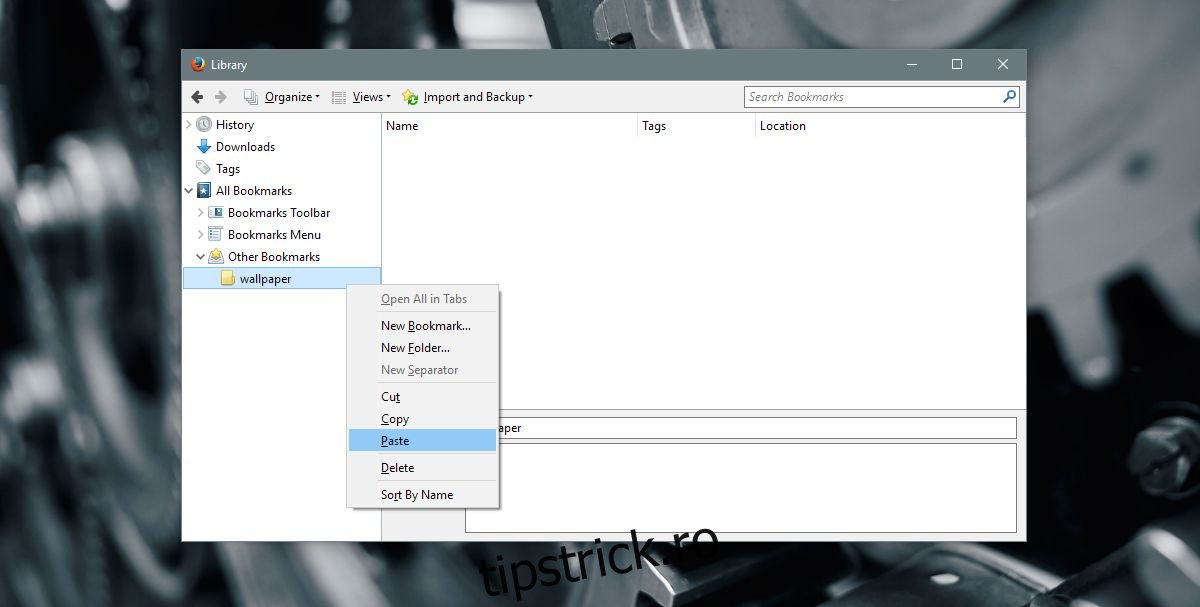
Este posibil ca pictogramele (favicon) linkurilor lipite să nu fie afișate imediat. Pentru a remedia acest lucru, faceți clic dreapta pe folder și deschideți toate linkurile. Nu este necesar să așteptați încărcarea completă a paginilor. Când pictogramele site-urilor web devin vizibile, puteți închide filele.
Exportul Folderului de Marcaje
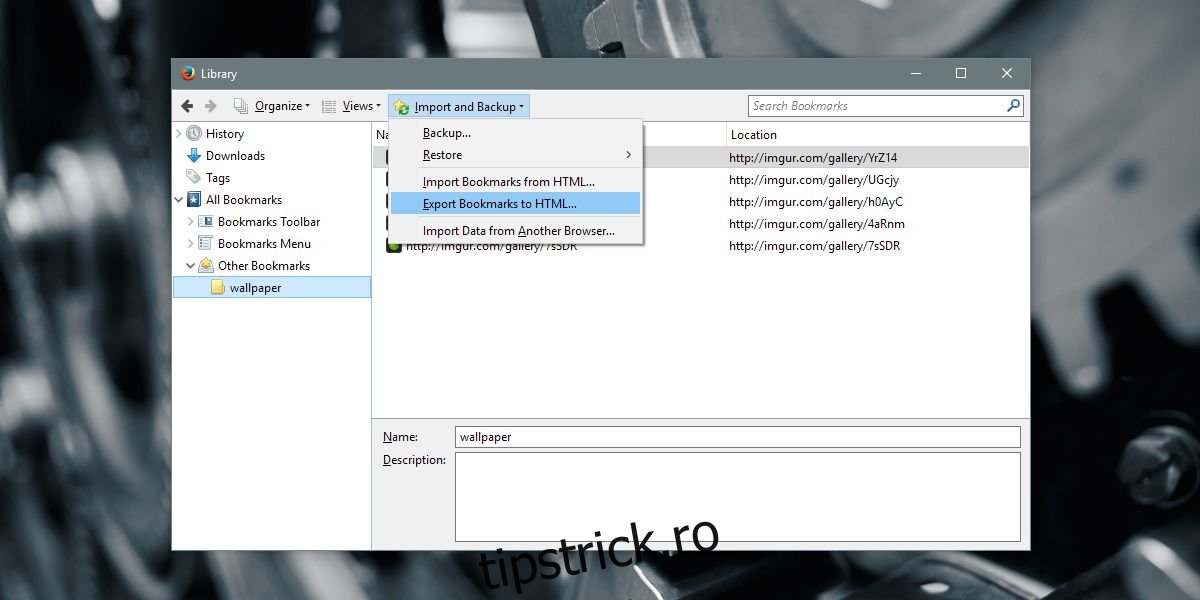
Acum, browserul secundar conține toate marcajele pe care doriți să le exportați. Utilizați funcția de export a browserului pentru a salva marcajele într-un fișier HTML sau XML.
Organizarea Marcajelor După Import
Acum puteți importa fișierul HTML în browserul dorit, utilizând instrumentul încorporat de import al browserului. Principala dificultate este localizarea folderului pe care l-ați exportat anterior.
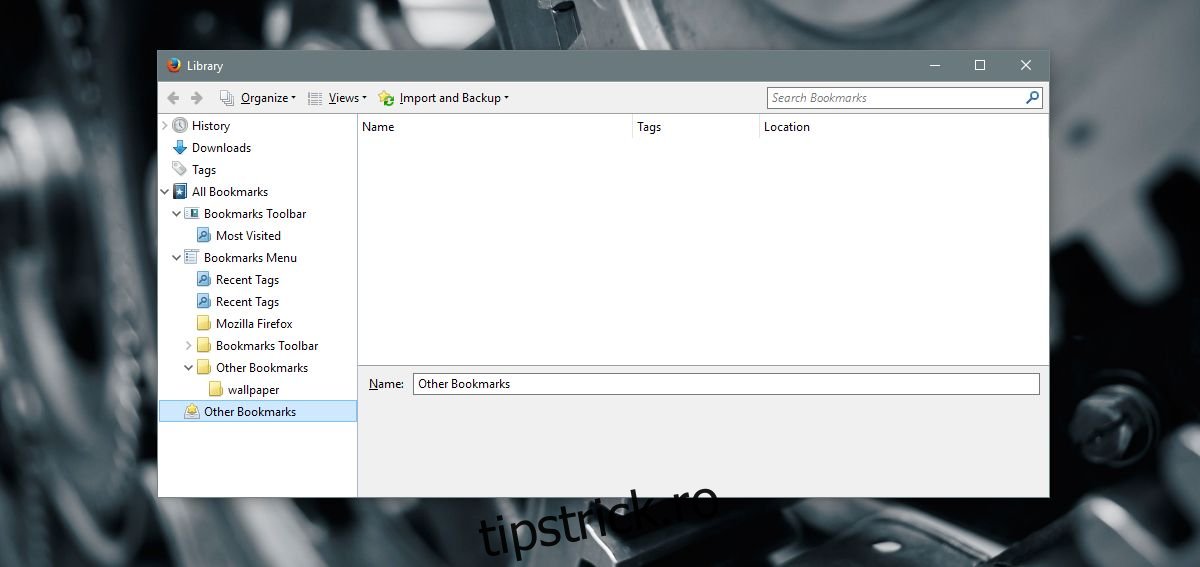
În Firefox, folderul exportat va fi localizat în secțiunea: Toate marcajele > Meniu Marcaje > Alte marcaje.
În Chrome, veți găsi folderul importat în: Bara Marcaje > Importat > Alte marcaje.
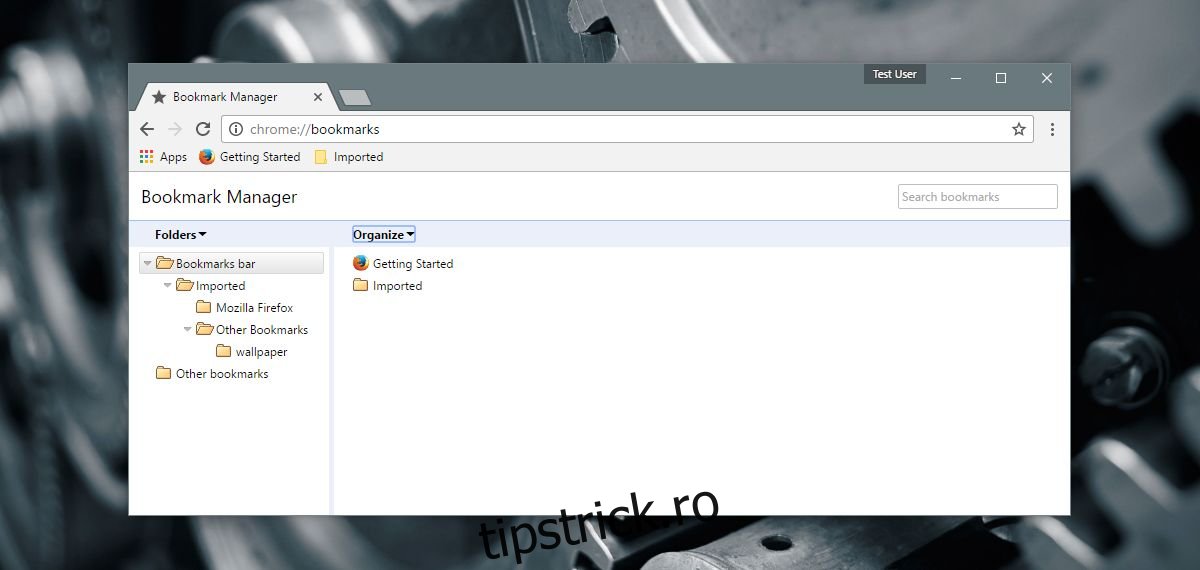
Puteți șterge marcajele suplimentare care au fost exportate. Ulterior, puteți muta folderul dorit într-o altă locație din biblioteca de marcaje prin drag-and-drop.
Limitări
Este important de menționat că această metodă nu este perfectă și are anumite limitări. Cea mai semnificativă limitare este că titlurile și descrierile paginilor nu sunt copiate între browsere și nu sunt salvate în fișierul HTML. Pentru a remedia această problemă, ar fi necesară o altă abordare laborioasă: deschiderea fiecărui link, ștergerea marcajului existent și adăugarea sa din nou în browserul secundar. Aceasta este o sarcină repetitivă, care devine mai dificilă odată cu numărul de linkuri salvate într-un folder. Cu toate acestea, în final, obțineți linkurile dorite. Ar fi ideal să existe o metodă mai facilă pentru a realiza această operațiune.