Discord oferă posibilitatea de a grupa serverele în directoare. Dar, ce se întâmplă dacă dorești să elimini un astfel de director, păstrând serverele individuale?
Acest ghid îți va arăta cum să ștergi un folder de server. Mai important, vei învăța cum să gestionezi, să muți și să personalizezi aceste foldere, atât pe mobil, cât și pe desktop.
Cum să Elimini un Folder din Discord
Un folder de server Discord conține unul sau mai multe servere grupate. El este vizibil în lista de servere, în bara laterală stângă. Pentru a elimina un folder din Discord pe desktop, urmează acești pași:
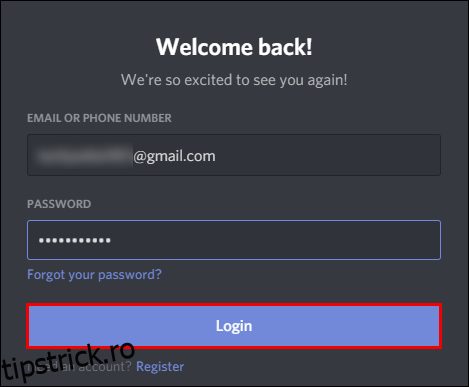
- Autentifică-te în contul tău Discord.
- Identifică folderul pe care vrei să îl ștergi în lista de servere.
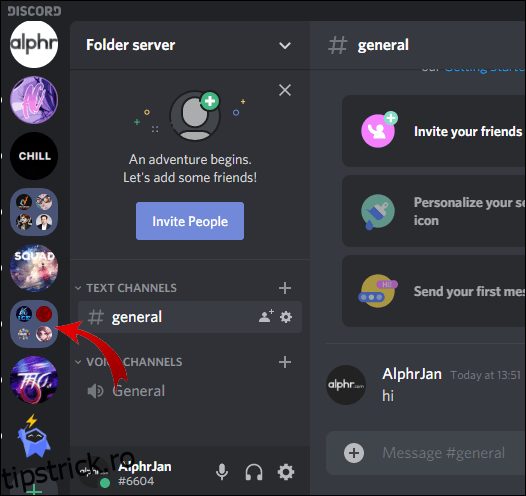
- Extinde folderul, făcând clic pe el, pentru a vedea serverele din interior.
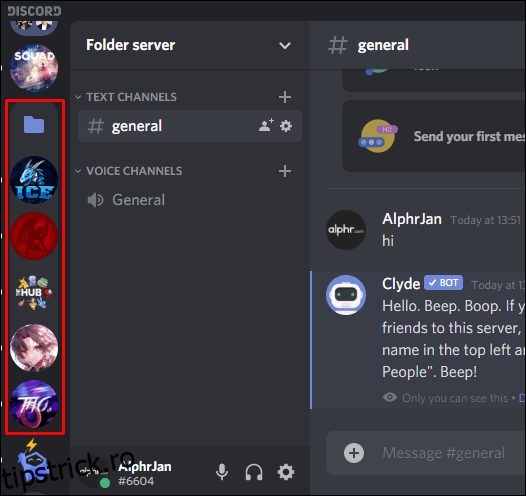
- Trage fiecare server în afara folderului.
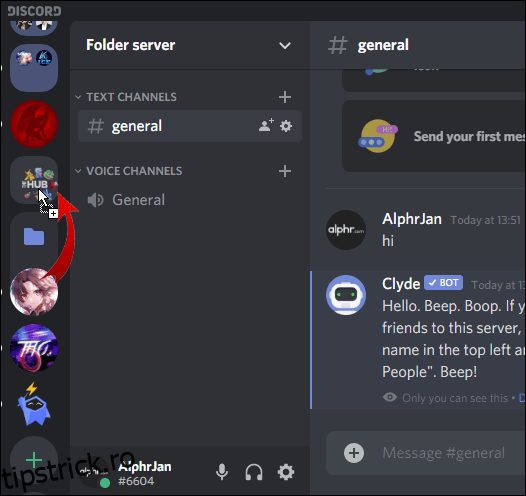
- Când ai scos ultimul server, folderul va fi șters automat.
Dacă folosești Discord pe mobil:
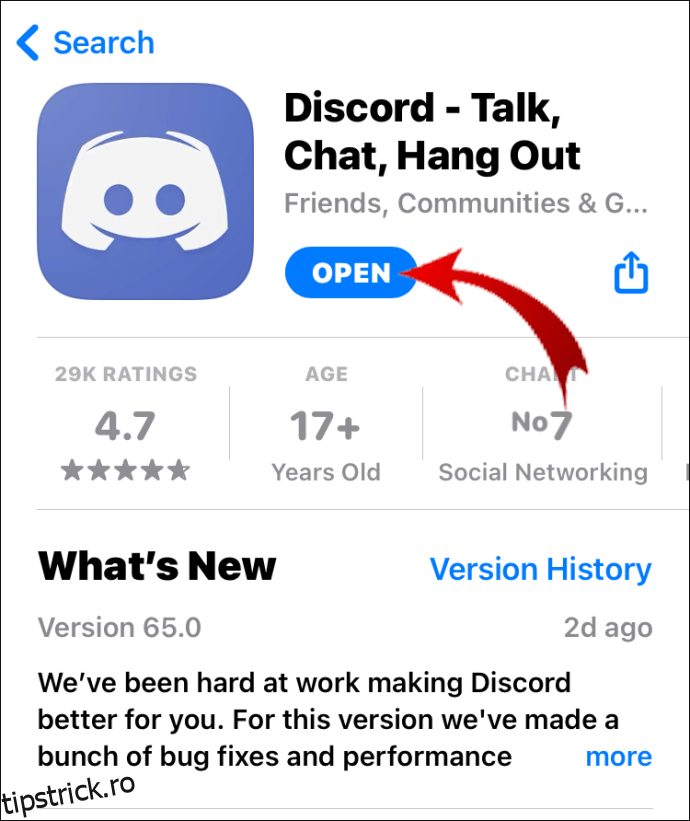
- Deschide aplicația Discord.
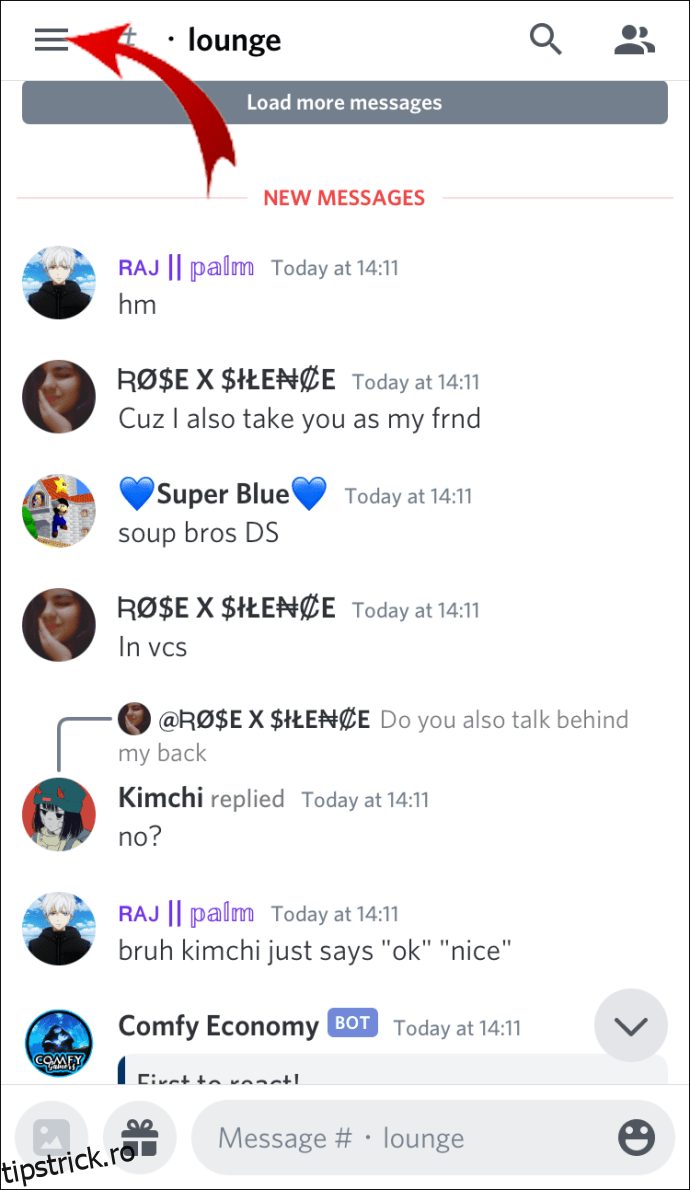
- Apasă pe cele trei linii orizontale din colțul stânga sus al ecranului.
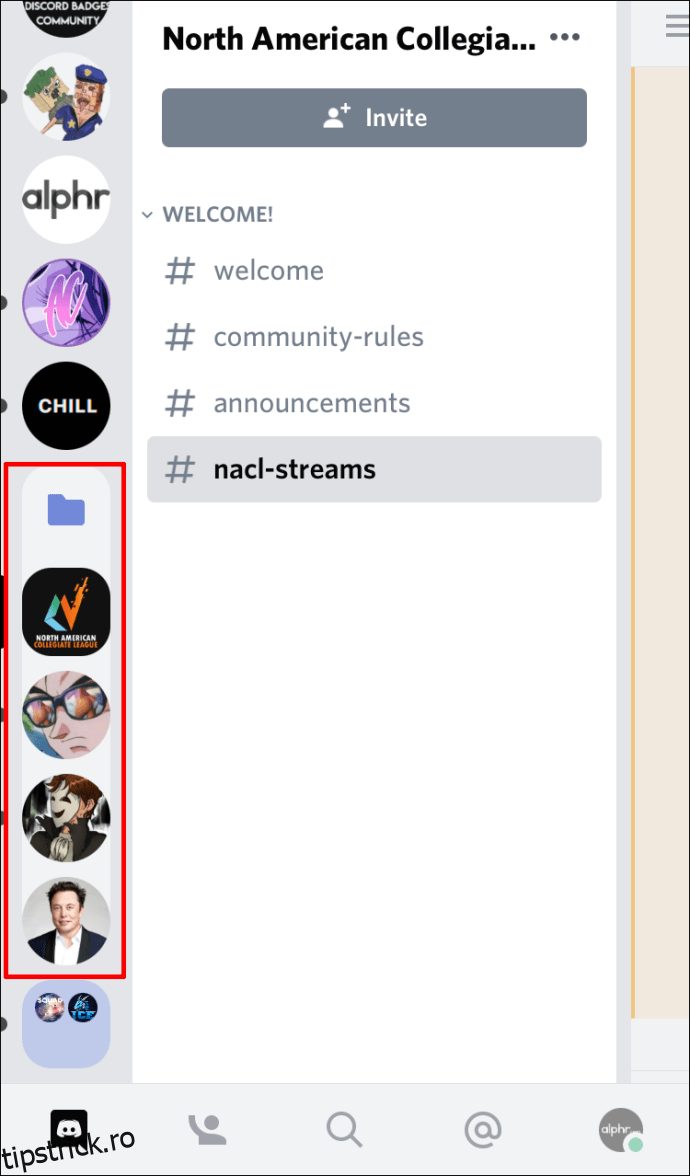
- Extinde folderul pe care dorești să-l ștergi, apăsând pe el.
- Apasă și ține apăsat pe pictograma unui server și trage-o în afara folderului.
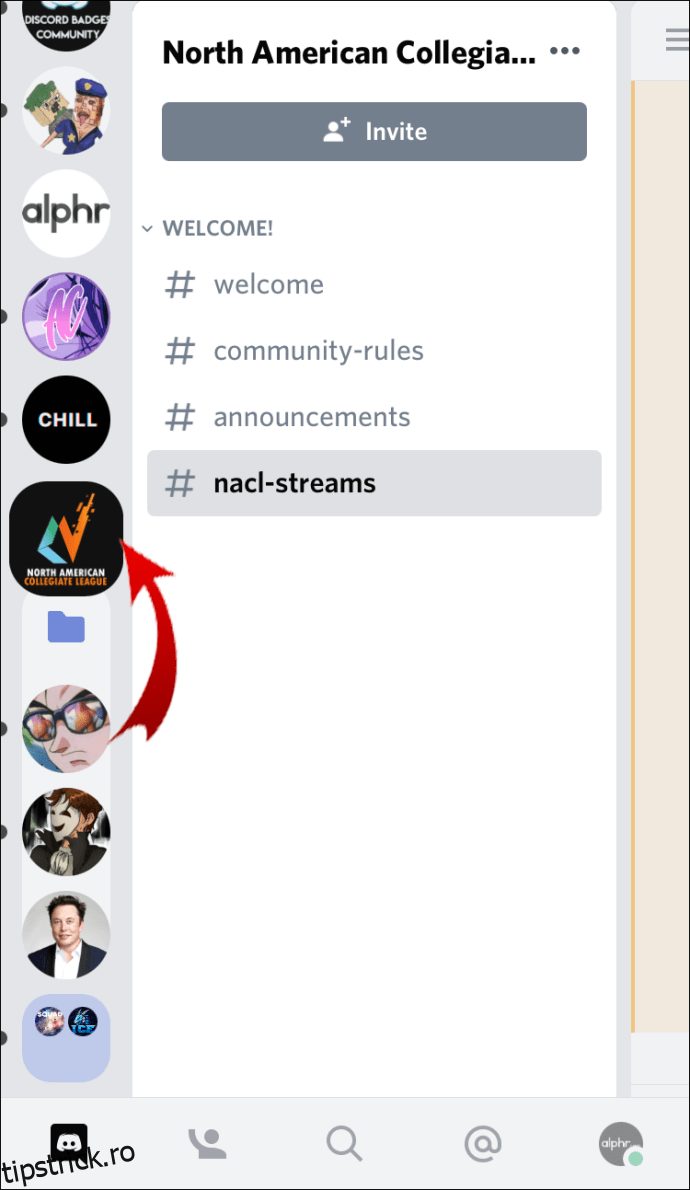
- Repetă operațiunea pentru toate serverele din folder; acesta va dispărea automat.
Notă: Din păcate, singura metodă de a elimina un folder din Discord este să scoți manual serverele din el, până când folderul este gol. De asemenea, nu poți șterge un folder cu tot cu serverele din interior. În acest caz, trebuie să părăsești fiecare server individual.
Cum să Elimini Discord din Registru
Dacă vrei să dezinstalezi complet Discord și să ștergi toate fișierele sale, va trebui să elimini Discord și din Registry.
- În bara de căutare Windows, tastează „regedit”.
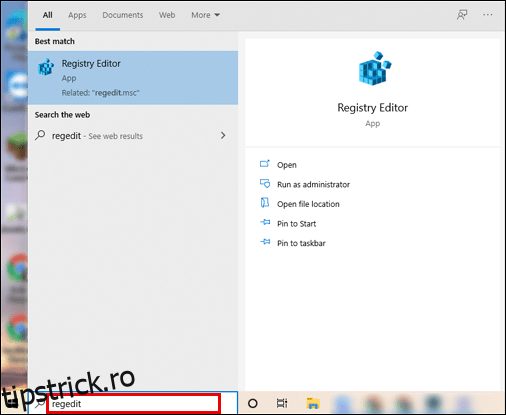
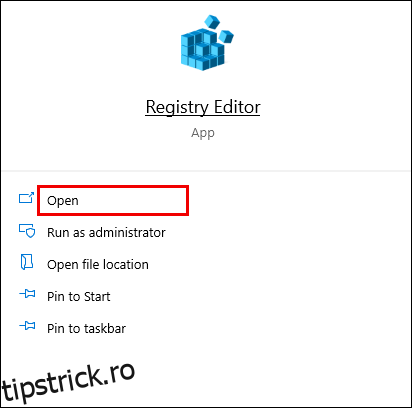
- Deschide aplicația „Editor de registru”.
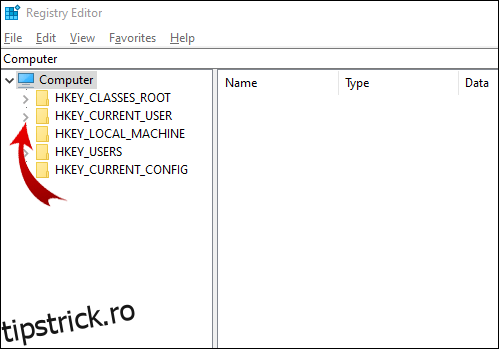
- În bara verticală din stânga, extinde folderul „HKEY_CURRENT_USER” făcând clic pe săgeata mică de lângă el (poți face dublu clic pe folder pentru a-l extinde).
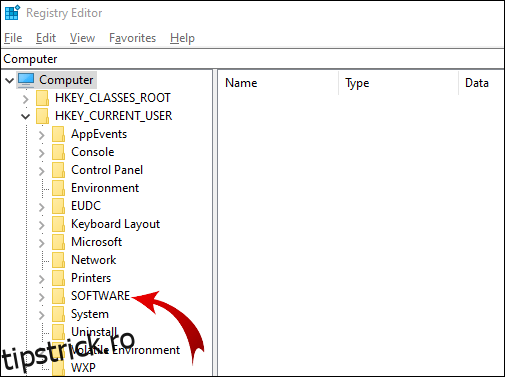
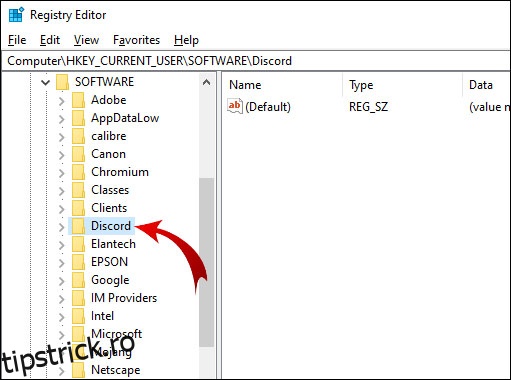
- Extinde folderul „Software”.
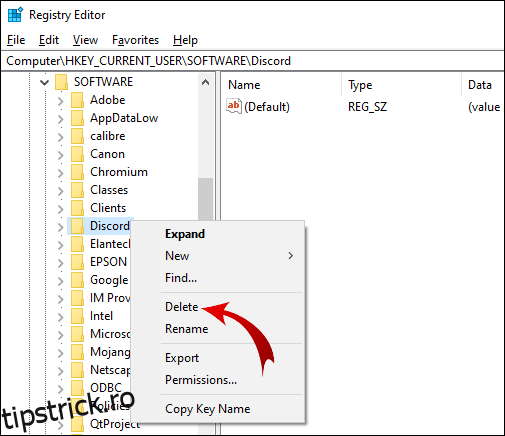
- Dă clic dreapta pe folderul „Discord”.
- În meniul pop-up, selectează „Șterge”.
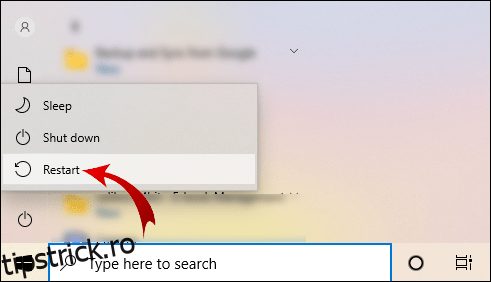
- Repornește calculatorul.
Notă: Poți accesa Editorul Registrului apăsând Win + R, tastând „regedit” și apăsând „OK”.
Întrebări Frecvente
Cum funcționează folderele de server pe Discord?
Odată cu actualizarea folderelor Discord, poți crea directoare pentru a organiza serverele în grupuri. Iată ce poți face cu ele:
Crearea unui folder de server
Serverele tale se află în bara din stânga. Pentru a crea un folder, trebuie să îmbini două servere. Apoi, poți adăuga mai multe în folder.
Pe desktop:
- Autentifică-te în contul Discord.
- În bara din stânga, dă clic pe un server și trage-l peste altul.
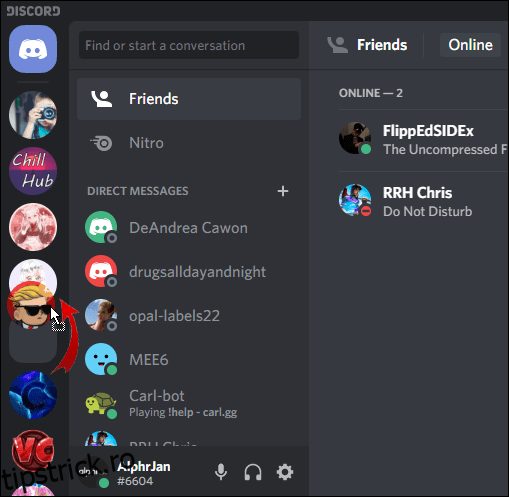
- Când pictograma serverului de sub serverul pe care îl tragi s-a micșorat, eliberează serverul.
Felicitări! Ai creat un folder de server. Acum, adaugă și alte servere în același mod. Reține: nu poți selecta mai multe servere și să le tragi simultan într-un folder.
Pe mobil:
- Deschide aplicația Discord.
- Apasă pe cele trei linii orizontale din colțul stânga sus al ecranului.
- Apasă și ține apăsat pe pictograma unui server și trage-o peste altul.
- Când vezi conturul folderului creat, eliberează serverul.
Adaugă și alte servere în folder, urmând același principiu.
Mutarea unui folder de server
Mutarea unui folder în lista de servere este similară cu mutarea unui server individual. Pur și simplu, trage folderul în locul dorit. Această metodă funcționează atât pe desktop, cât și pe mobil.
Redenumirea unui folder de server
Fiecare folder creat inițial nu are un titlu. Când treci cu cursorul peste el, vei vedea numele primelor servere din acel folder. Însă, poți crea un nume personalizat.
Pe desktop:
- Autentifică-te în contul Discord.
- În bara din stânga, dă clic dreapta pe folderul serverului.
- Selectează „Setări folder”.
- În câmpul text „NUME FOLDER”, introdu un nume nou pentru folderul tău.
- Apasă „Terminat”.
Acum, când treci cu cursorul peste folder, va apărea noul nume.
Pentru iOS:
- Deschide aplicația Discord.
- Atinge folderul o dată pentru a-l extinde.
- Apasă lung pe pictograma folderului.
- Selectează „Setări folder”.
- Introdu numele dorit pentru folder.
- Apasă „Terminat”.
- În colțul din dreapta sus al ecranului, apasă „Salvare”.
Reține: Discord pentru Android nu acceptă această funcție.
Schimbarea culorii unui folder de server
Discord nu oferă multe opțiuni de personalizare. În afară de schimbarea numelui folderului, poți edita doar culoarea de fundal.
Pentru a personaliza culoarea folderului pe desktop, urmează acești pași:
- Autentifică-te în contul tău Discord.
- În lista de servere, dă clic dreapta pe folder.
- Selectează „Setări folder”.
- Alege una dintre culorile predefinite sau introdu un cod de culoare specific.
Notă: Culorile pictogramelor serverelor din folder vor rămâne neschimbate.
Pentru iOS:
- Deschide aplicația Discord.
- Apasă pe cele trei linii orizontale din stânga sus.
- Atinge folderul serverului o dată pentru a-l extinde.
- Apasă lung pe pictograma folderului.
- Apasă „Setări folder”.
- În câmpul „CULOARE FOLDER”, apasă pe codul de culoare.
- Alege una dintre culorile sugerate și apasă „Salvare”.
- În colțul din dreapta sus, apasă „Salvați”.
Dacă dorești să alegi o culoare personalizată, după Pasul 6:
- Apasă pe pictograma pensulă.
- Trage cercul în gama de culori din bara verticală.
- În pătratul de culori, trage cercul la culoarea dorită.
- Apasă „Salvare”.
- În colțul din dreapta sus al ecranului, apasă „Salvați”.
Reține: Nu poți schimba culoarea folderului de server pe dispozitive Android.
Insigne de notificare
La fel ca în cazul serverelor obișnuite, vei vedea insigne de notificare în folder. Aceste notificări pot veni de la oricare dintre serverele din interior. Pentru a elimina insignele din folder:
- Dă clic dreapta pe pictograma folderului.
- Selectează „Marchează folderul ca citit”.
Pentru iOS:
- Apasă pe cele trei linii orizontale din colțul stânga sus.
- Atinge folderul serverului o dată pentru a-l extinde.
- Apasă lung pe pictograma folderului.
- Selectează „Marchează folderul ca citit”.
Notă: Dispozitivele Android nu acceptă această funcție.
Ștergerea unui folder
Dacă vrei să ștergi un folder din Discord, derulează la începutul acestui articol pentru a vedea cum se face.
Cum ștergi complet Discord?
Din diverse motive, poți dori să ștergi toate fișierele legate de Discord de pe computer. Alternativ, ai avut Discord pe desktop, l-ai dezinstalat, dar anumite fișiere neșterse te împiedică să-l instalezi din nou.
În orice caz, iată pașii simpli pentru a elimina complet Discord de pe computer:
1. Dezinstalează Discord din Panoul de control
Primul pas este dezinstalarea Discord de pe computer:
- În bara de căutare Windows, tastează „Panou de control” și deschide aplicația.
- Sub „Programe”, selectează „Dezinstalează un program”.
- Dă clic dreapta pe Discord și selectează „Dezinstalare”.
După finalizarea dezinstalării, treci la pasul următor.
2. Șterge memoria cache a Discord
Există câteva fișiere suplimentare stocate ca memorie cache. Trebuie să te asiguri că le ștergi:
- În bara de căutare Windows, tastează „%appdata%” și deschide folderul.
- Dă clic dreapta pe folderul „discord” și selectează „ștergere”.
3. Șterge Discord din Registru
Acesta este ultimul pas. Derulează la al doilea titlu al acestui articol pentru a afla cum să ștergi Discord din Registry.
4. Folosește un instrument de dezinstalare
Dacă suspectezi că ar putea rămâne fișiere Discord pe computer, ar trebui să folosești un instrument de dezinstalare. Opțiunile plătite sunt de obicei mai bune, deoarece permit accesul la toate funcțiile relevante. Totuși, există câteva programe de dezinstalare gratuite pe care le poți descărca și folosi gratuit.
Ștergerea unui Folder din Discord
Folderele de server Discord te ajută să-ți organizezi spațiul digital pentru muncă, jocuri și socializare. Acum știi cum să creezi, să ștergi, să muți și să personalizezi aceste foldere. Metodele pentru mobil și desktop sunt ușor diferite și pot părea neintuitive la început.
În plus, sperăm că ai reușit să rezolvi problemele legate de ștergerea completă a Discord. Înțelegem că o dezinstalare incompletă poate împiedica uneori instalarea din nou a aplicației.
Cum ai reușit să elimini un folder de server din Discord? Există vreo altă metodă de a face acest lucru? Ai recomanda o altă metodă de dezinstalare pentru Discord? Spune-ne în secțiunea de comentarii de mai jos.