Procesul de extragere a sunetului dintr-un material video este extrem de simplu atunci când dispui de o aplicație specializată în conversia fișierelor. Practic, poți transforma orice tip de video în format MP3, obținând astfel doar componenta audio. Însă, dacă intenția ta este să elimini complet sunetul dintr-un videoclip, operațiunea poate părea ușor mai complexă. Deși o căutare rapidă pe internet îți va oferi numeroase sugestii de aplicații care pot realiza acest lucru, adevărul este că tot ce ai nevoie este playerul VLC.
Ai nevoie să realizezi un videoclip sau, mai exact, o captură de ecran? Playerul VLC îți vine în ajutor și în acest caz.
Cum să elimini sunetul dintr-un videoclip utilizând VLC
Pentru început, deschide aplicația VLC player. Din meniul „Media”, situat în bara de titlu, selectează opțiunea „Conversie/Salvare”.
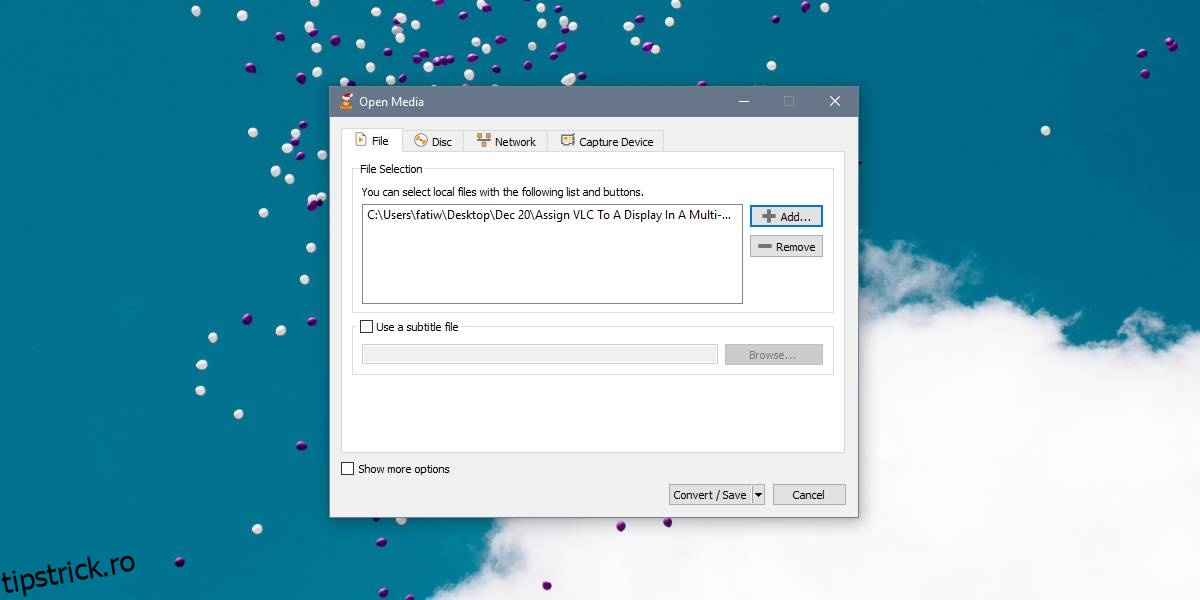
În fereastra „Deschide media”, apasă butonul „Adăugați” și alege videoclipul din care dorești să elimini coloana sonoră. Apoi, fă clic pe săgeata derulantă de lângă butonul „Conversie/Salvare” și, din meniul apărut, selectează opțiunea „Convertire”.
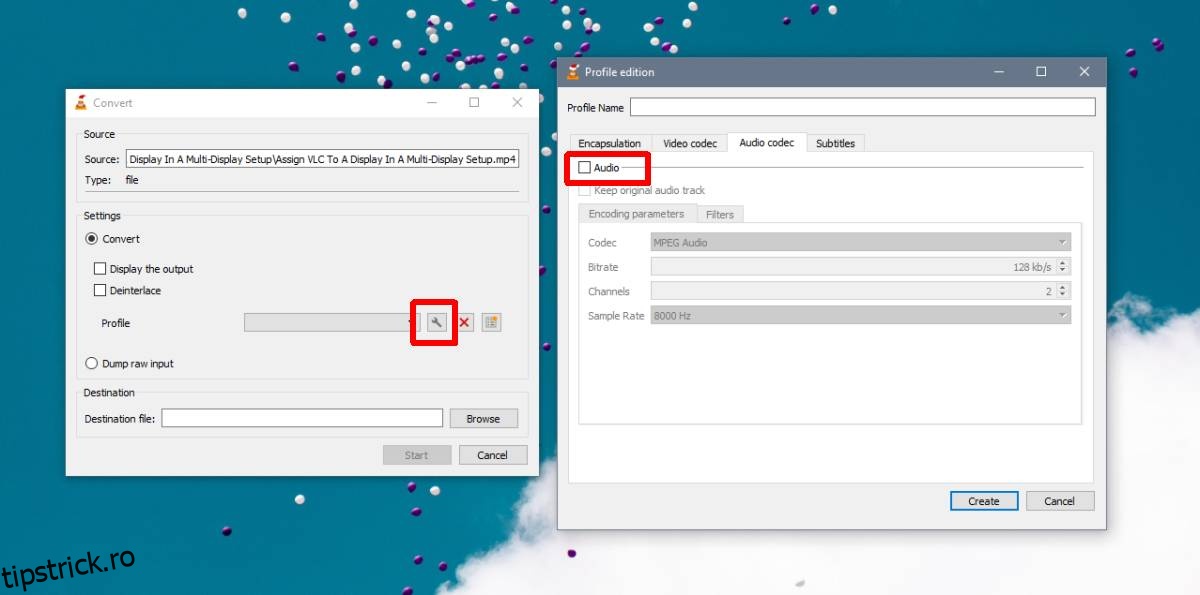
Acest pas va deschide o nouă fereastră. În această fereastră, vei observa un câmp numit „Profil”. Apasă butonul reprezentat de o cheie. Această acțiune va deschide fereastra de editare a profilului. În această fereastră, poți atribui un nume profilului (orice nume dorești). Navighează la fila „Codec audio” și asigură-te că opțiunea „Audio” este debifată. Apasă butonul „Creare” pentru a reveni la fereastra anterioară. Apoi, specifică un nume pentru fișierul de ieșire în câmpul „Fișier destinație” și apasă butonul „Start”.
Deși nu vei vedea redarea video în playerul VLC, bara de progres care indică evoluția video îți va afișa progresul conversiei. Timpul necesar pentru conversie nu va fi lung, cu excepția cazului în care fișierul tău are o durată de câteva ore. Odată ce procesul este finalizat, accesează locația unde este salvat fișierul original și vei găsi acolo o copie a acestuia, dar fără coloana sonoră.
Calitatea fișierului rezultat va fi identică cu cea a originalului, singura diferență fiind absența sunetului. În plus, poți utiliza aceeași fereastră de conversie pentru a modifica formatul de ieșire al videoclipului. Fereastra „Editare profil” îți permite să selectezi un alt codec pentru conversia video. Este recomandat să te informezi asupra codecurilor optime pentru conversia la anumite formate de fișiere, astfel încât să alegi varianta cea mai potrivită.
Am menționat anterior posibilitatea de a extrage sunetul dintr-un videoclip prin conversia acestuia într-un fișier MP3. Dacă acesta este obiectivul tău, poți utiliza, de asemenea, playerul VLC. Urmează pașii descriși mai sus, dar de data aceasta, în loc să lași codecul audio debifat, bifează-l și, din meniul derulant „Codec”, selectează opțiunea „MP3”. Inițiază conversia, iar în scurt timp va fi creat un nou fișier care conține exclusiv sunetul din videoclip. De obicei, acest proces nu durează mult, dar, similar cu eliminarea sunetului, dacă fișierul are o durată de câteva ore, conversia în MP3 poate necesita un timp mai îndelungat.