Personalizarea Meniului Start în Windows 11: Eliminarea Secțiunii Recomandate
Windows 11 aduce o schimbare semnificativă de design față de Windows 10, mai ales în ceea ce privește Meniul Start. Acesta prezintă o zonă dedicată, intitulată „Recomandate”, menită să afișeze fișierele descărcate recent și aplicațiile nou instalate.
Deși această funcție este concepută pentru a facilita accesul rapid la conținut relevant, unii utilizatori o consideră nedorită, fie din cauza spațiului pe care îl ocupă în Meniul Start, fie pentru că expune informații potențial sensibile. Dacă te numeri printre aceștia, iată cum poți elimina secțiunea „Recomandate” din Meniul Start în Windows 11.
Este important de menționat că eliminarea completă a secțiunii „Recomandate” este posibilă doar în ediția educațională (SE) a Windows 11. În cazul versiunilor Windows 11 Pro sau Home, poți configura doar ascunderea fișierelor și aplicațiilor afișate în această secțiune. Zona „Recomandate” va rămâne însă vizibilă în Meniul Start.
Având acestea în vedere, iată metodele prin care poți elimina secțiunea „Recomandate” din Meniul Start în Windows 11 Education Edition:
Metoda 1: Utilizarea Editorului de Politici de Grup
- Apasă tastele Win + R pentru a deschide fereastra „Executare”.
- Introdu comanda `gpedit.msc` în câmpul de căutare și apasă Enter. Se va deschide Editorul de Politici de Grup.
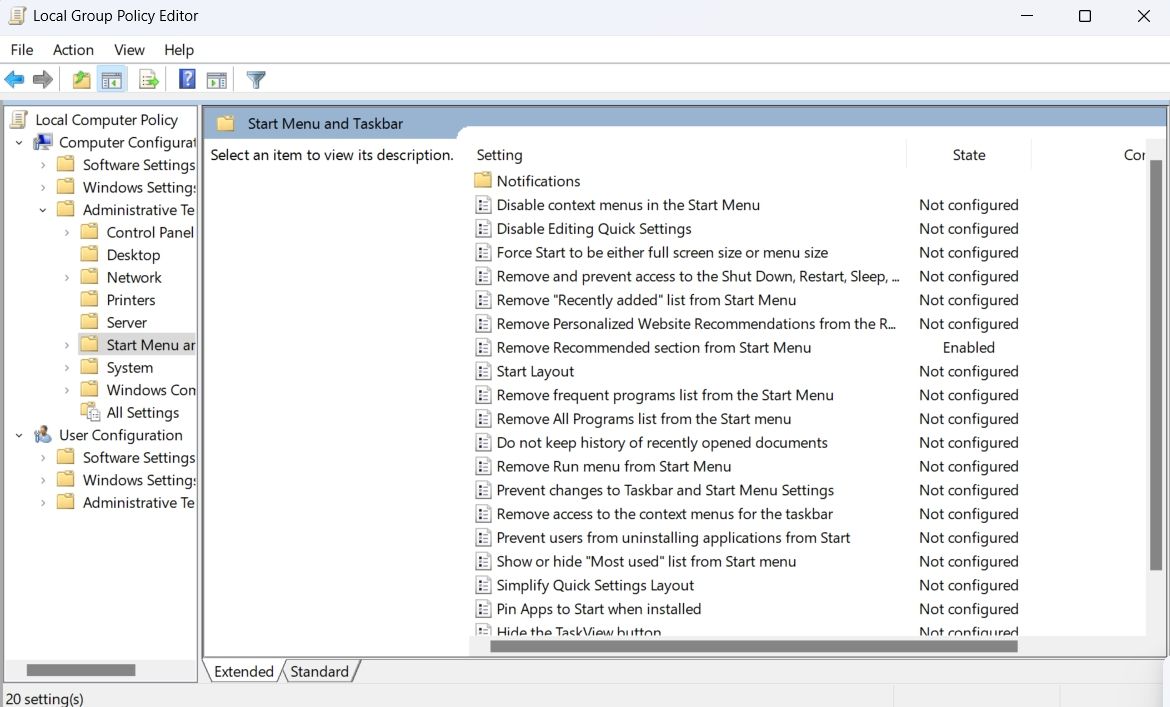
- În Editorul de Politici de Grup, navighează la următoarea locație:
Configurare Utilizator > Șabloane Administrative > Meniu Start și Bară de Activități
- În panoul din dreapta, localizează și fă dublu clic pe politica „Eliminare secțiune Recomandate din Meniul Start”.
- În fereastra care se deschide, selectează opțiunea „Activat”.
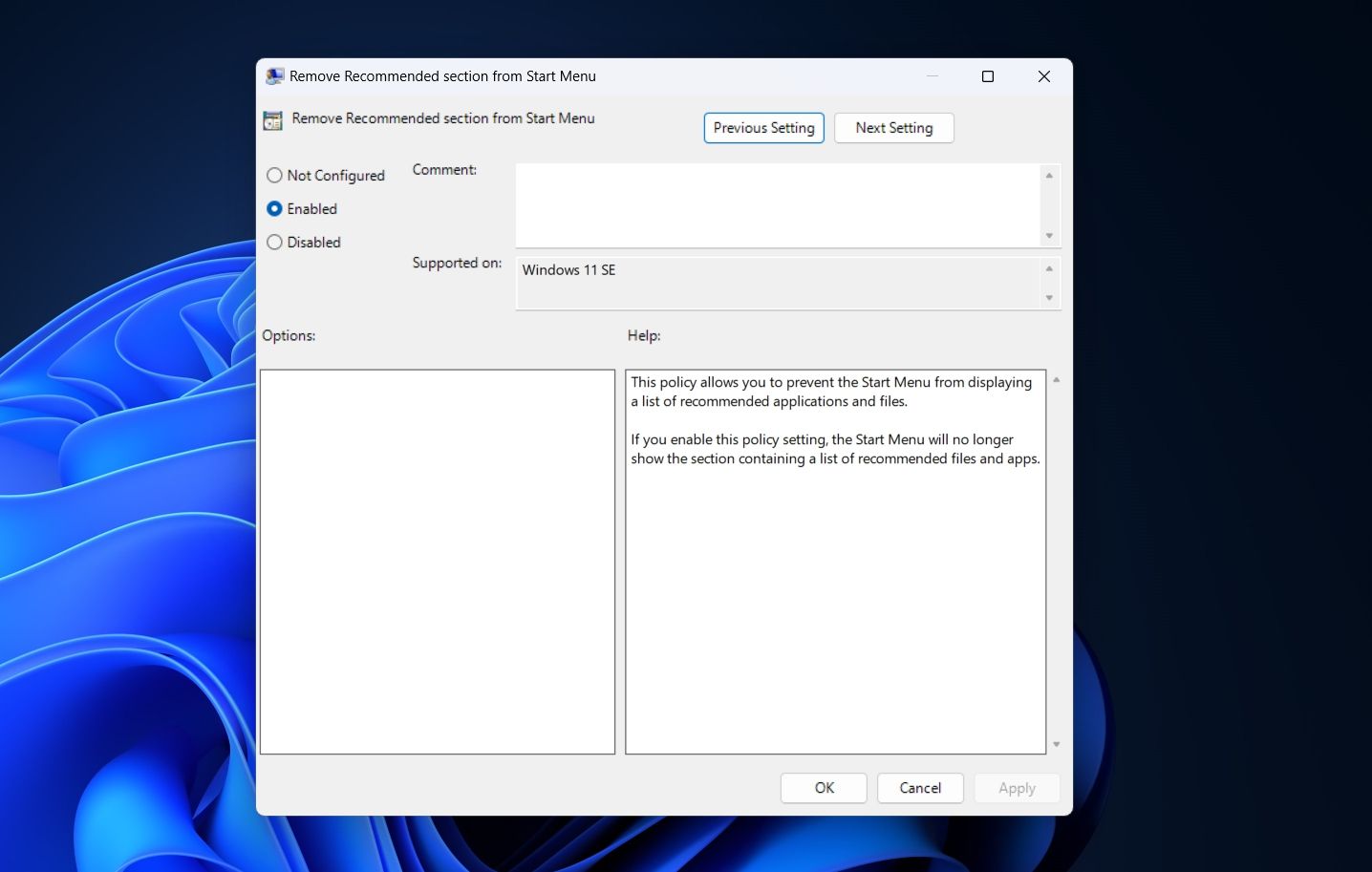
- Apasă pe „Aplicare” și apoi pe „OK”.
După acești pași, repornește computerul. La revenire, vei observa că secțiunea „Recomandate” nu mai este afișată în Meniul Start.
Metoda 2: Modificarea Registrului Windows
O altă metodă rapidă de a elimina secțiunea „Recomandate” este modificarea directă a Registrului Windows. Iată cum:
- Deschide instrumentul „Executare”, introdu `regedit` în câmpul de căutare și apasă Enter.
- În Editorul Registrului, navighează la următoarea locație:
Computer\HKEY_LOCAL_MACHINE\SOFTWARE\Policies\Microsoft\Windows
- Fă clic dreapta pe cheia „Windows”, poziționează cursorul pe „Nou” și selectează „Cheie”.
- Redenumește noua cheie în „Explorer”.
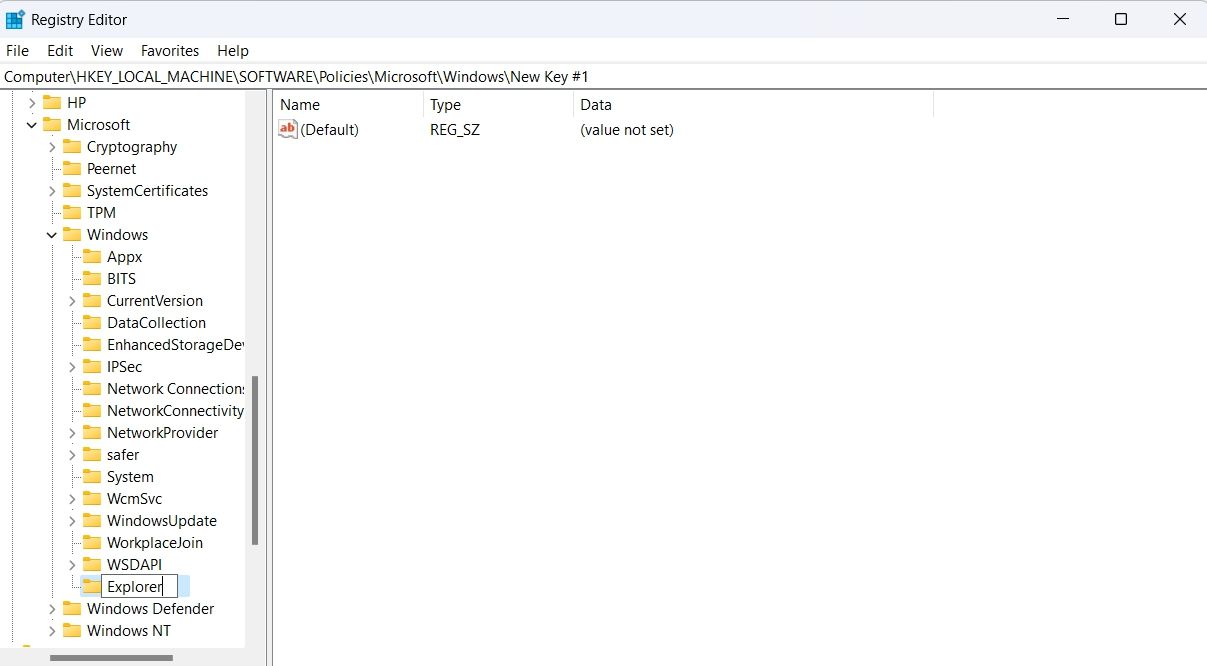
- Fă clic dreapta pe cheia „Explorer”, poziționează cursorul pe „Nou” și selectează „Valoare DWORD (32 de biți)”.
- Redenumește valoarea nou creată în „HideRecommendedSection”.
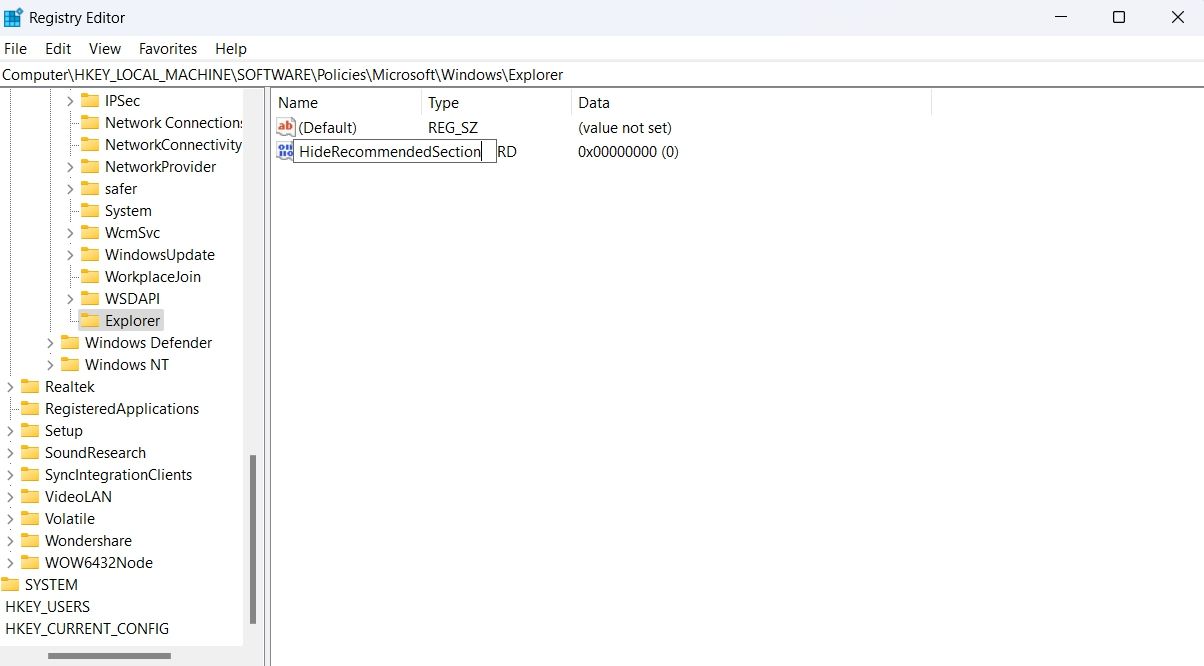
- Fă dublu clic pe valoarea „HideRecommendedSection” din panoul din dreapta.
- În câmpul „Value Data”, introdu valoarea 1 și apasă „OK”. Aceasta va elimina secțiunea „Recomandate”. Pentru a anula modificarea, introdu valoarea 0 în câmpul „Value Data” și apasă „OK”.
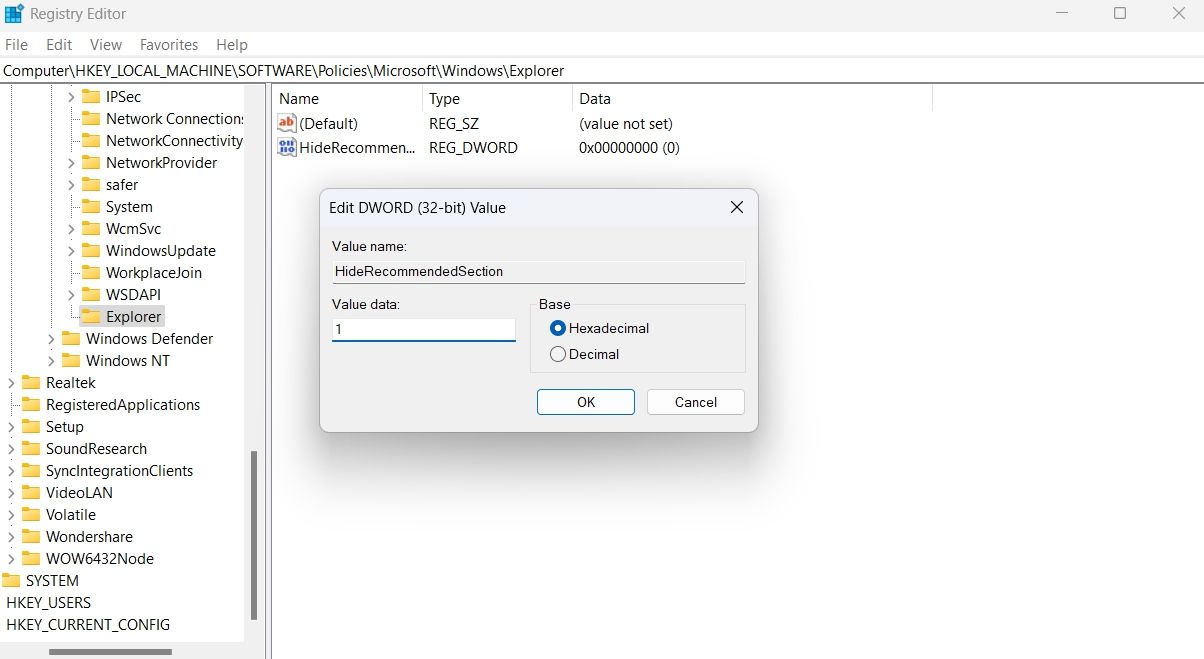
După ce ai efectuat aceste modificări, repornește computerul pentru a le vedea în acțiune.
Gestionarea Conținutului Secțiunii Recomandate prin Setări Windows
Aplicația Setări Windows îți oferă posibilitatea de a gestiona conținutul afișat în secțiunea „Recomandate” a Meniului Start. Această funcție este utilă dacă dorești să personalizezi ce fel de informații apar – de exemplu, numai aplicații recent instalate, numai fișiere accesate recent sau niciuna dintre ele.
Pentru a gestiona conținutul secțiunii „Recomandate”, deschide aplicația Setări, selectează „Personalizare” din bara laterală din stânga și apoi apasă pe „Start” în panoul din dreapta. În fereastra „Start”, vei găsi trei comutatoare: „Afișați aplicațiile adăugate recent”, „Afișați cele mai utilizate aplicații” și „Afișați fișierele recomandate în Start, fișierele recente în File Explorer și elementele din Jump Lists”.
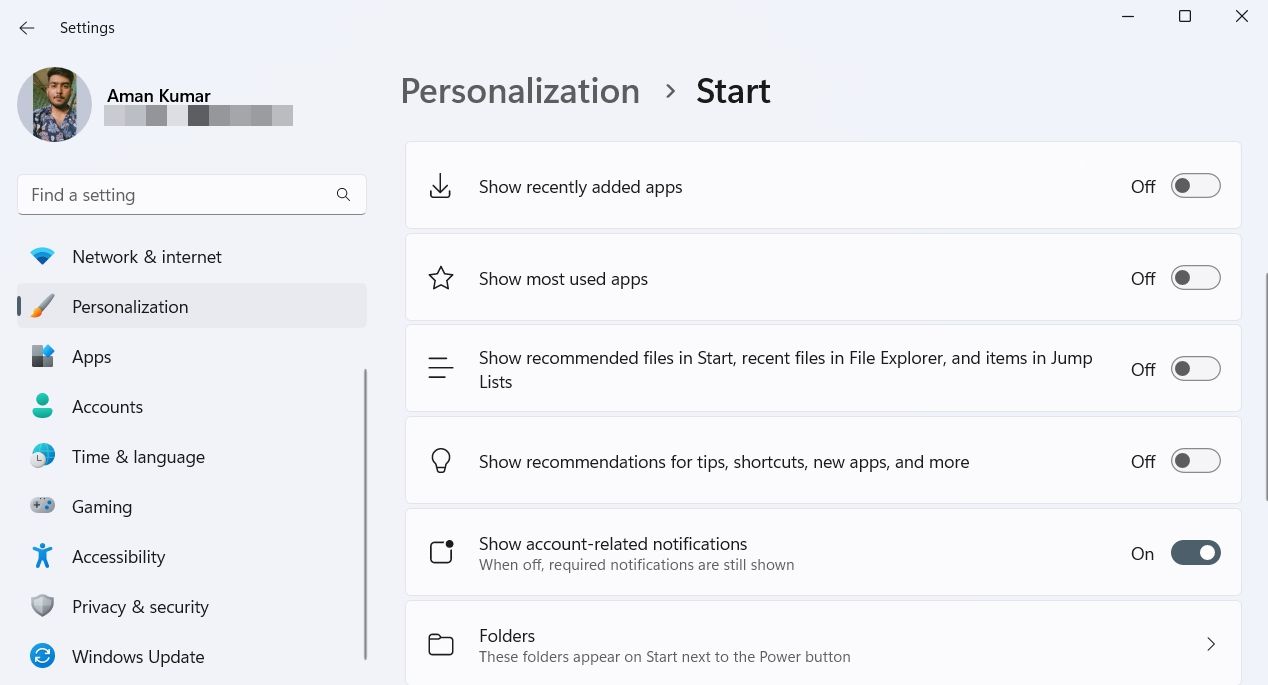
Poți dezactiva comutatorul „Afișați aplicațiile adăugate recent” dacă nu dorești ca secțiunea „Recomandate” să prezinte aplicațiile instalate recent. Comutatorul „Afișați cele mai utilizate aplicații” controlează afișarea aplicațiilor pe care le accesezi frecvent. Poți dezactiva și acest comutator dacă preferi să nu vezi aceste aplicații în secțiunea „Recomandate”.
De asemenea, poți dezactiva opțiunea „Afișați fișierele recomandate în Start, fișierele recente în File Explorer și elementele din Jump Lists” pentru a ascunde fișierele și dosarele accesate recent din această secțiune.
În mod implicit, Meniul Start din Windows îți permite să cauți fișiere și aplicații. În Windows 11, acesta include și secțiunea „Recomandate”. Dacă dorești să păstrezi Meniul Start mai curat și mai organizat, metodele de mai sus îți permit să personalizezi această zonă sau să o elimini complet, în funcție de preferințele tale.