Formatele de imagine JPG/JPEG și PNG sunt frecvent utilizate în mediul online. JPEG-ul este preferat datorită dimensiunilor sale reduse și compatibilității universale, în timp ce PNG-urile, deși mai mari ca dimensiune, oferă suport pentru transparență. Transformarea unei imagini JPEG în PNG nu adaugă automat transparență. Nu există o funcție automată de conversie care să elimine fondul alb al unei imagini și să o facă transparentă. Pentru a elimina fundalul și a obține o imagine transparentă, este necesar un editor de imagini specializat.
Adăugarea transparenței unei imagini depășește capacitățile unui editor de imagini obișnuit. Ai nevoie de o aplicație mai avansată pentru a realiza acest lucru. Cu cât aplicația este mai performantă, cu atât eliminarea fundalului și transformarea imaginii în una transparentă va fi mai ușoară. Există numeroase opțiuni gratuite disponibile. Deși poți adăuga transparență și în Photoshop, dacă ai deja acest program, probabil știi deja cum să faci asta.
Înainte de a începe, reține că o imagine cu un fundal uniform colorat va fi mult mai simplu de transformat în una transparentă decât o imagine cu un fundal complex. Dacă ai un logo în format JPEG, îl poți face transparent cu ușurință, dar dacă ai fotografii de vacanță, va trebui să investești mult timp pentru a elimina elementele de fundal.
PhotoFiltre
PhotoFiltre este un editor de imagini care are o interfață de utilizare inspirată de Windows 7. Cu toate acestea, este perfect funcțional pentru scopul nostru. Instalează aplicația și deschide imaginea din care dorești să elimini fundalul. Îți vom arăta cum să faci acest lucru dacă ai un fundal simplu, uniform colorat.
Selectează instrumentul „Baghetă magică” din bara de instrumente. Acest instrument este capabil să selecteze toate zonele unei imagini care au aceeași culoare, cu condiția ca acestea să nu fie separate de alte culori. De exemplu, dacă imaginea ta are trei bare de culori diferite, roșu, galben și albastru, selectarea unei zone albastre va selecta întreaga bară albastră, dar nu și alte zone albastre. Va trebui să selectezi fiecare bară albastră separat.
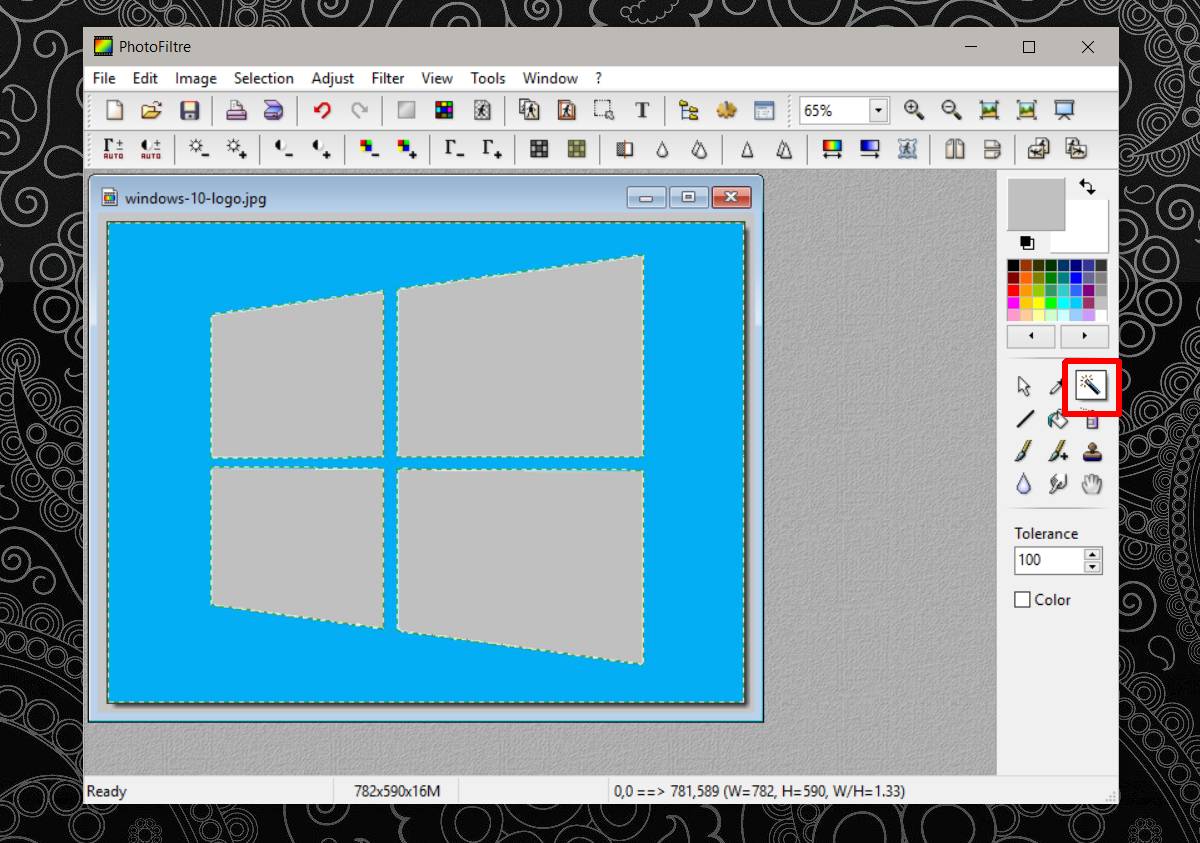
După selectarea culorii, apasă tasta „Șterge” pentru a o elimina. După ce ai eliminat tot fundalul, salvează imaginea în format PNG. Dacă o salvezi ca JPEG, transparența nu va fi păstrată.

Instrumentul „Baghetă magică” este sensibil și precis în selectarea culorilor. Calitatea imaginii va influența dificultatea eliminării fundalului și obținerea transparenței. Dacă fundalul are nuanțe ale aceleiași culori, instrumentul va selecta doar nuanța pe care ai dat clic.
Paint.Net
Paint.Net este un editor de imagine popular cu sursă deschisă, care oferă funcții avansate, inaccesibile în aplicația Paint implicită din Windows. Aplicația Paint standard nu poate elimina fundalul unei imagini și să o facă transparentă, dar Paint.Net poate. Din punct de vedere al rezultatelor, Paint.Net este superior lui PhotoFiltre.
Instalează aplicația și deschide imaginea căreia vrei să îi adaugi transparență. Selectează din nou instrumentul „Baghetă magică” și alege culoarea pe care dorești să o elimini.

Apasă tasta „Șterge” și apoi salvează imaginea în format PNG.

După cum am menționat, există multe opțiuni gratuite disponibile. Poți folosi și GIMP sau Pixlr. Caută și utilizează instrumentul „Baghetă magică”. Dacă ai nevoie să elimini un fundal complex, poți utiliza aplicațiile menționate mai sus. Totuși, va trebui să dedici timp selectării manuale a zonelor pe care vrei să le elimini, deoarece „Bagheta magică” poate selecta doar o culoare o dată.