Fie că înregistrezi un podcast nou, fie că filmezi următorul tău videoclip pentru YouTube, există câteva aspecte esențiale de luat în considerare. De exemplu, un fundal sau o setare neadecvată poate duce la înregistrarea unor ecouri și zgomote nedorite. Din fericire, poți elimina ecoul din fișierele audio folosind Audacity și poți reduce reverberația, urmând instrucțiunile din acest articol. Așadar, continuă să citești pentru a descoperi metodele eficiente de reducere a ecoului în Audacity.
Cum să Elimini Ecou din Audio în Audacity
Mai jos, vei găsi pașii detaliați despre cum poți elimina ecoul din audio în Audacity, însoțiți de ilustrații utile pentru a facilita înțelegerea.
Ce cauzează ecoul audio?
Dacă ai impresia că ecoul în înregistrările vocale este un eveniment rar, te înșeli. Este, de fapt, unul dintre cei mai mari dușmani ai oricărui artist vocal, fie el cântăreț sau rapper. Iată câteva dintre cele mai comune cauze ale ecoului în înregistrările audio:
- O configurație necorespunzătoare a echipamentului de înregistrare.
- Un microfon plasat prea aproape de difuzorul dispozitivului, ceea ce poate duce la captarea sunetelor duplicate.
- Lipsa materialelor de absorbție fonică adecvate în camera de înregistrare.
- Utilizarea unui microfon de calitate inferioară pentru înregistrare.
- Condiții meteorologice nefavorabile care perturbă procesul de înregistrare.
Se poate elimina ecoul din audio?
Da, ecoul poate fi eliminat din fișierele audio în Audacity. Cu toate acestea, procesul poate fi destul de complex pentru unii utilizatori. Citește mai departe pentru a afla metodele detaliate.
Cum evit ecoul în timpul înregistrării audio?
Pentru a evita ecoul în timpul înregistrării, este important să atenuezi sunetul în cameră. Încearcă să adaugi obiecte care pot absorbi undele sonore. De exemplu, pături, perne și saci de dormit sunt câteva opțiuni accesibile și eficiente.
De ce aud ecou în Audacity?
Există mai multe motive pentru care poți auzi ecou într-o înregistrare audio în Audacity. Cel mai frecvent este că auzi semnalul de la placa de sunet și același semnal de la software cu o mică întârziere.
Cum elimin ecoul din audio în Audacity?
Iată câteva dintre metodele pe care le poți folosi pentru a elimina ecoul din audio în Audacity:
Metoda 1: Reducerea zgomotului în Audacity
1. Deschide aplicația Audacity pe computer sau laptop.
2. Selectează porțiunea înregistrării din care vrei să elimini ecoul și fă clic pe fila „Efect” din bara de meniu superioară.
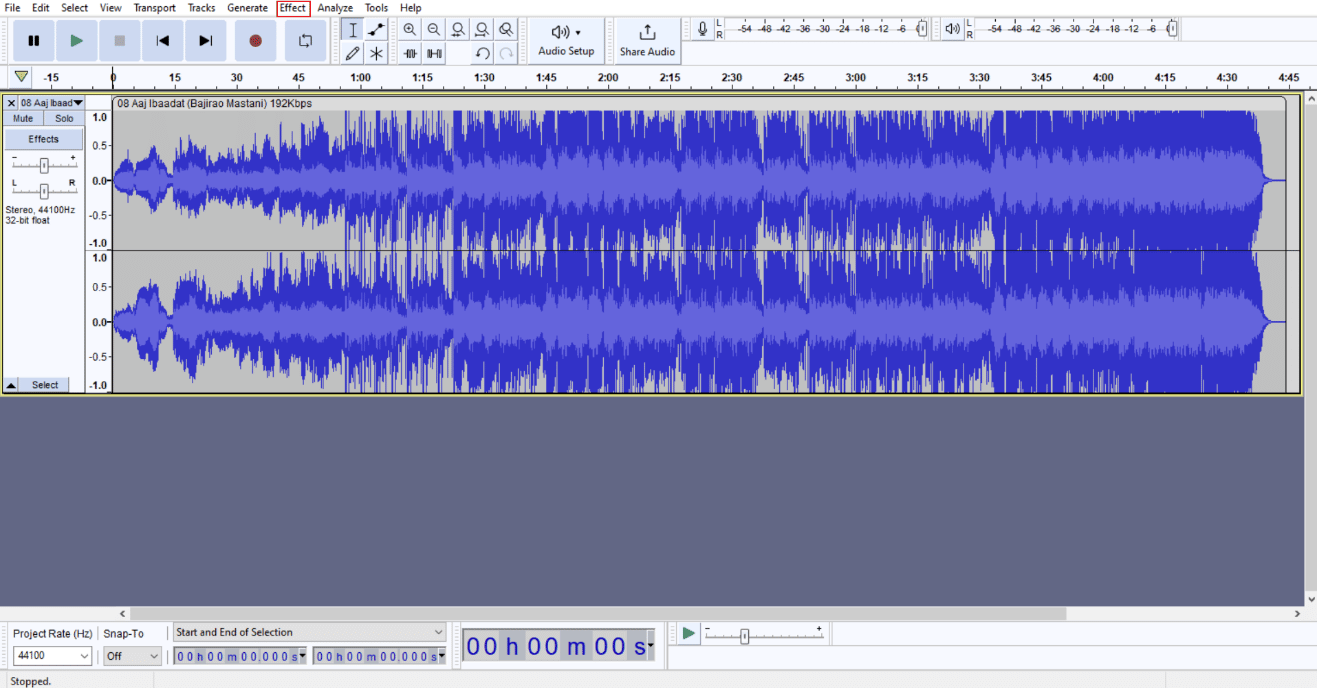
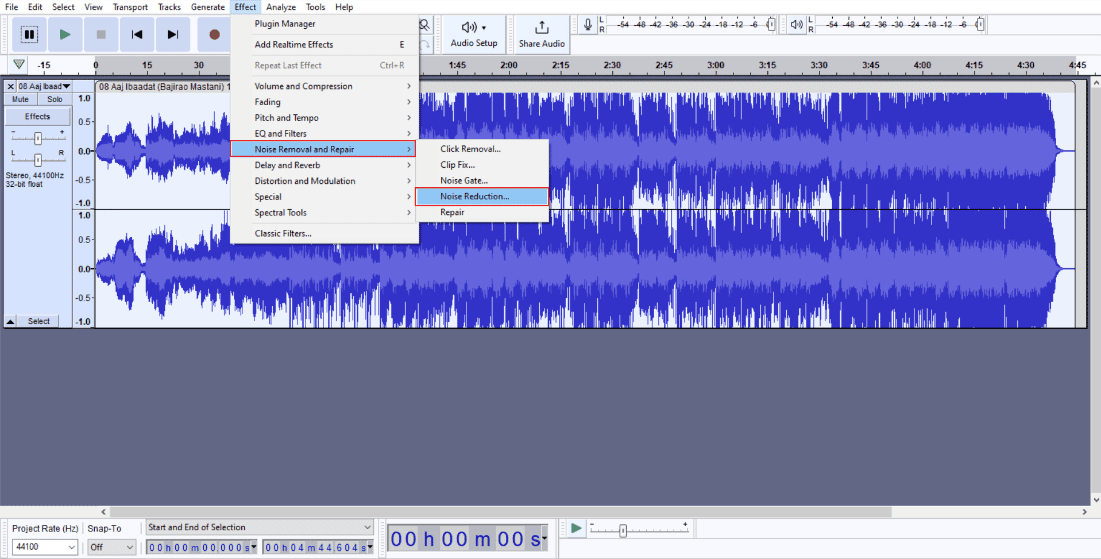
3. Acum, selectează „Reducere zgomot și reparare” > „Reducere zgomot”.
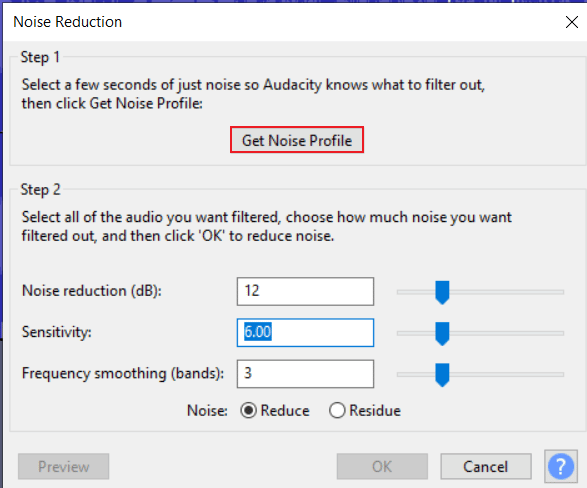
4. Apasă pe „Obține profil de zgomot”, ceea ce va închide automat fereastra.
5. Din nou, apasă „Efect” > „Reducere zgomot” pentru a ajusta valorile.
Notă: Glisorul „Reducere zgomot” controlează cantitatea de zgomot de fundal pe care vrei să o elimini. „Sensibilitatea” controlează cât de mult zgomot va fi eliminat, iar „Netezirea frecvenței” ar trebui să rămână între 1 și 6 pentru conținutul vocal.
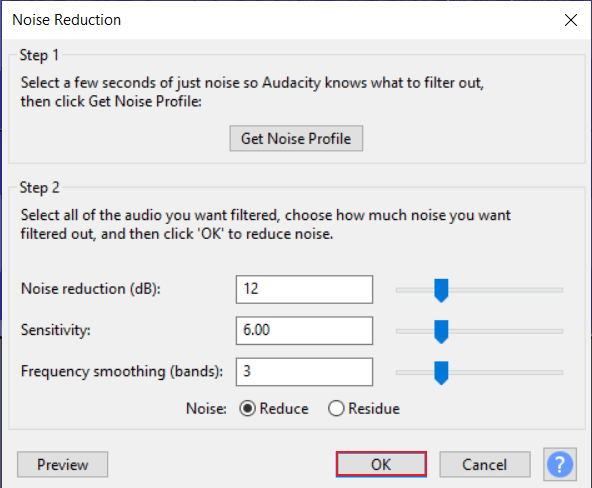
6. Apasă „OK” pentru a salva modificările.
Metoda 2: Eliminarea ecoului cu „Noise Gate”
Dacă reducerea zgomotului nu a dat rezultatele dorite, poți încerca această metodă pentru a reduce ecoul. Aceasta oferă un control mai fin asupra diferitelor aspecte cu ajustări subtile.
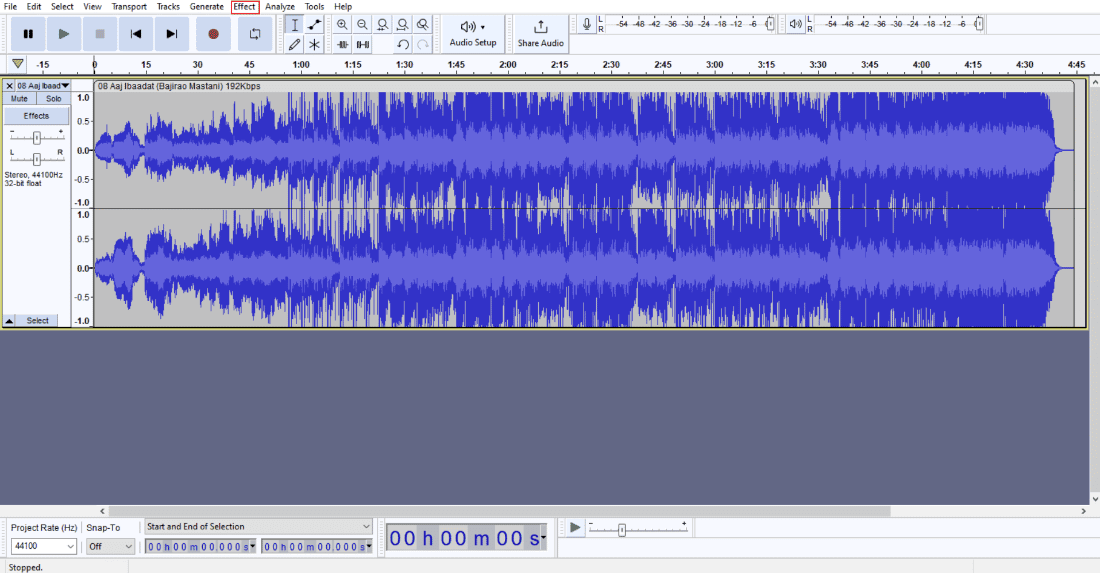
1. Selectează piesa și apasă „Efecte”.
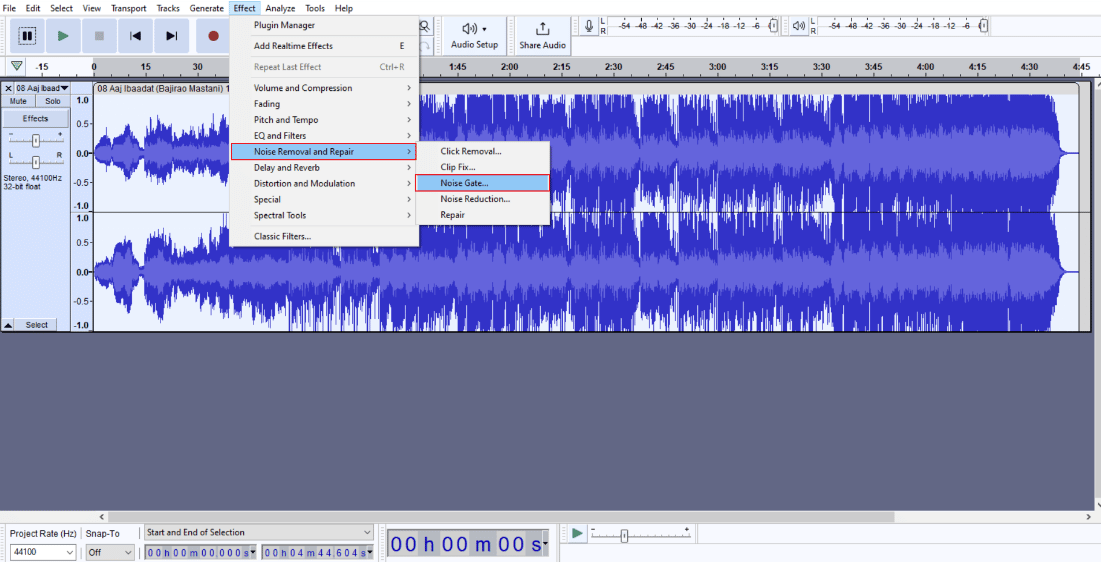
2. Selectează „Reducere zgomot și reparare” > „Noise Gate…”.
3. Folosește funcția „Previzualizare” în timp ce ajustezi setările și apasă „OK” când ești mulțumit de rezultate.
Metoda 3: Ajustarea compresorului
Funcția de compresor din Audacity te ajută să uniformizezi nivelul audio fără a-l tăia, ceea ce poate contribui la reducerea reverberației.
1. Selectează piesa și apasă pe fila „Efecte”.
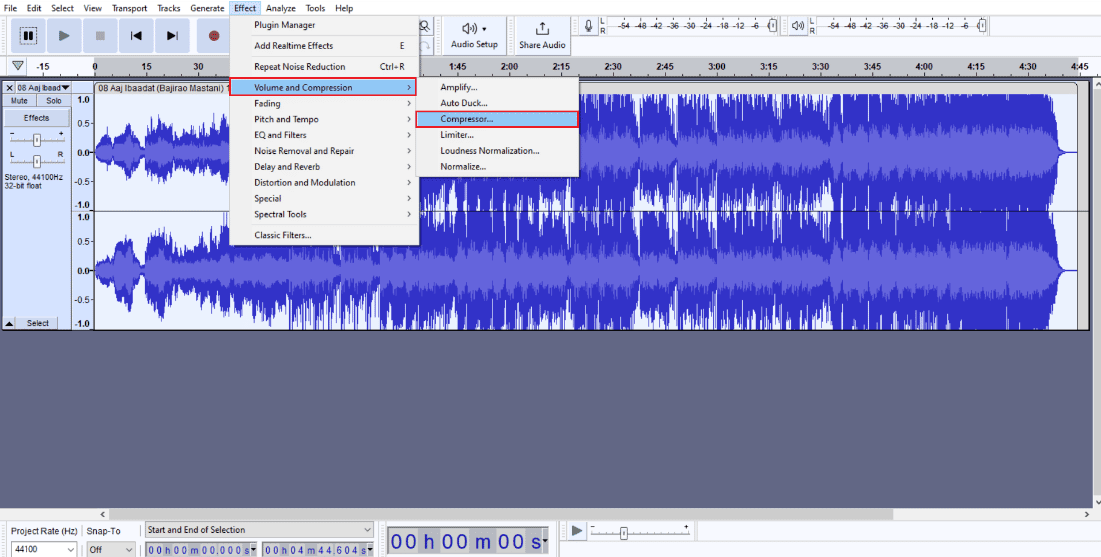
2. Mergi la „Volum și compresie” > „Compresor…”.
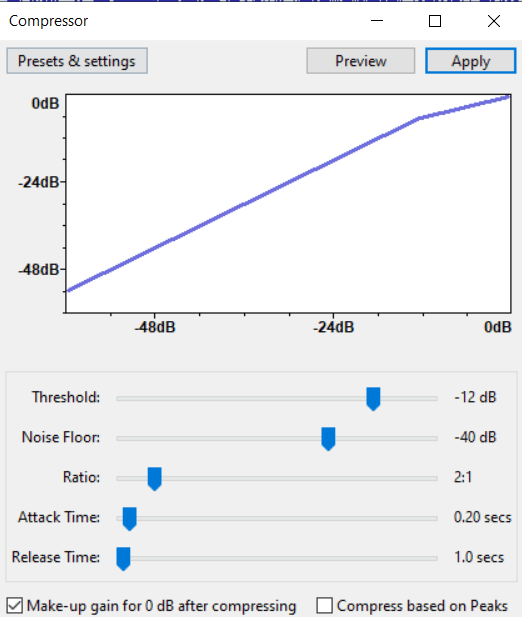
3. Ajustează valoarea „Noise floor” pentru a vedea dacă obții rezultatele dorite.
Notă: De asemenea, poți ajusta și valorile „Threshold”, „Ratio”, „Attack time” și „Release time”.
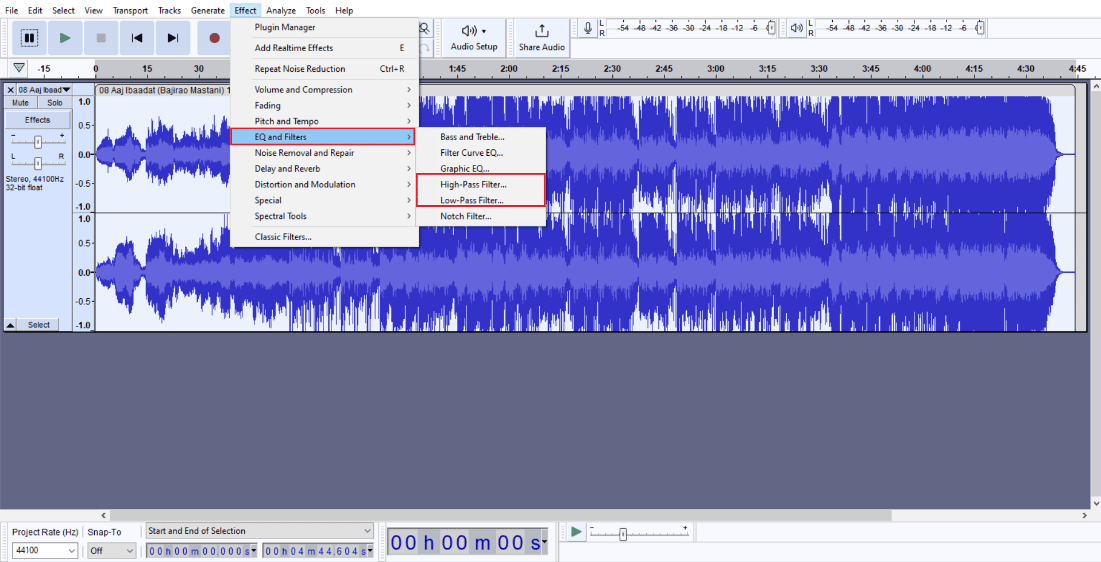
Metoda 4: Ajustarea filtrului trece-înalt și trece-jos
Dacă înregistrarea are un sunet înfundat, poți regla frecvențele joase pentru a îmbunătăți automat sunetele de înaltă frecvență. În mod similar, filtrul trece-jos ajută la ajustarea frecvențelor înalte pentru a îmbunătăți frecvențele joase. Pentru a ajusta acestea:
1. Selectează piesa și apasă pe „Efecte”.
2. Mergi la „EQ și filtre” > „Filtru trece-înalt” sau „Filtru trece-jos” și ajustează valorile conform preferințelor tale.
Metoda 5: Utilizarea unui plugin
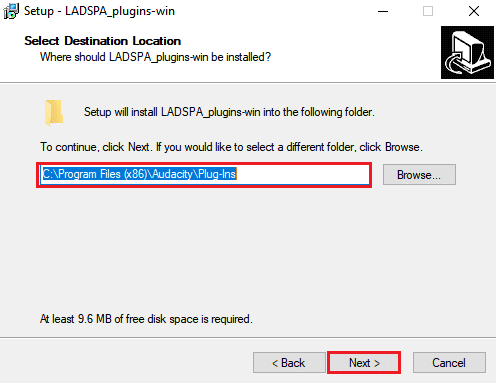
Poți reduce ecoul folosind un plugin Noisegate. Pentru mai multe detalii, consultă ghidul nostru aprofundat despre Cum să instalezi un plugin Autotune VST în Audacity. Acesta este accesibil și începătorilor și explică în detaliu tot ce trebuie să știi despre această metodă.
***
Fără îndoială, este nevoie de timp și efort pentru a elimina ecoul din audio și a reduce reverberația în Audacity. Deși este un proces solicitant, poți obține rezultate bune cu pricepere și răbdare. Tot ce trebuie să faci este să ajustezi diferitele setări și efecte și să vezi care dintre acestea te ajută să reduci ecoul. Dacă ai întrebări sau sugestii legate de alte subiecte despre care ai vrea să scriem, nu ezita să le lași în secțiunea de comentarii de mai jos.