Este posibil să aveți o preferință individuală în ceea ce privește modul în care derulați paginile, fie că utilizați un mouse sau un touchpad. Unii preferă ca mișcarea pe pagină să corespundă direcției în care își deplasează degetul pe touchpad, în timp ce alții preferă exact opusul. Această ultimă variantă este cunoscută sub numele de defilare inversă. Activarea acestei funcții pe un trackpad de laptop cu Windows 10 este simplă, sistemul de operare oferind această opțiune în mod nativ. Totuși, uneori, din diverse motive, trackpad-ul poate derula incorect. Această problemă poate fi remediată. Dacă doriți să știți cum să activați defilarea inversă în Windows 10, urmați pașii explicați în acest articol.
Cum activați derularea inversă în Windows 10
Mai jos, vă prezentăm metodele pentru a activa defilarea inversă atât pentru touchpad, cât și pentru mouse.
Metoda 1: Pentru Touchpad
Sistemul Windows 10 permite defilarea inversă pe computerele care vin cu un touchpad de precizie. În cazul în care această opțiune nu este disponibilă, puteți modifica direcția de defilare folosind software-ul specific producătorului perifericului. Urmați instrucțiunile de mai jos pentru a activa defilarea inversă pe touchpad în Windows 10.
1. Apăsați simultan tastele Windows + I pentru a deschide aplicația Setări.
2. Selectați opțiunea Dispozitive.
3. În meniul din stânga, derulați în jos și faceți clic pe Touchpad.
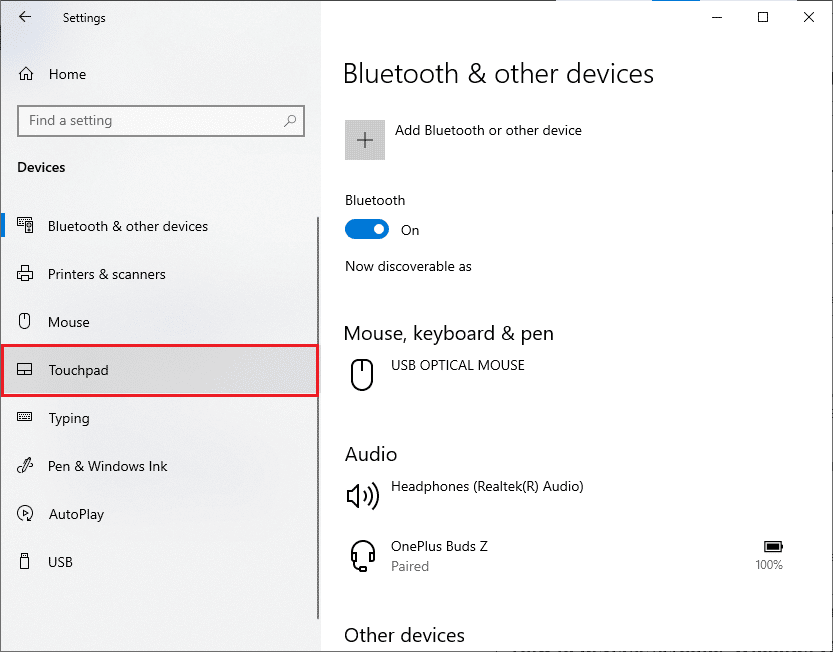
4. În panoul din dreapta, localizați secțiunea Derulare și mărire și alegeți Derulări în mișcare în jos, conform imaginii.
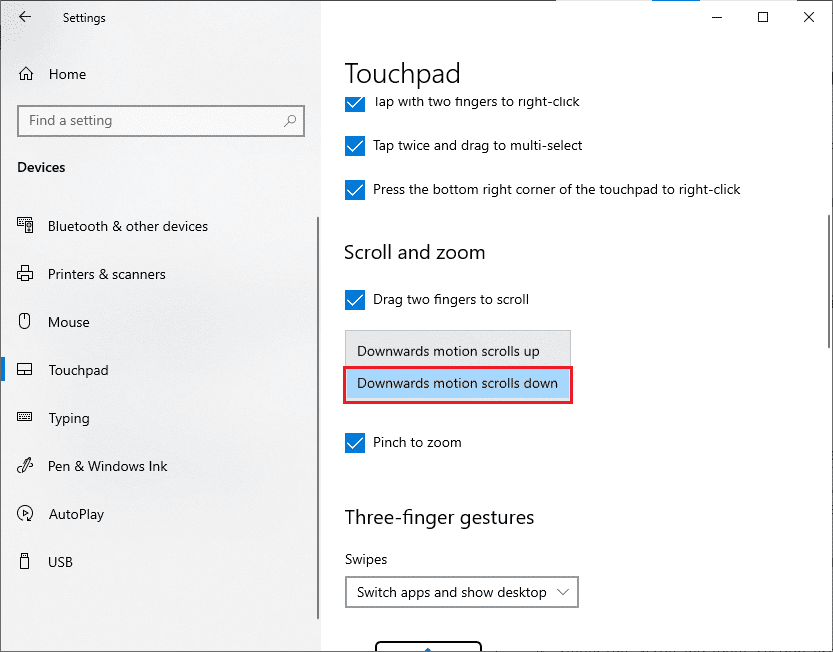
5. După acești pași, paginile vor derula în jos atunci când veți derula în sus pe touchpad. Așa puteți modifica direcția de defilare în Windows 10 folosind touchpad-ul.
Metoda 2: Pentru Mouse
Dacă utilizați un mouse pentru a naviga pe paginile în Windows 10, va trebui să modificați anumite chei din registry pentru a activa defilarea inversă. Aceasta nu este o opțiune implicită din setări, însă puteți modifica comportamentul de defilare identificând ID-ul VID al mouse-ului și aplicând modificările în editorul de registru.
NOTĂ: Modificarea sau ștergerea cheilor din Registry este riscantă și o singură modificare minoră poate cauza probleme serioase computerului. Prin urmare, se recomandă să faceți o copie de rezervă a sistemului înainte de a continua. Dacă nu sunteți familiarizat cu modul de a face o copie de rezervă a registrului, vă rugăm să consultați ghidul nostru despre cum să faceți backup și să restaurați registrul în Windows.
Pasul I: Identificarea ID-ului VID al mouse-ului
ID-ul de identificare a furnizorului (VID) este utilizat pentru a distinge dispozitivele între ele. Sunt numere de 16 cifre atribuite de USB Implementers Forum anumitor companii, iar ID-ul de identificare al produsului (PID) este atribuit anumitor produse. Aceste ID-uri sunt integrate în componentă și sunt activate atunci când dispozitivul este conectat la computer. Pentru a schimba direcția de defilare în Windows 10, primul pas este să identificați ID-ul VID al mouse-ului dumneavoastră, conform instrucțiunilor de mai jos:
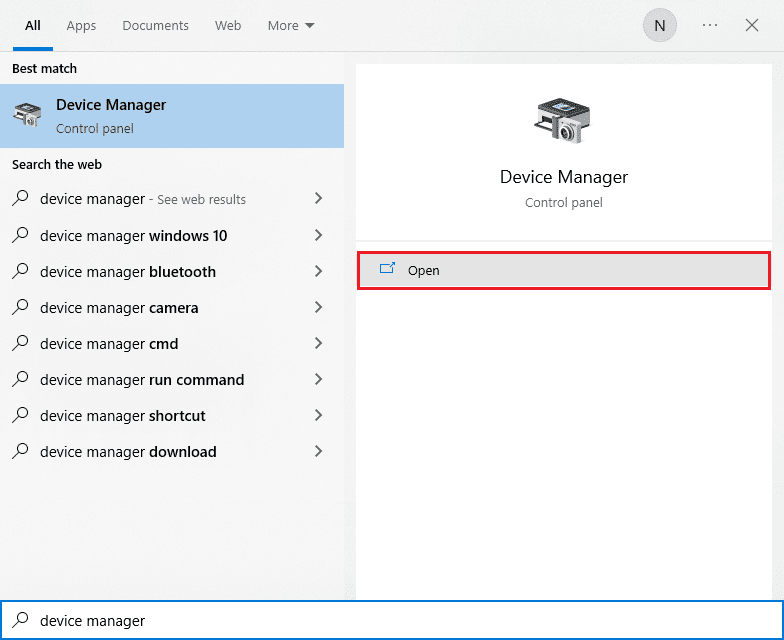
1. Apăsați tasta Windows și tastați Manager dispozitive, apoi faceți clic pe Deschidere.
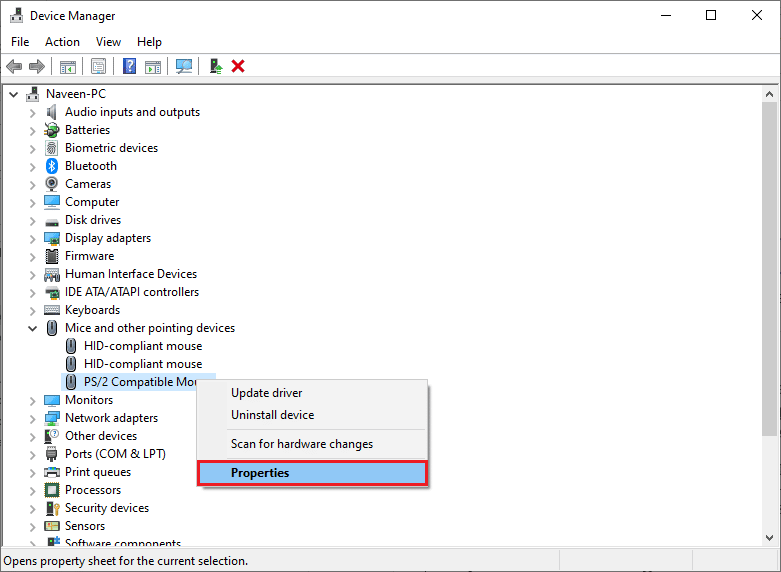
2. Faceți dublu clic pe opțiunea Mouse și alte dispozitive de indicare pentru a o extinde.
3. Faceți clic dreapta pe mouse-ul activ și selectați Proprietăți.
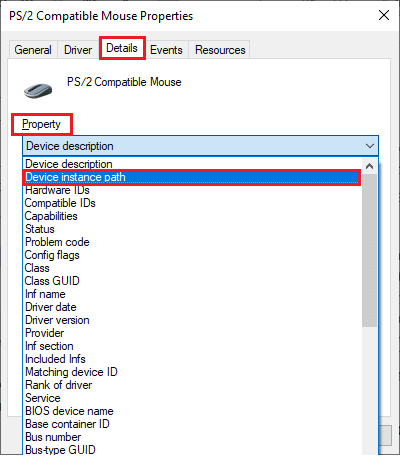
4. Mergeți la fila Detalii și selectați Calea instanței dispozitivului din meniul derulant Proprietate.
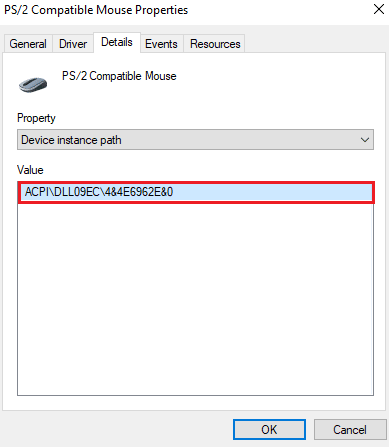
5. Notați valoarea ID-ului VID al mouse-ului. În exemplul de mai sus, este: ACPIDLL09EC4&4E6962E&0.
6. După ce ați urmat toți pașii de mai sus, puteți trece la modificarea Registrului pentru a activa defilarea inversă.
Pasul II: Activarea derulării inverse
După ce ați găsit ID-ul VID al mouse-ului, puteți urma pașii de mai jos pentru a modifica setarea de defilare inversă din Registrul Windows 10.
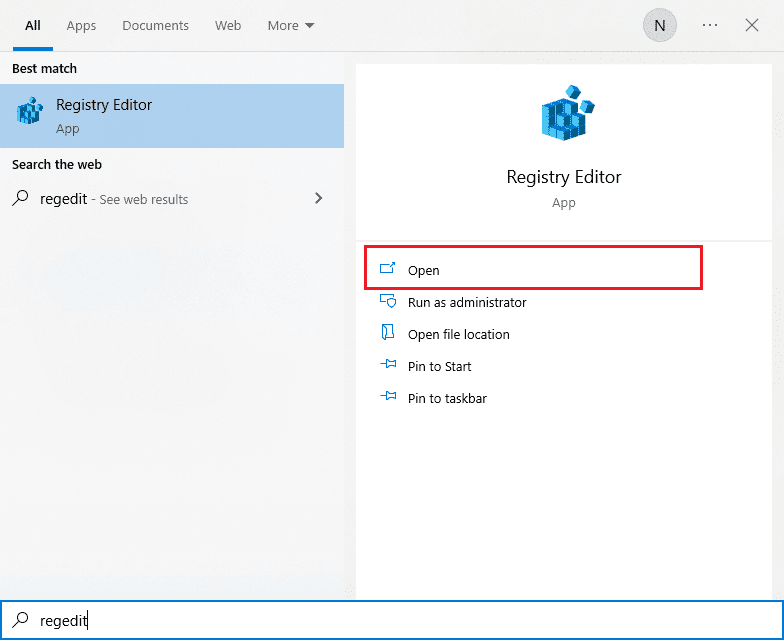
1. Apăsați tasta Windows și tastați regedit, apoi faceți clic pe Deschidere.
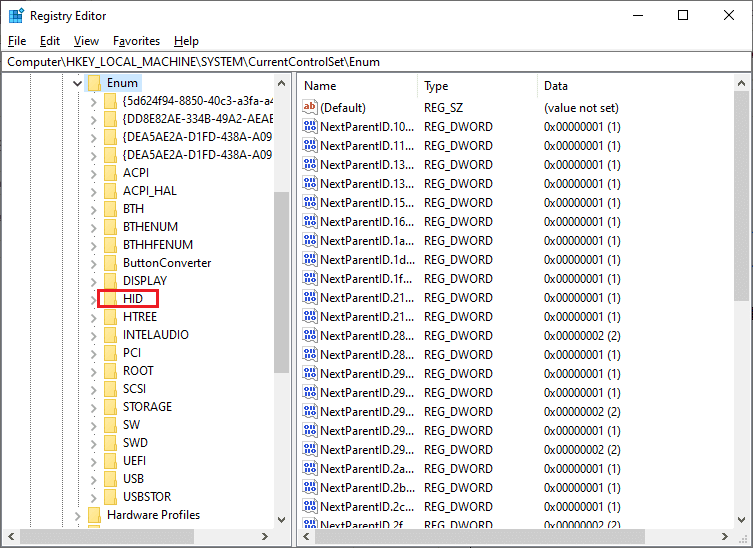
2. În Editorul de Registru, navigați la următoarea cale:
HKEY_LOCAL_MACHINE\SYSTEM\CurrentControlSet\Enum\HID
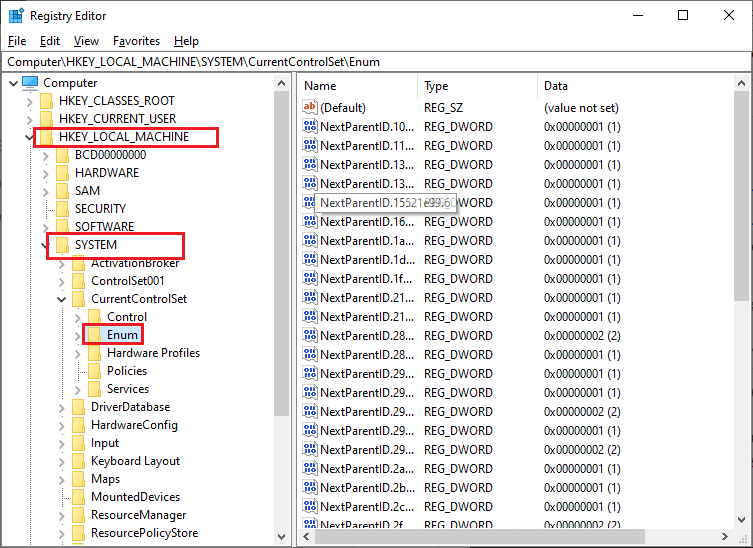
3. Extindeți folderul a cărui cheie se potrivește cu ID-ul VID al mouse-ului dvs., de exemplu ACPIDLL09EC4&4E6962E&0.
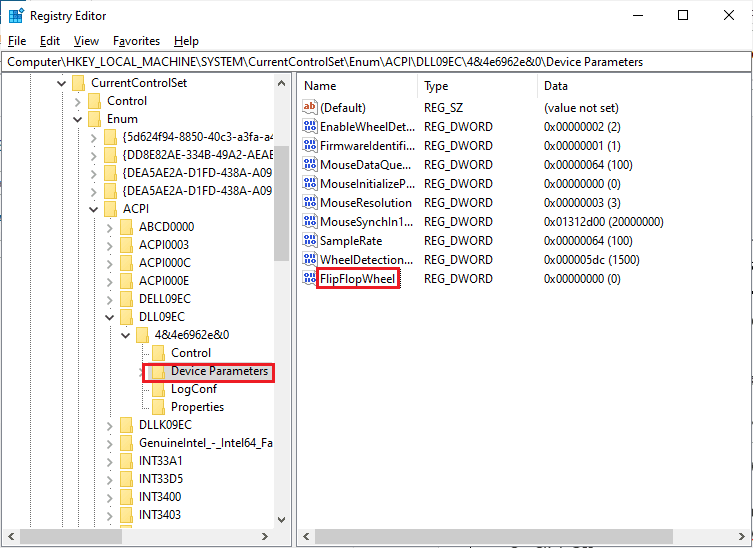
4. Extindeți cheia disponibilă și deschideți cheia Device Parameters.
5. În panoul din dreapta, faceți dublu clic pe FlipFlopWheel DWORD.
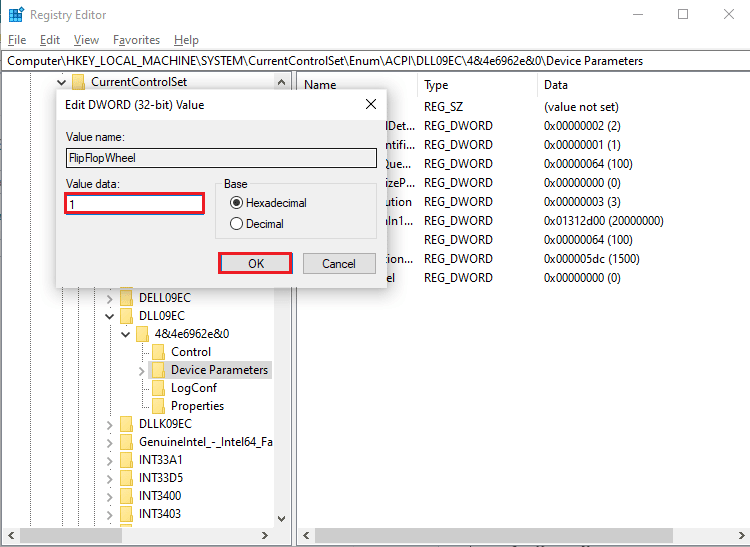
6. Modificați valoarea de la 0 la 1 și faceți clic pe OK.
7. Închideți editorul de registru și reporniți computerul.
8. Acum, pagina se va derula în sus atunci când veți derula în sus cu rotița mouse-ului.
9. Pentru a reveni la setările implicite, repetați pașii de mai sus, dar în pasul 5 schimbați valoarea de la 1 la 0.
Metodă suplimentară: Cum activați defilarea inversă folosind un script macro
O altă modalitate de a inversa direcția de defilare este utilizarea unui software care poate configura scripturi macro. Cea mai simplă metodă este utilizarea AutoHotkey, un program gratuit și ușor de folosit. Cu această metodă, puteți inversa atât mouse-ul cât și touchpad-ul.
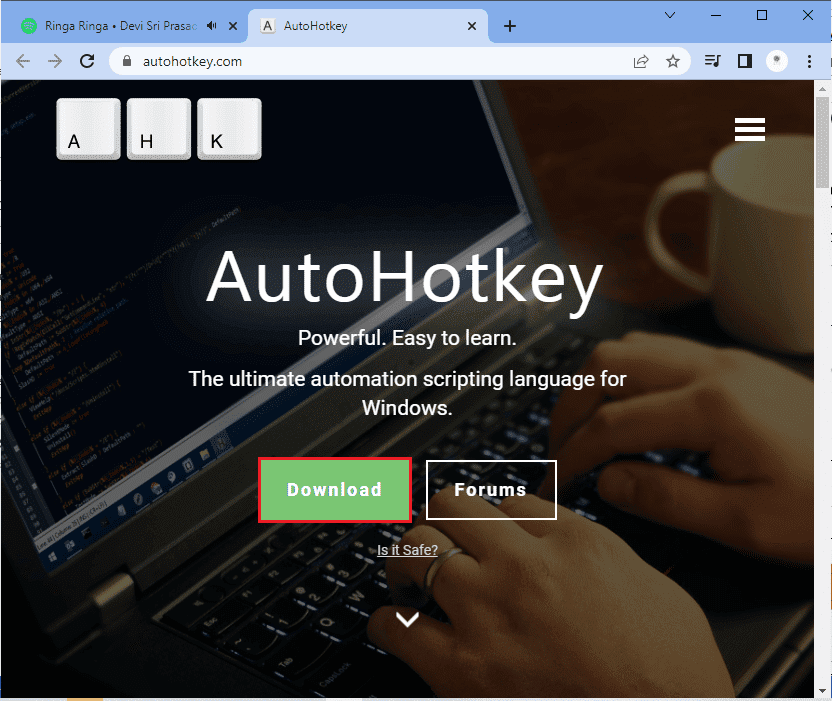
1. Descărcați gratuit programul de pe site-ul oficial Autokey.
2. Faceți clic pe butonul Download. Așteptați să se finalizeze descărcarea și rulați fișierul de instalare pentru a-l instala pe Windows 10.
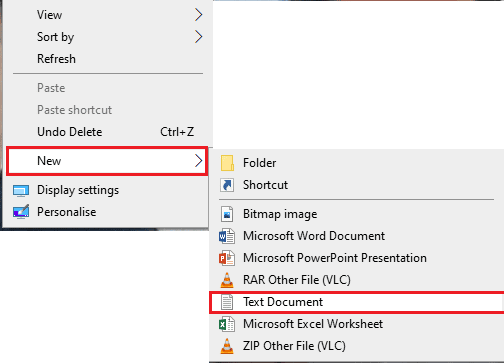
3. Faceți clic dreapta pe desktop și selectați Nou > Document text. Astfel, veți crea un document text nou.
Notă: Nu trebuie să denumiți fișierul în acest moment.
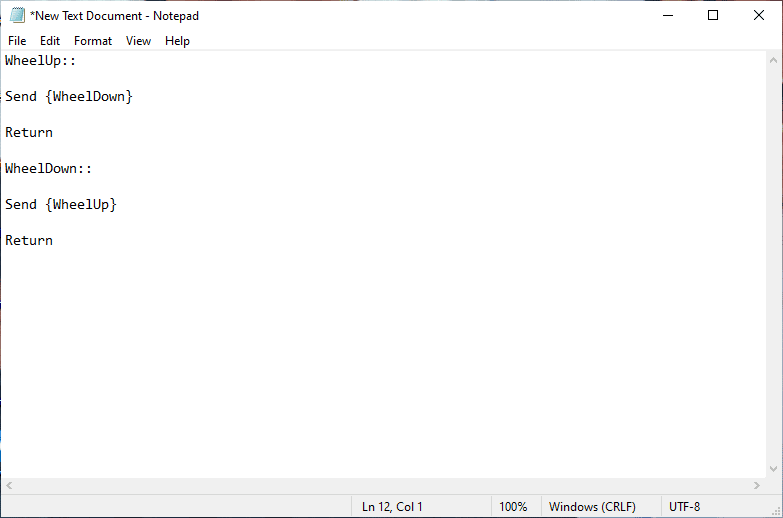
4. Deschideți noul document text și inserați următoarele comenzi:
WheelUp::
Send {WheelDown}
Return
WheelDown::
Send {WheelUp}
Return
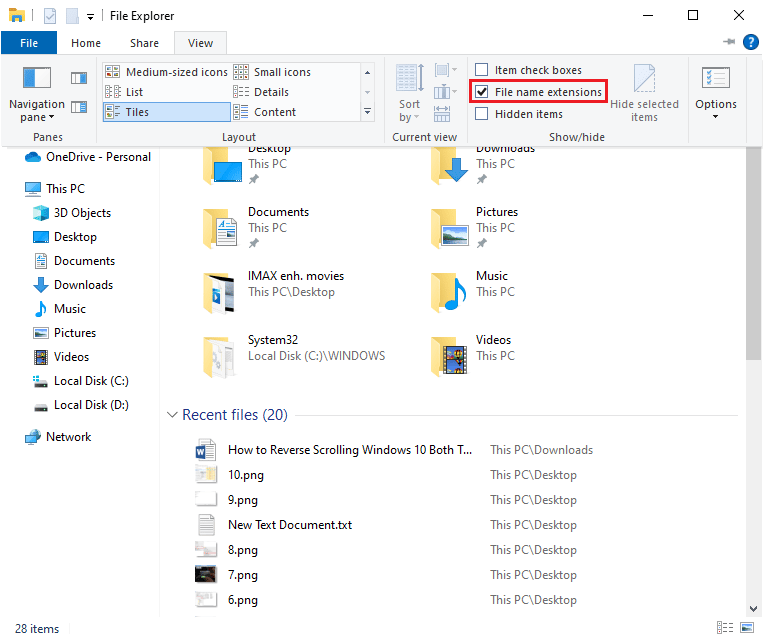
5. Salvați modificările și schimbați extensia din .txt în .ahk. Veți primi o notificare care vă va avertiza că fișierul s-ar putea să devină inutilizabil. Ignorați avertismentul și faceți clic pe OK.
NOTĂ: Dacă nu puteți vedea extensia fișierului, deschideți File Explorer. Apoi, mergeți la fila Vizualizare și bifați caseta Extensii nume fișier.
6. După ce apăsați butonul OK, pictograma fișierului text se va transforma într-un format nou, indicând faptul că Windows îl recunoaște ca fișier AutoHotkey. Rulați scriptul făcând dublu clic pe el. Defilarea mouse-ului va fi acum inversată.
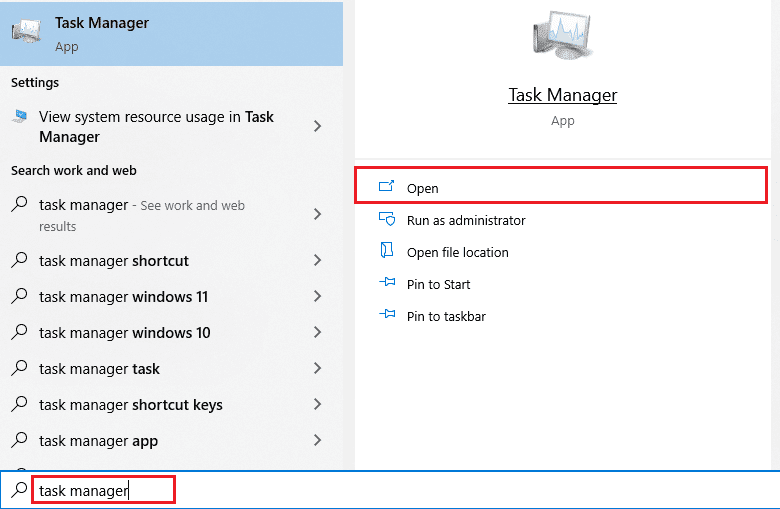
7. Dacă doriți să dezactivați scriptul și să reveniți la modul implicit de defilare, deschideți Managerul de activități căutându-l în bara de căutare Windows, apoi faceți clic pe Deschidere.
8. Mergeți la fila Procese și căutați AutoHotkey, care se va afla fie în Procese de fundal, fie în Aplicații.
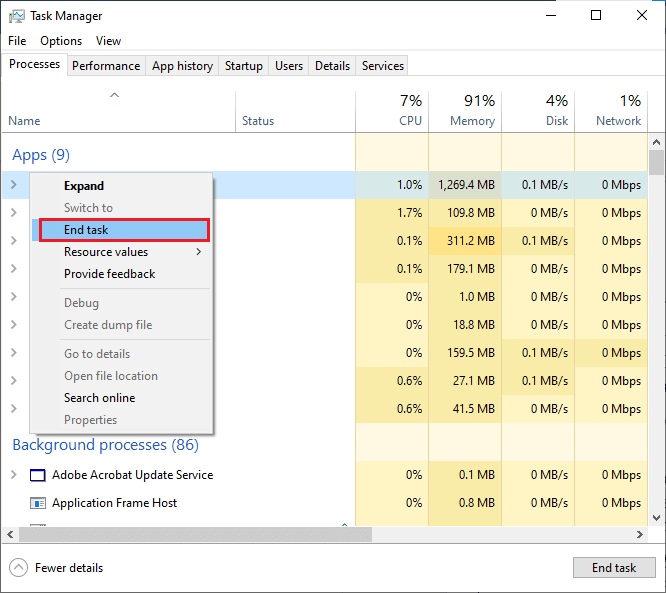
9. Faceți clic pe End Task pentru a reveni la setările implicite. Această metodă este simplă și eficientă dacă doriți să schimbați direcția de defilare în Windows 10 folosind aplicații terțe.
Sperăm că acest ghid v-a fost util pentru a remedia problema cu derularea incorectă a mouse-ului și ați înțeles cum funcționează defilarea inversă în Windows 10. Nu ezitați să ne contactați cu întrebările și sugestiile dumneavoastră prin secțiunea de comentarii. Spuneți-ne ce subiect ați vrea să abordăm în continuare.
Sfat profesionist: Cum remediați un mouse inversat
Pașii pentru a repara un mouse inversat sunt complet diferiți între Windows și Mac. Dacă aveți un Mac, procesul este simplu și vă vom arăta cum:
Opțiunea I: pe Mac
Remediați un mouse inversat în Mac:
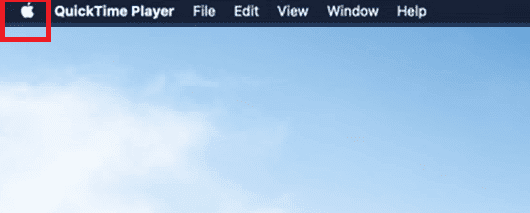
1. Faceți clic pe pictograma Apple pentru a accesa setările principale.
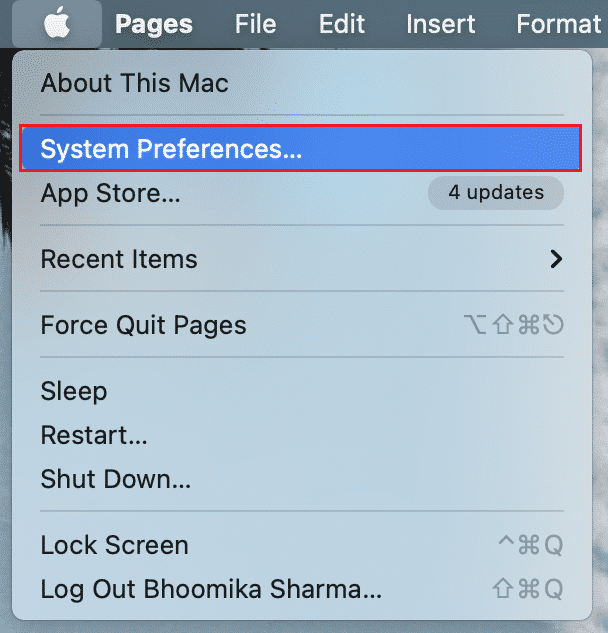
2. Accesați Preferințe sistem, apoi faceți clic pe Mouse.
3. Debifați căsuța de lângă opțiunea Direcție de derulare: naturală.
Opțiunea II: pe Windows
Iată pașii pentru a remedia problema în Windows:
1. Deschideți Managerul de dispozitive, apoi mergeți la Mouse și alte dispozitive de indicare.
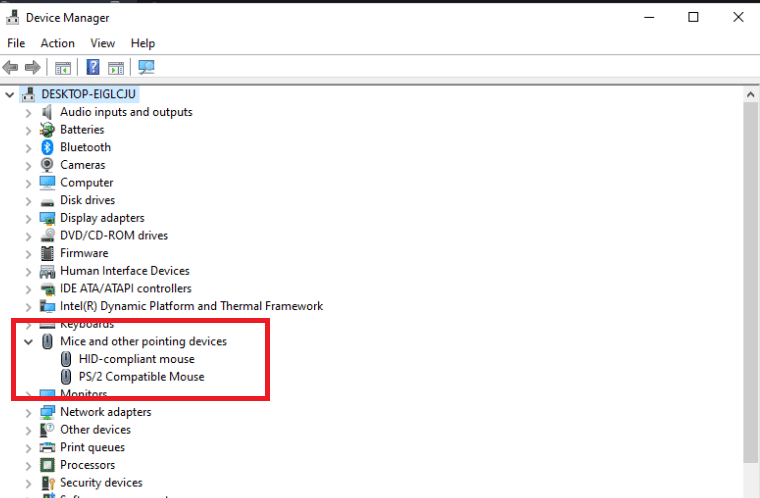
2. Faceți clic dreapta pe mouse și alegeți Proprietăți.
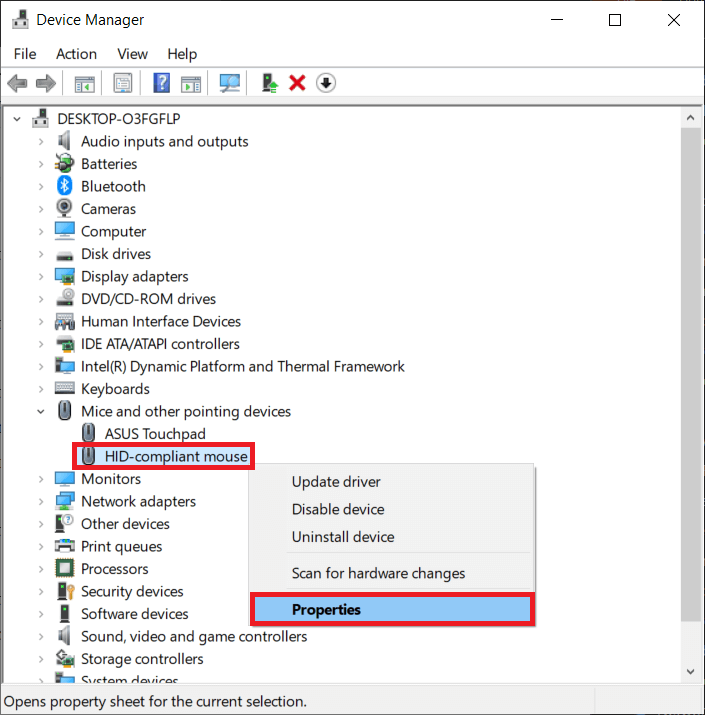
3. Mergeți la fila Detalii și selectați Calea instanței dispozitivului în meniul Proprietate.
4. Notați textul din câmpul Valoare.
5. Deschideți Registry Manager și navigați la următoarea cale:
HKEY_LOCAL_MACHINE\SYSTEM\CurrentControlSet\Enum\HID
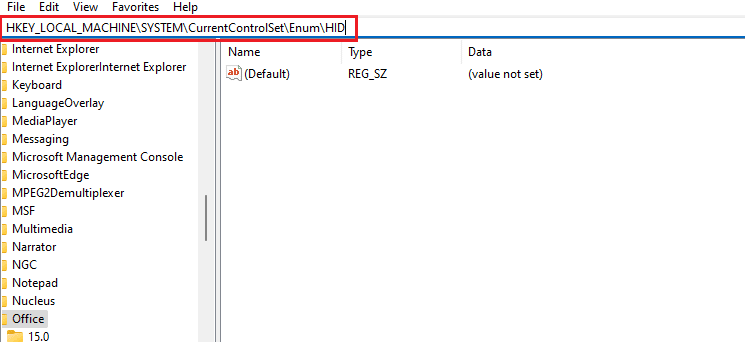
6. Căutați folderul care are un nume corespunzător cu textul din câmpul Valoare și deschideți-l.
7. Faceți clic pe Device Parameters și accesați proprietatea FlipFlopWheel. Modificați valoarea în câmpul Valoare. Dacă valoarea este 1, schimbați-o la 0, iar dacă valoarea este 0, schimbați-o la 1.
8. Faceți clic pe OK.
Iată câteva răspunsuri la cele mai frecvente întrebări legate de defilarea inversă în Windows 10 (atât pentru touchpad, cât și pentru mouse).
Întrebări frecvente
Î1. Cum inversez roata de derulare în Minecraft?
R. În mod normal, direcția de derulare a mouse-ului în Minecraft este aceeași pe care ați implementat-o prin setările calculatorului. Totuși, dacă mouse-ul se derulează în direcția greșită, îl puteți modifica din setările jocului. Mergeți la Setările comenzilor și faceți clic pe opțiunea Inversare mouse-ul oprit, care va schimba direcția de derulare.
Î2. Pot inversa direcția de defilare?
R. Da, puteți inversa direcția de defilare a mouse-ului sau touchpad-ului. Unii preferă ca pagina să se deruleze în aceeași direcție în care își mișcă degetul pe touchpad, iar alții preferă exact opusul. Această ultimă variantă este numită defilare inversă.
Î3. De ce mouse-ul meu derulează în mod greșit?
R. Uneori, cauza poate fi simplă. Dacă există praf în jurul rotiței de derulare, mouse-ul poate derula în direcția greșită. O altă cauză frecventă este bateria uzată. De cele mai multe ori, problema este cu driverul mouse-ului. Îl puteți actualiza în Windows deschizând Managerul de dispozitive și făcând clic dreapta pe mouse, aflat în secțiunea Mouse și alte dispozitive de indicare, apoi selectați Actualizare driver.
***
Metodele pentru a rezolva problema cu Nexus Mod Manager care nu se actualizează sunt discutate într-un alt articol. Sperăm că acest articol v-a fost util. Vă rugăm să ne lăsați sugestiile și întrebările în secțiunea de comentarii.