Instrumentul de instalare Java facilitează dezinstalarea rapidă, dar pentru o eliminare completă, Terminalul este cel mai bun aliat.
Puncte Cheie
- Dezinstalarea Java și a memoriei cache Java de pe un Mac este simplă folosind programul de instalare Java, localizat de obicei în folderul Descărcări.
- Pentru o abordare mai minuțioasă, Terminalul permite eliminarea oricăror urme reziduale Java de pe macOS prin intermediul unor comenzi specifice.
Fie că sunteți îngrijorat de vulnerabilitățile de securitate Java, fie că pur și simplu nu mai aveți nevoie de el, dezinstalarea Java de pe Mac este ușoară datorită programului de instalare. Alternativ, puteți utiliza Terminalul pentru a asigura o curățare totală, fără a lăsa niciun reziduu. În continuare, vom detalia ambele metode.
Eliminarea Java de pe Mac cu Programul de Instalare
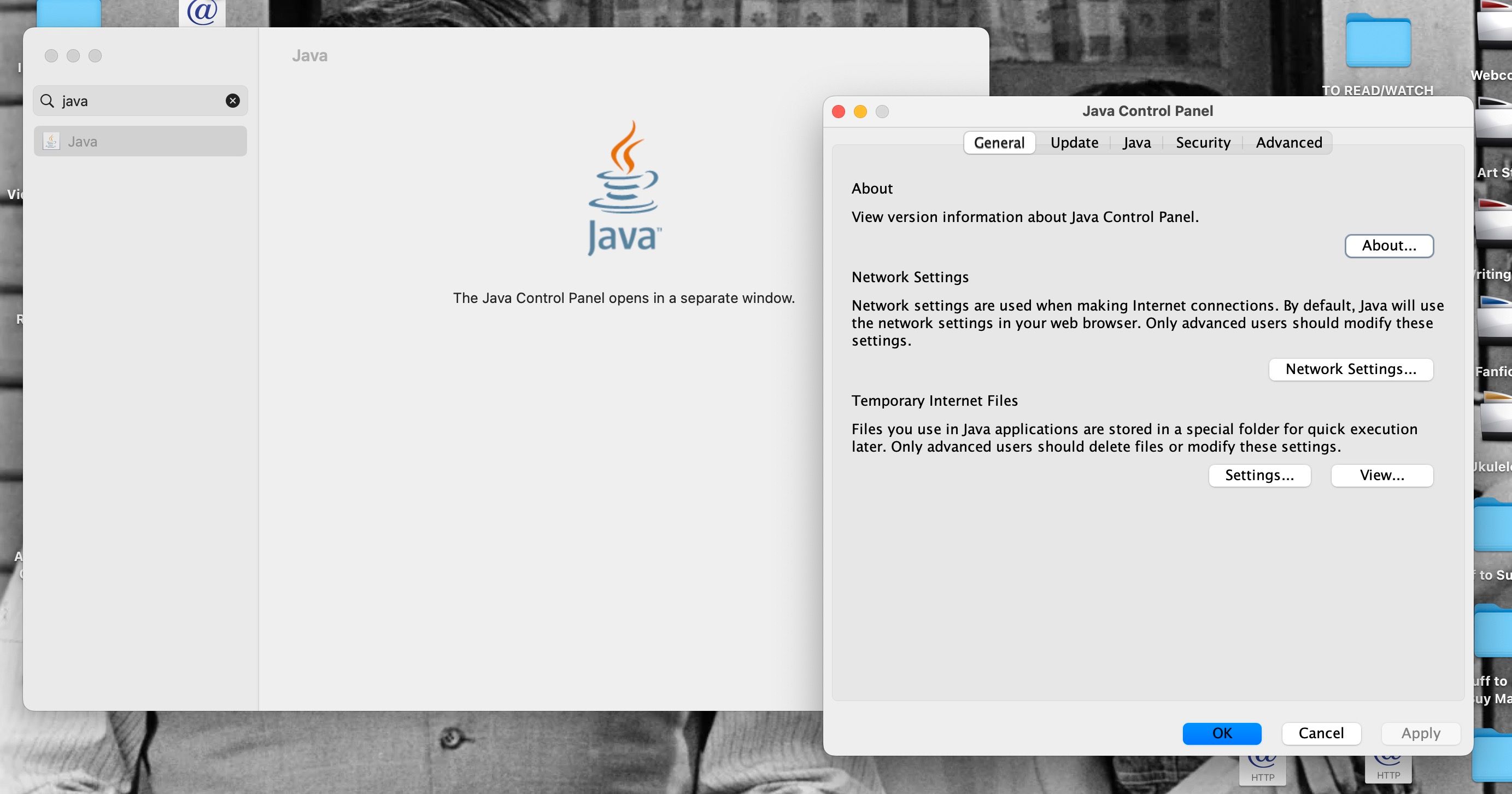
Spre deosebire de alte aplicații Mac, Java nu poate fi dezinstalată prin simpla glisare a aplicației în Coșul de Gunoi. Din fericire, instrumentul utilizat inițial pentru instalarea Java, programul său de instalare, poate fi folosit și pentru dezinstalare, rapid și eficient.
Pentru a dezinstala Java, trebuie mai întâi să localizați programul de instalare. De obicei, acesta se află în dosarul Descărcări, cu excepția cazului în care ați modificat setările. Dacă nu-l găsiți sau l-ați șters, îl puteți descărca din nou de pe Site-ul Java.
Odată ce ați identificat fișierul de instalare, cu extensia .dmg, urmați acești pași pentru a elimina Java de pe macOS:
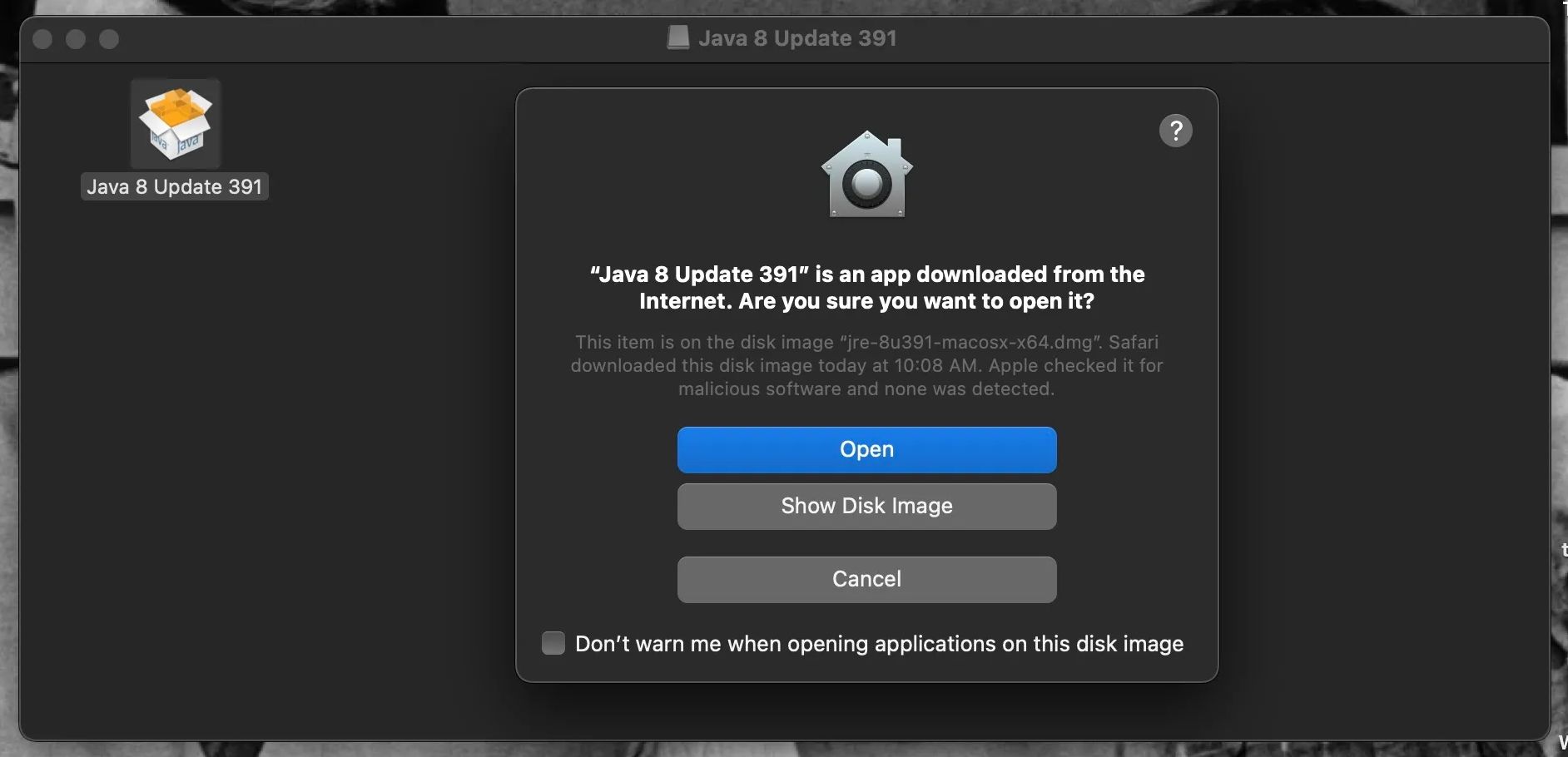
- Executați fișierul .dmg făcând clic pe el, apoi faceți dublu clic pe Java 8 Update pentru a lansa programul de dezinstalare.
- Dacă primiți un avertisment de securitate, selectați Deschidere.
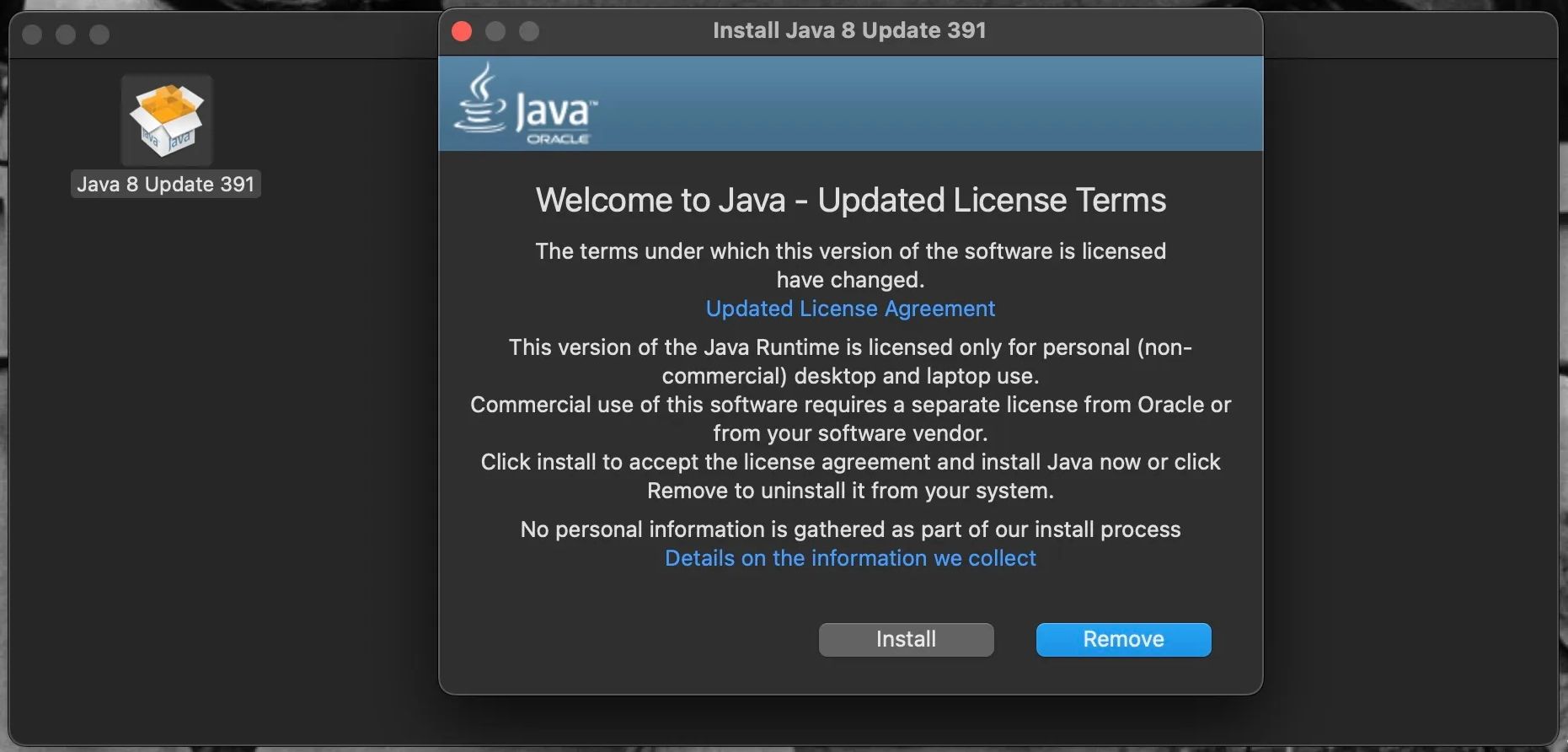
- Programul de instalare Java va porni. Faceți clic pe Eliminare pentru a dezinstala Java.
- Introduceți parola de administrator când vi se solicită și confirmați operațiunea.
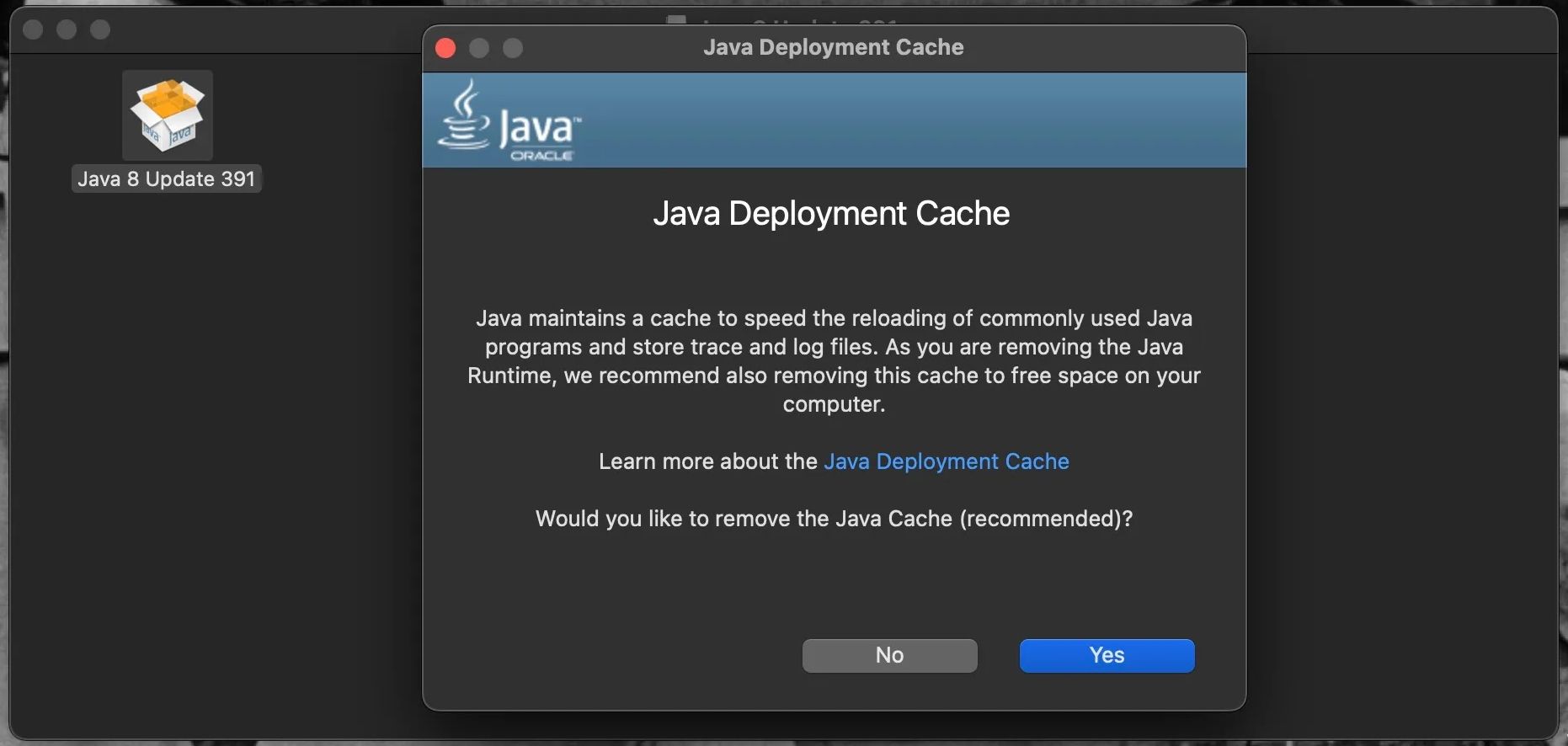
- Vi se va cere să ștergeți și memoria cache de implementare Java. Alegeți Da pentru a elimina toate urmele.
- Veți vedea o confirmare că operația a fost finalizată cu succes. Apăsați Închide pentru a ieși.
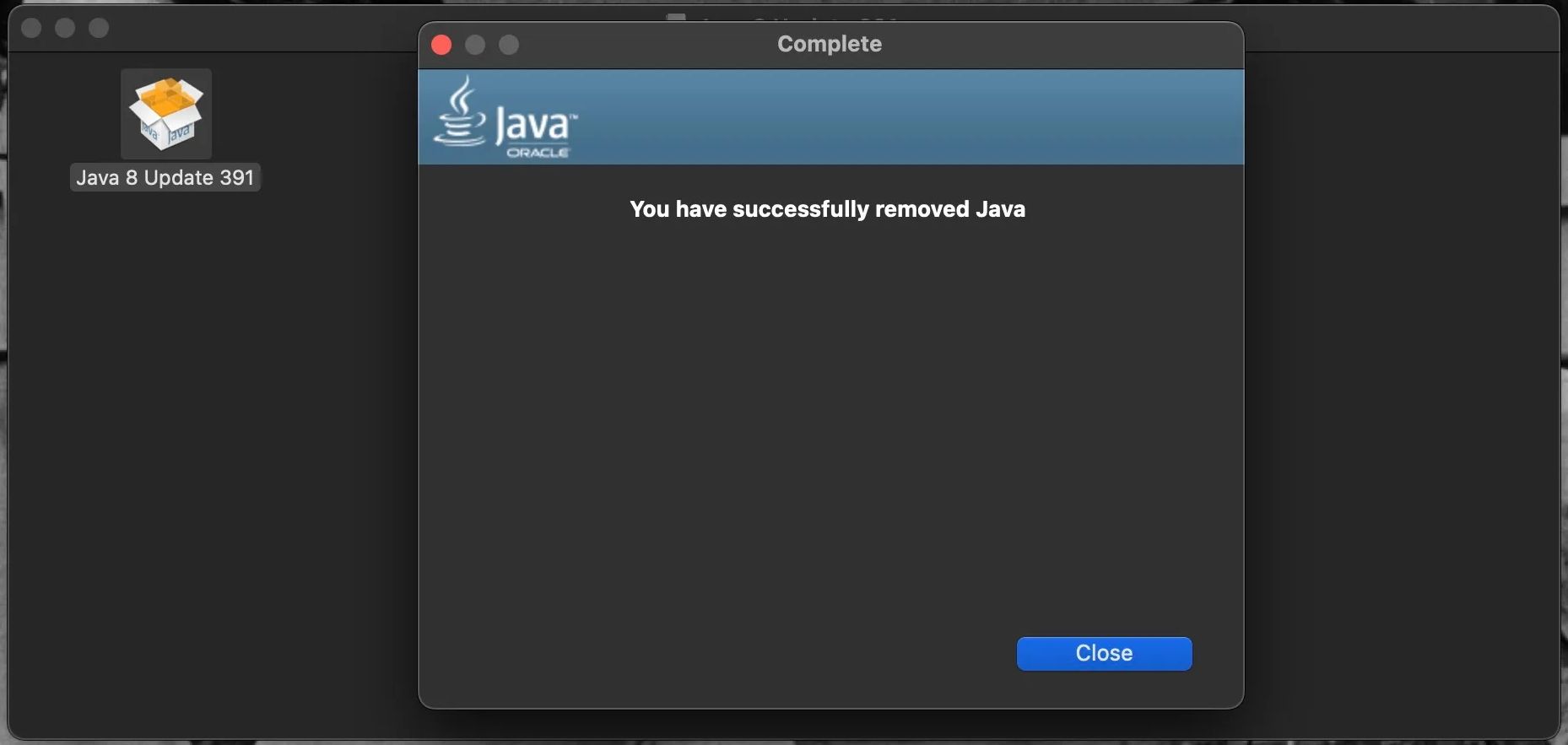
În final, trageți fișierele .dmg și discul de instalare Java 8 Update în Coșul de gunoi.
Eliminarea Java prin Terminal
Dacă preferați să utilizați Terminalul pentru a executa comenzi sau doriți să vă asigurați că ați eliminat orice urmă de Java, urmați acești pași:
- Deschideți Terminalul folosind căutarea Spotlight (comandă + spațiu).
- Introduceți următoarele comenzi, una câte una, în Terminal:
sudo rm -fr /Library/Internet\ Plug-Ins/JavaAppletPlugin.plugin
sudo rm -fr /Library/PreferencePanes/JavaControlPanel.prefPane
sudo rm -fr ~/Library/Application\ Support/Oracle/Java
- Apăsați Return după fiecare comandă și introduceți parola de administrator când vi se solicită. Aceasta va elimina Java de pe Mac.
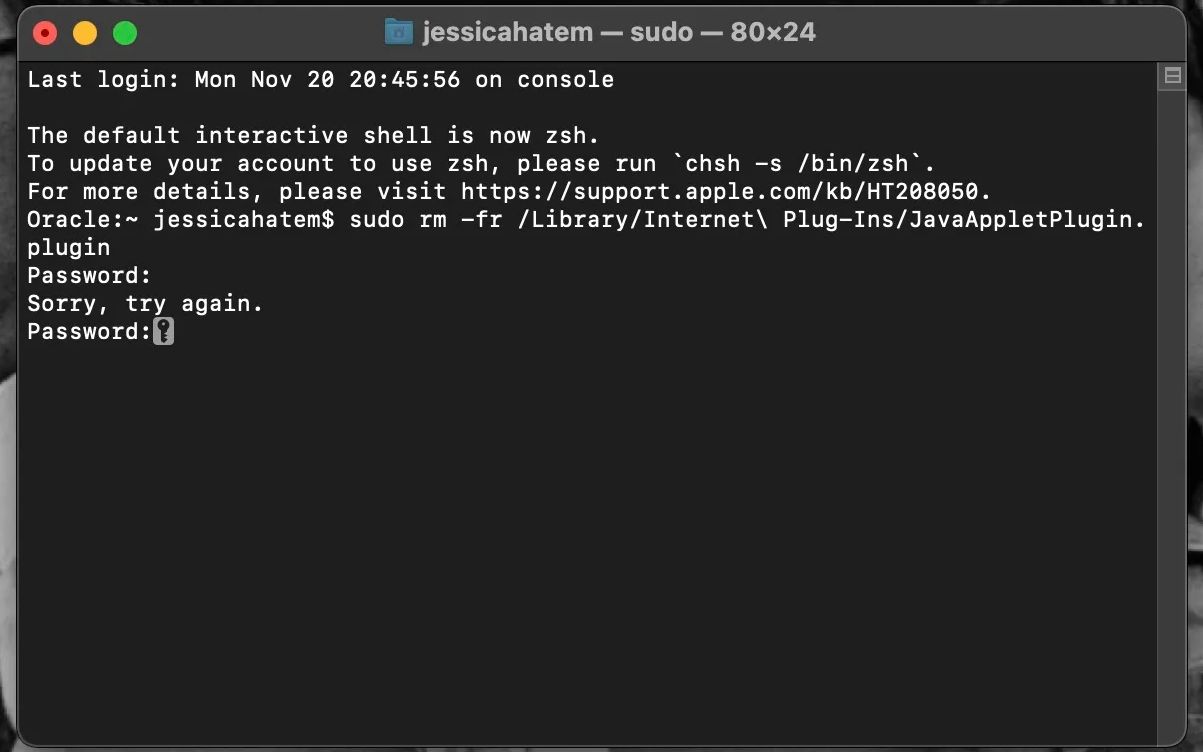
- Pentru a elimina memoria cache Java, introduceți următoarea comandă în Terminal:
rm -r ~/"Library/Application Support/Oracle/Java”
- Confirmați comanda cu tasta Return și introduceți din nou parola de administrator.
Acum ați eliminat complet Java de pe Mac.
Java, un limbaj de programare care a generat anumite probleme de securitate pentru Mac, nu mai este la fel de necesar ca în trecut. Dezinstalarea este simplă folosind programul său de instalare, dar Terminalul oferă cea mai temeinică metodă pentru o curățare completă.