La fiecare instalare majoră a sistemului de operare sau când creezi un nou cont de utilizator, la prima autentificare ești întâmpinat de o animație de bun venit. Dacă dorești să o eviți, iată cum o poți dezactiva.
Această animație de bun venit constă într-o serie de mesaje afișate la autentificare după o actualizare importantă, o schimbare de versiune sau la prima accesare a unui cont nou. Aceste mesaje includ fraze precum: „Salut”, „Pregătim totul pentru tine”, „Avem câteva actualizări pentru computerul tău” și „Acest proces poate dura câteva momente”.
Dar care este rostul dezactivării acestei animații? Oare autentificarea la un nou cont este într-adevăr mai rapidă când animația nu mai rulează?
Pentru a verifica ipoteza, am creat un mic eșantion de 10 conturi noi: cinci cu animația activată și cinci fără.
După cinci autentificări cu animația activată, timpul mediu necesar Windows-ului pentru a ajunge la solicitarea de configurare a serviciilor a fost de 33,5 secunde. Autentificarea fără animație a generat un timp mediu de 23,5 secunde. Așadar, este cu 10 secunde mai rapid fără animație.
Chiar dacă dimensiunea eșantionului este redusă, mai ales că testul s-a făcut doar cu utilizatori noi la prima autentificare, pare totuși că dezactivarea animației poate economisi timp important pentru utilizatorii noi.
Cum dezactivezi animația de conectare pentru utilizatorii casnici – prin Registru
Dacă ai Windows 10 Home, va trebui să modifici Registrul Windows. Poți face asta și dacă ai Windows 10 Professional sau Enterprise, dar te simți mai confortabil lucrând în Registru decât în Editorul de politici de grup. Totuși, dacă ai Pro sau Enterprise, recomandăm utilizarea Editorului de politici de grup, descris în secțiunea următoare.
Avertisment standard: Editorul Registrului este un instrument complex, iar utilizarea incorectă poate afecta stabilitatea sau chiar funcționarea sistemului. Acesta este un proces simplu, iar dacă urmezi instrucțiunile, nu ar trebui să întâmpini probleme. Totuși, dacă nu ai mai lucrat cu el, este recomandat să te documentezi înainte. Asigură-te că ai o copie de rezervă a registrului și a computerului înainte de a face modificări.
De asemenea, creează un punct de restaurare a sistemului înainte de a continua. Windows face automat acest lucru când instalezi o actualizare majoră, dar nu strică să faci una manual. Astfel, poți reveni la starea anterioară dacă ceva nu merge bine.
Pentru a deschide Editorul de registru, apasă tastele Windows+R, scrie „regedit” și apasă Enter.
Navighează la următoarea cheie din bara laterală din stânga:
HKEY_LOCAL_MACHINESOFTWAREMicrosoftWindows NTCurrentVersionWinlogon
Dacă nu vezi o cheie (folder) „Winlogon” în folderul CurrentVersion, dă click dreapta pe folderul CurrentVersion și selectează Nou > Cheie. Denumește-o „Winlogon”.
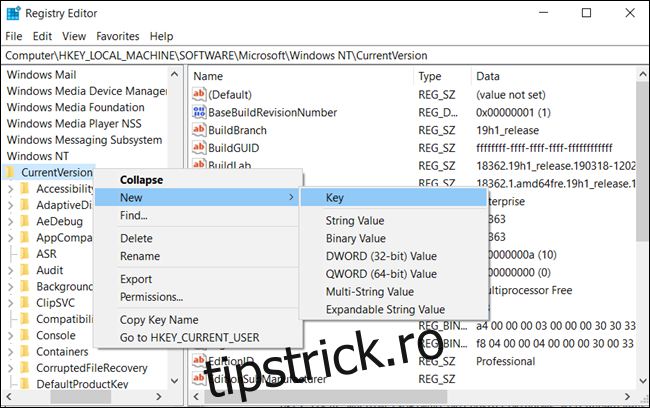 Cheie. Numiți-o „Winlogon.”’” />
Dă click dreapta pe cheia (folderul) „Winlogon” din panoul din stânga și selectează Nou > Valoare DWORD (32 de biți).

Denumește valoarea „EnableFirstLogonAnimation”. Dă dublu click pe ea și setează valoarea la „0”.
Acum poți închide editorul de registru. Nu e nevoie să te deconectezi sau să repornești computerul ca modificările să aibă efect, dar trebuie să ai un cont nou de utilizator pentru a testa modificarea.
Pentru a anula modificarea și a vedea din nou animația, revino la această setare, găsește valoarea „EnableFirstLogonAnimation” și seteaz-o înapoi la „1”.
Descarcă hack-ul de registru pentru dezactivare cu un singur click
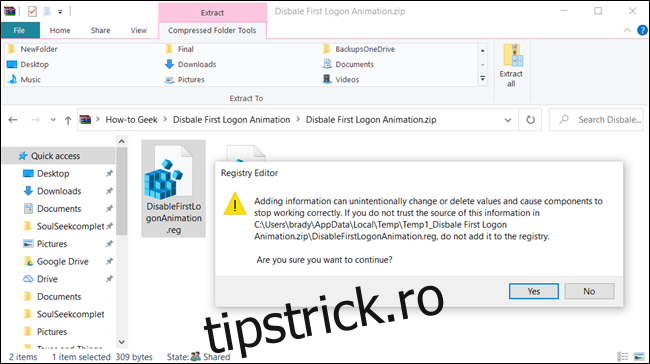
În loc să modifici manual registrul, poți descărca fișierul nostru de registru „Dezactivează animația prima logare”. Deschide fișierul .zip descărcat, dă dublu click pe fișierul „Dezactivează animația prima logare.reg” și acceptă adăugarea informațiilor în registru. Am inclus și un fișier „EnableFirstLogonAnimation.reg” pentru reactivare.
Aceste fișiere .reg modifică aceleași setări din registru ca cele descrise mai sus. Dacă vrei să vezi ce face un fișier .reg înainte de a-l rula, dă click dreapta pe fișier și selectează „Editare” pentru a-l deschide în Notepad. Poți crea cu ușurință propriile tale modificări de registru.
Utilizatori Pro și Enterprise: Dezactivează animația de conectare prin politica de grup
Dacă folosești Windows 10 Professional sau Enterprise, cea mai simplă metodă de a dezactiva animația de conectare este folosind Editorul de politici de grup local. Este un instrument avansat, deci dacă nu l-ai mai folosit, merită să te documentezi. Dacă ești într-o rețea de companie, verifică întâi cu administratorul. Dacă PC-ul face parte dintr-un domeniu, e posibil să fie supus unei politici de grup de domeniu care va înlocui setările locale.
Creează un punct de restaurare a sistemului înainte de a continua. Windows face automat acest lucru când instalezi o actualizare majoră. Totuși, nu strică să faci una manual. Astfel, poți reveni la starea anterioară dacă ceva nu merge bine.
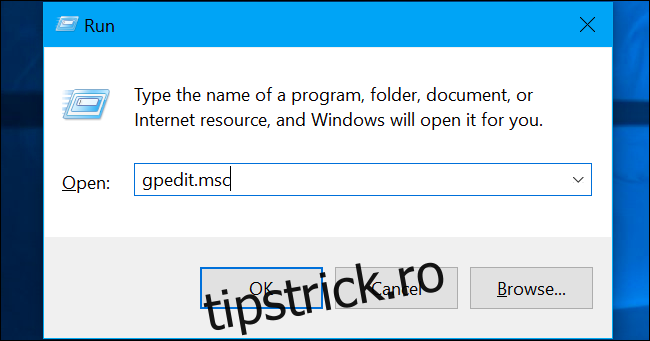
Pentru a deschide Editorul de politici de grup, apasă tastele Windows+R, scrie „gpedit.msc” și apasă Enter.
Navighează la Configurare computer > Șabloane administrative > Sistem > Conectare.
Caută setarea „Afișați prima animație de conectare” în panoul din dreapta și dă dublu click pe ea.
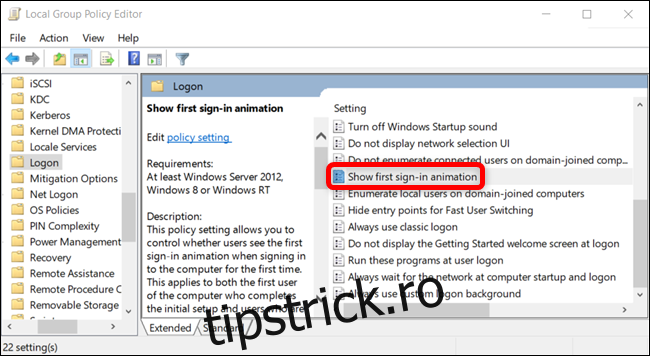
Setează opțiunea „Afișați prima animație de conectare” la „Dezactivat” și dă click pe „OK” pentru a salva modificările.
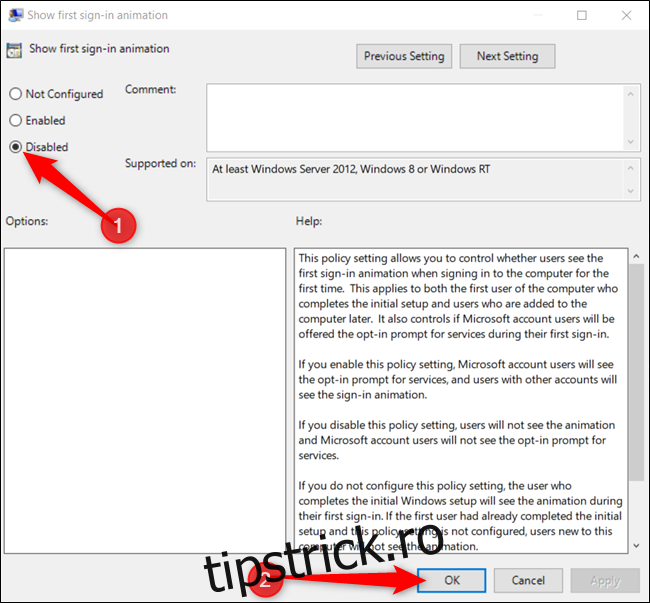
Acum poți închide editorul de politici de grup. Modificările sunt salvate și vor avea efect imediat. Nu este nevoie să repornești computerul ca animația să fie dezactivată.
Pentru a reactiva animația, revino la această setare, dă dublu click pe „Afișați prima animație de conectare” și modifică setarea la „Neconfigurat” sau „Activat”.