Dacă deții un procesor grafic Nvidia, cel mai probabil ai instalate și aplicațiile Nvidia Control Panel și Nvidia GeForce Experience. Esențialmente, pentru gestionarea GPU-ului, ai nevoie doar de aplicația panoului de control Nvidia. Aplicația GeForce Experience nu este vitală pentru a rula jocurile fără probleme. Totuși, ea te poate ajuta să menții driverele la zi în cazul în care actualizarea Windows nu reușește, ceea ce este un avantaj considerabil. Utilizatorii Nvidia GeForce Experience știu că aceasta vine și cu un instrument de înregistrare video accesibil prin comanda rapidă Alt+Z. Dacă preferi să utilizezi o altă aplicație pentru înregistrare, poți dezactiva funcția de înregistrare a Nvidia GeForce Experience fără a dezinstala aplicația.
AVERTISMENT: Urmărește tutorialul video de la finalul acestui articol!
Cum dezactivezi înregistrarea în Nvidia GeForce Experience
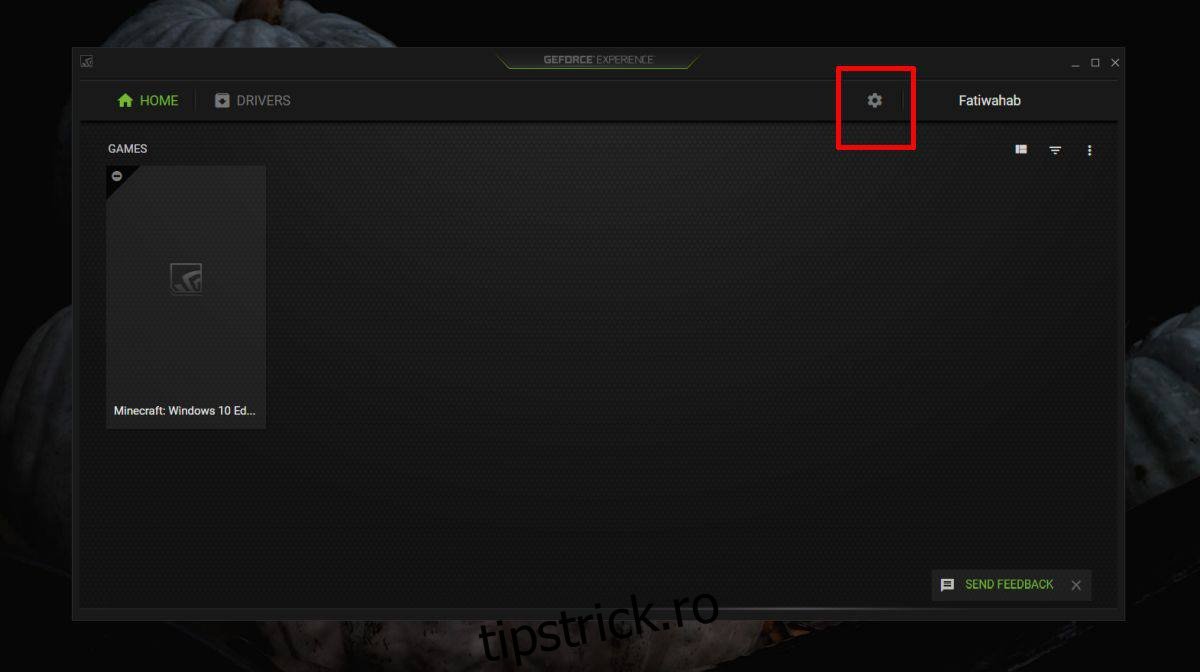
Deschide aplicația Nvidia GeForce Experience și apasă pe simbolul roții dințate, situat în partea superioară. Se va deschide panoul de setări al aplicației.
Derulează în jos și vei observa un card de setări referitor la suprapunerea în timpul jocurilor. Acest card conține o opțiune pentru a dezactiva suprapunerea, care va dezactiva implicit și funcția de înregistrare.
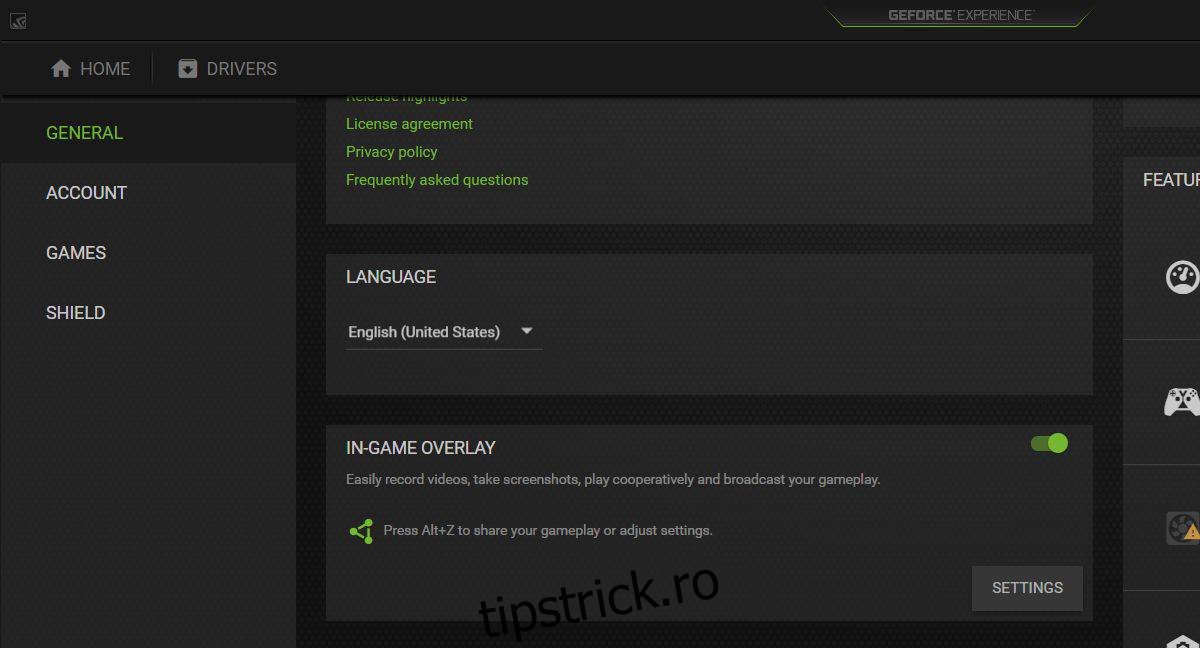
Prin dezactivarea suprapunerii, toate setările asociate acesteia devin indisponibile, inclusiv comanda rapidă Alt+F1 pentru capturi de ecran. Însă, există numeroase alternative pentru realizarea capturilor de ecran pe orice PC cu Windows 10. De exemplu, dacă utilizezi Steam, poți folosi instrumentul integrat de capturi de ecran al acestuia. De asemenea, în Windows 10, poți utiliza comanda rapidă Win+PrntScrn sau doar Print Screen pentru a captura ecranul.
În plus, unele jocuri au propria lor funcție de captură de ecran, independentă de caracteristicile Steam și Windows. Nu este o regulă generală, dar merită să verifici dacă jocul tău o oferă.
Aplicația Nvidia GeForce Experience încearcă să ofere o multitudine de funcții, însă performanța acestora depinde, în mare parte, de compatibilitatea jocurilor sau de prezența unui hardware mai nou. Dacă utilizezi un GPU Nvidia mai vechi, aplicația GeForce Experience se poate instala, dar nu vei beneficia de toate funcțiile, inclusiv actualizările driverelor.
Pentru înregistrarea ecranului și capturi de ecran în jocuri, este recomandabil să utilizezi caracteristicile încorporate ale Windows 10 sau să apelezi la aplicații alternative. OBS este o opțiune eficientă, dar necesită resurse semnificative și s-ar putea să nu funcționeze optim dacă hardware-ul tău este depășit.
Nu este posibilă modificarea comenzii rapide folosite pentru activarea suprapunerii.