Odată cu evoluția sistemului de operare Windows 10, un element nou de design a început să atragă atenția utilizatorilor: este vorba despre „designul fluent”. Acesta nu se limitează la o simplă modificare a aspectului vizual, ci reprezintă o transformare profundă a experienței utilizatorului. Deși în prezent, ceea ce vedem este mai degrabă o implementare parțială, sub forma unui efect de transparență, potențialul acestui design este mult mai mare. Designul fluent a fost deja introdus în anumite aplicații precum Calculator, Groove și Maps. Dacă nu ești un fan al acestui nou stil, este posibil să dezactivezi efectul de transparență în setările Windows 10.
În prezent, în versiunea 1703, build 15063, designul fluent se manifestă prin efectul de transparență. Însă, pe măsură ce actualizările sistemului de operare se succed, este foarte probabil ca tot mai multe aplicații să adopte acest design. Se estimează că odată cu actualizarea majoră din toamna anului 2017, implementarea designului fluent va fi finalizată. Până atunci, s-ar putea ca opțiunea de a dezactiva acest design să nu mai fie disponibilă. Totuși, pentru moment, aceasta este încă o posibilitate.
Cum dezactivezi designul fluent în Windows 10?
Pentru a dezactiva efectul de transparență, accesează aplicația Setări. Navighează către secțiunea „Personalizare”, apoi selectează fila „Culori”. Derulează în jos și vei găsi opțiunea „Efecte de transparență”. Comută acest buton pe poziția „Dezactivat” pentru a opri efectul de design fluent.
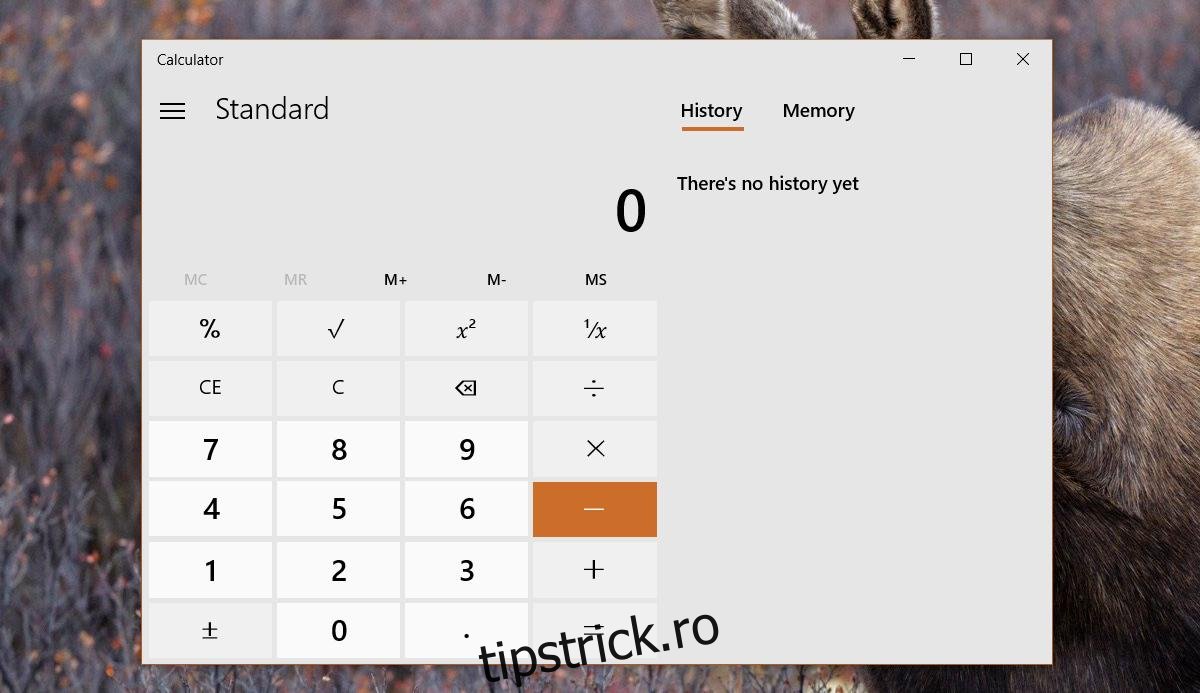
Am testat această metodă în aplicația Calculator, unde designul fluent este deja prezent. Mai jos poți vedea cum arată aplicația cu transparența activată:
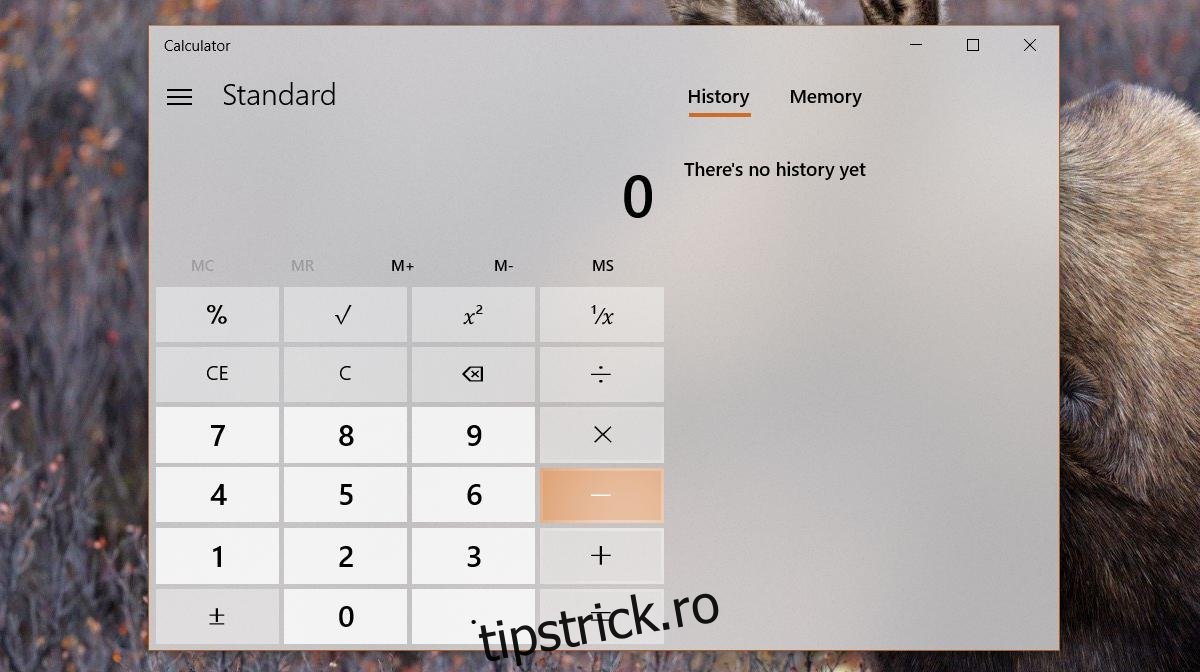
Și cum arată cu efectele de transparență dezactivate:
Important de reținut!
Trebuie să fii conștient că dezactivarea transparenței, pentru a opri designul fluent în aplicații, va duce și la dispariția efectului de transparență din Meniul Start, Centrul de acțiuni și bara de activități. Aceasta este o consecință notabilă. De altfel, acest aspect ne face să ne gândim că această metodă de dezactivare a designului fluent s-ar putea să nu mai fie valabilă în versiunile ulterioare ale Windows 10. Din punct de vedere logic, nu pare ideal ca efectul de transparență din aplicații să fie legat de transparența meniului Start și a celorlalte elemente menționate.
Așadar, dacă preferi un aspect solid al Meniului Start și al Centrului de acțiuni, dezactivarea designului fluent în aplicații nu va fi o pierdere prea mare pentru tine. În schimb, dacă îți place designul fluent, dar nu agreezi transparența în Meniul Start, Centrul de acțiuni și bara de activități, va trebui să faci o alegere.
O situație mai fericită există totuși. Dacă intenționezi să dezactivezi designul fluent și vrei în același timp o bară de activități transparentă, poți folosi aplicația TranslucentTB. Astfel, vei avea o bară de activități transparentă sau neclară, în timp ce meniul Start și centrul de acțiuni vor avea o culoare solidă, iar designul fluent nu va fi vizibil în aplicații.