Așteptata actualizare Windows 10 Spring Creators nu a fost încă lansată. Deși data inițială de 10 aprilie 2018 a trecut, Microsoft a hotărât să amâne apariția acestei versiuni. Deocamdată, nu a fost anunțată o nouă dată oficială, dar utilizatorii speră în continuare la o lansare în cursul acestei luni. Actualizarea Spring Creators aduce cu sine numeroase funcții inovatoare, dintre care Cronologia este una dintre cele mai anticipate. Această caracteristică vă va oferi posibilitatea de a relua activitățile exact de unde le-ați lăsat cu câteva zile în urmă, fiind perfect integrată în sistemul de multitasking. Dacă, totuși, nu sunteți un admirator al acestei opțiuni, dezactivarea Cronologiei este un proces destul de simplu.
Cum dezactivați Cronologia
Pentru a dezactiva funcția Cronologie, trebuie să deschideți aplicația Setări și să accesați secțiunea Confidențialitate. În cadrul acestei secțiuni, selectați fila Multitasking.
În fila Multitasking, căutați secțiunea Istoricul activității. Veți observa o opțiune numită „Permite Windows să colecteze activitățile mele de pe acest computer”. Aceasta va fi activată implicit. Pentru a dezactiva Cronologia, debifați această opțiune.
De asemenea, dacă a doua opțiune din această secțiune, denumită „Permite Windows să sincronizeze activitățile mele de pe acest computer în cloud” este activată, este recomandat să o dezactivați. În caz contrar, activitățile dumneavoastră vor fi sincronizate cu alte computere care sunt conectate la același cont Microsoft.
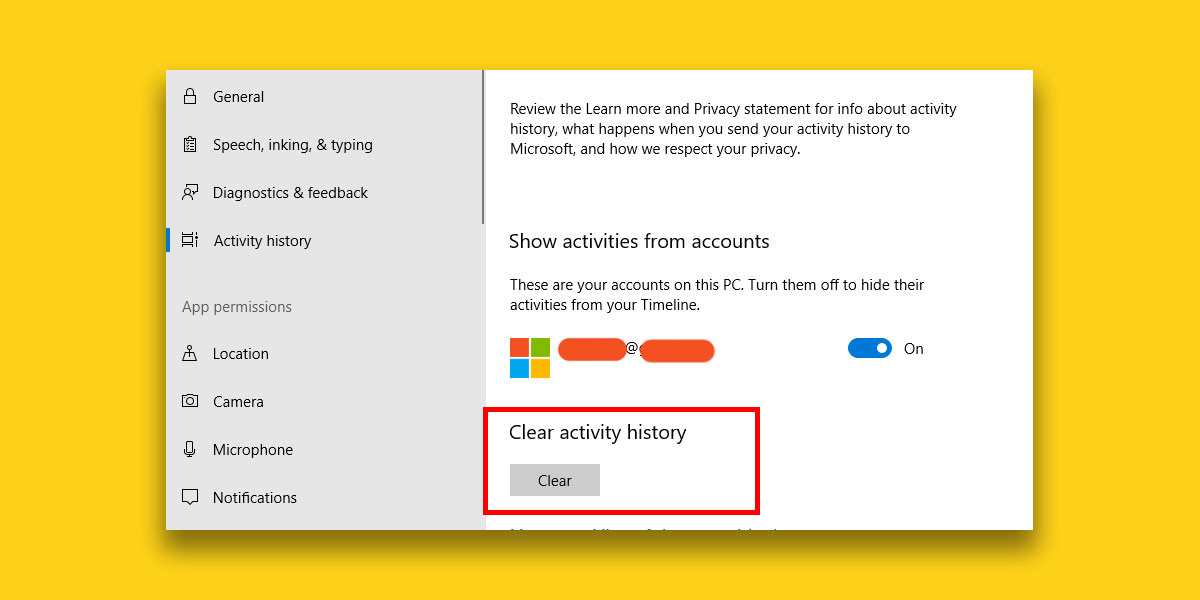
Odată ce ați dezactivat această opțiune, Windows 10 va înceta să mai înregistreze activitățile dumneavoastră. Cu toate acestea, sistemul va păstra istoricul activității anterioare dezactivării Cronologiei. Pentru a șterge aceste date, trebuie să eliminați istoricul cronologiei.
În același panou de setări, derulați puțin mai jos până la secțiunea „Ștergeți istoricul activității”. Faceți clic pe butonul Șterge, situat sub această secțiune, și confirmați că doriți să eliminați activitatea. Odată ce ați șters istoricul, acesta nu mai poate fi recuperat, așa că asigurați-vă că nu veți mai avea nevoie să verificați activitățile din trecut.
Stocarea activităților pe computer
Activitățile din Cronologie sunt stocate în mod normal pe computerul dumneavoastră, cu excepția cazului în care alegeți să le sincronizați între dispozitive. Dacă sunteți îngrijorat de faptul că Microsoft ar putea monitoriza activitatea dumneavoastră prin Cronologie, nu este cazul. Opțiunea de sincronizare transmite informațiile către serverele cloud Microsoft pentru a permite sincronizarea cu alte dispozitive, dar nu implică o colectare de date similară cu cea din scandalul Facebook Cambridge Analytica.
Dacă apreciați funcționalitatea Cronologiei, dar doriți să păstrați activitățile departe de Microsoft, puteți dezactiva sincronizarea. În acest caz, Windows 10 va continua să colecteze activitatea și să o afișeze în Cronologie, dar nu va partaja aceste date cu serverele Microsoft.