Începând cu actualizările iOS 14 și iPadOS 14, Apple a introdus o schimbare semnificativă în modul în care iPhone-urile și iPad-urile se conectează la rețelele Wi-Fi. Această modificare, deși benefică în multe privințe, poate genera probleme în anumite situații. Dacă întâmpinați dificultăți cu o anumită rețea Wi-Fi, puteți dezactiva această funcție specific pentru respectiva rețea. În cele ce urmează, vom explora cum se realizează acest lucru.
Înțelegerea adreselor Wi-Fi private
Atunci când un dispozitiv compatibil Wi-Fi, cum ar fi un iPhone sau un iPad, se conectează la o rețea Wi-Fi, acesta transmite o adresă unică de control al accesului media (MAC). Această adresă servește drept identificator al dispozitivului în cadrul rețelei.
În mod convențional, adresa MAC era fixată la nivel hardware, rămânând aceeași pe toată durata de viață a dispozitivului. Astfel, fiecare rețea la care vă conectați primea aceeași adresă MAC de la dispozitivul dumneavoastră. Deși modificarea manuală a adresei MAC este posibilă pe anumite dispozitive, această practică nu este frecvent întâlnită.
Această modalitate de funcționare prezintă riscul urmăririi. De exemplu, dacă vă conectați la diferite puncte de acces Wi-Fi publice din diverse locații, dispozitivul dumneavoastră ar utiliza aceeași adresă MAC pentru fiecare conexiune, permițând entităților care operează aceste rețele să vă monitorizeze mișcările și activitatea online.
Cu funcția adreselor Wi-Fi private, dispozitivele Apple, precum iPhone-ul, iPad-ul și Apple Watch-ul, generează o adresă MAC diferită pentru fiecare rețea Wi-Fi la care se conectează. Această măsură de siguranță împiedică legătura între sesiunile Wi-Fi din rețele distincte, sporind confidențialitatea utilizatorului.
Posibilele probleme cauzate de Wi-Fi privat
În majoritatea cazurilor, funcția adreselor private Wi-Fi funcționează fără a genera probleme. Aceasta este activată în mod implicit și concepută pentru a opera eficient. Cu toate acestea, pot apărea situații în care aceasta intră în conflict cu anumite rețele.
De exemplu, o rețea Wi-Fi poate fi configurată să utilizeze filtrarea adreselor MAC, permițând doar accesul dispozitivelor predefinite. În acest context, administratorul rețelei poate solicita dezactivarea adreselor Wi-Fi private. Similar, controlul parental configurat pe baza adreselor MAC poate fi perturbat de această funcție.
În cazul în care întâmpinați dificultăți de conectare sau de acces la internet într-o rețea Wi-Fi, dezactivarea acestei opțiuni poate fi o soluție eficientă de depanare.
Dezactivarea adreselor private pentru o rețea Wi-Fi specifică
Opțiunea „Adresă privată” este gestionată individual pentru fiecare rețea Wi-Fi. Dezactivarea acesteia este recomandată doar în cazul în care este necesar sau dacă se urmărește remedierea unei probleme.
Pentru a accesa această setare, navigați la Setări > Wi-Fi pe iPhone sau iPad. Selectați rețeaua Wi-Fi pentru care doriți să modificați setarea, aceasta fiind vizibilă în partea superioară a ecranului dacă sunteți conectat la ea. Atingeți pictograma „i” din dreapta numelui rețelei.
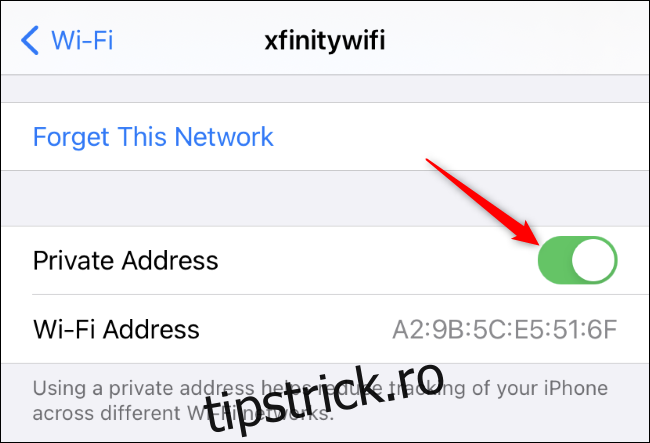
Dezactivați opțiunea „Adresă privată” prin atingerea butonului corespunzător.
Opțiunea „Adresă Wi-Fi” afișează adresa MAC privată utilizată pentru rețeaua selectată, fiind utilă în situații precum configurarea unui router.
 |
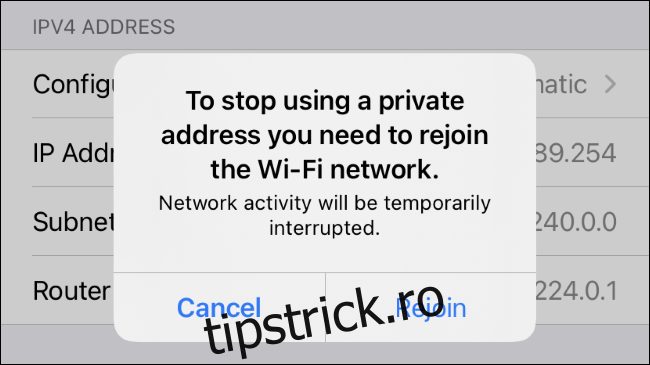
Veți fi solicitat să vă reconectați la rețea dacă sunteți deja conectat. Atingeți „Reintrare”, iar iPhone-ul sau iPad-ul dumneavoastră se va conecta utilizând adresa MAC standard.
 |
Procesul este similar pe un Apple Watch: accesați Setări > Wi-Fi, selectați numele rețelei la care sunteți conectat (sau glisați spre stânga pe o rețea și selectați butonul „…” dacă nu sunteți conectat) și dezactivați glisorul „Adresă privată”.