Simplifică Navigarea în Setările iOS cu Comenzi Rapide
Navigarea către o anumită secțiune din aplicația Setări pe iPhone și iPad a fost adesea o experiență frustrantă. Chiar și funcția de căutare nu este întotdeauna cea mai rapidă. Dar există o soluție: utilizarea comenzilor rapide pentru a accesa direct anumite pagini din Setări.
Platforma MacStories a publicat o listă extinsă cu peste 120 de URL-uri ascunse, fiecare corespunzând unei pagini specifice din Setări. Cu ajutorul acțiunii „Deschide URL” din aplicația Comenzi rapide, poți crea scurtături personalizate pentru a ajunge instantaneu la secțiunea dorită.
Odată ce ai creat o comandă rapidă, adaug-o pe ecranul principal al dispozitivului tău. Apoi, o simplă atingere va deschide direct pagina Setări aleasă. De exemplu, poți accesa secțiunea „Timp de ecran” fără a mai fi nevoie să navighezi prin întregul meniu Setări.
Pentru cei care nu sunt familiarizați, aplicația Comenzi rapide este instrumentul de automatizare Apple, inclus pe dispozitivele cu iOS 13 și iPadOS 13 (și versiuni ulterioare). Aceasta permite crearea unor automatizări, de la sarcini simple la procese complexe, care pot fi activate de pe ecranul principal sau prin Siri.
În exemplul următor, vom configura o comandă rapidă care va deschide direct pagina „Timp de ecran” din Setări. Acest proces poate fi adaptat pentru orice altă pagină din Setări.
Primul pas este să accesezi lista cu URL-uri pentru Setări, fie pe iPhone, fie pe iPad. Caută secțiunea „Timp ecran” și copiază URL-ul corespunzător.
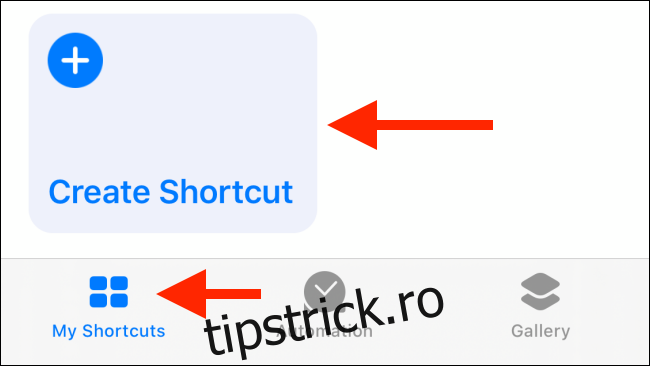
Deschide acum aplicația Comenzi rapide și alege fila „Comenzile mele rapide”. Aici, apasă butonul „Creează comandă rapidă” din partea de jos a ecranului.
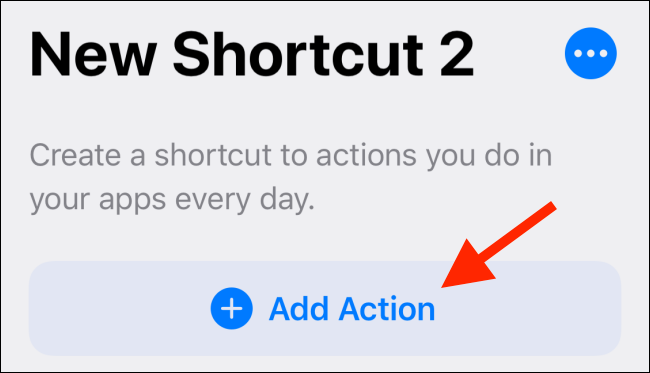
Apasă butonul „Adaugă acțiune”.
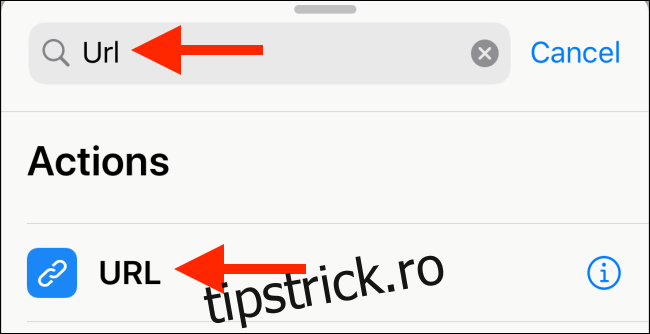
Caută acțiunea „URL” și selecteaz-o.
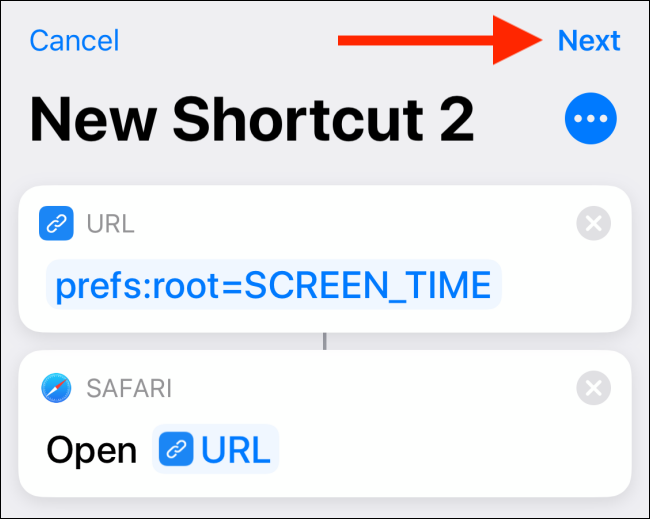
În câmpul acțiunii „URL”, apasă pe caseta text și adaugă URL-ul copiat anterior. Apoi, apasă butonul „+”.

Din nou, caută în lista de acțiuni și adaugă „Deschide URL-uri”.
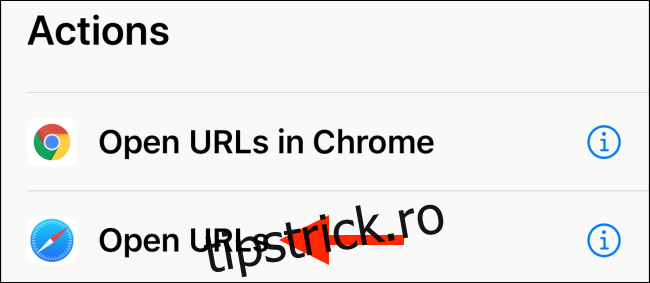
Comanda rapidă este aproape gata. Apasă „Următorul”.
Aici, introdu un nume pentru comanda rapidă. Poți personaliza și pictograma, apăsând pe opțiunea de lângă nume.
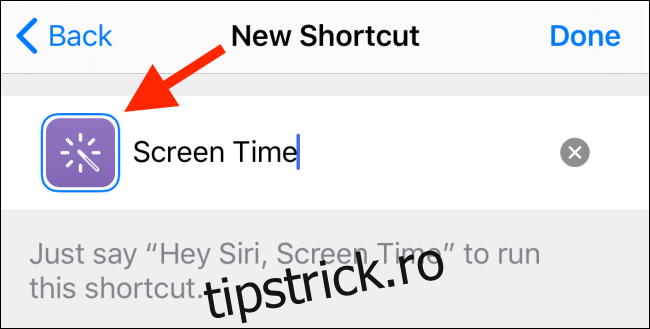
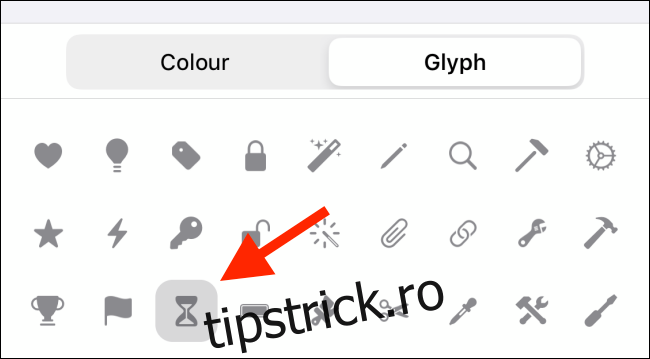
Alege un simbol și o culoare pentru fundalul pictogramei.
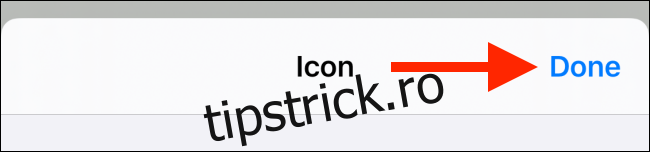
După ce ai personalizat aspectul comenzii rapide, alege „Terminat” din meniul cu pictograme.
Comanda ta rapidă este acum creată. Să o adăugăm pe ecranul principal.
În pagina detaliilor comenzii rapide, apasă butonul cu trei puncte din colțul din dreapta sus.

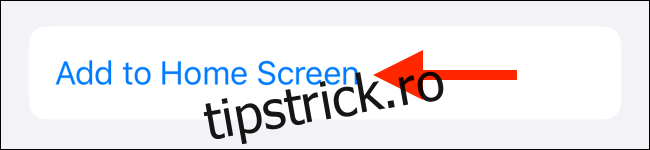
Aici, selectează „Adaugă la ecranul de pornire”.
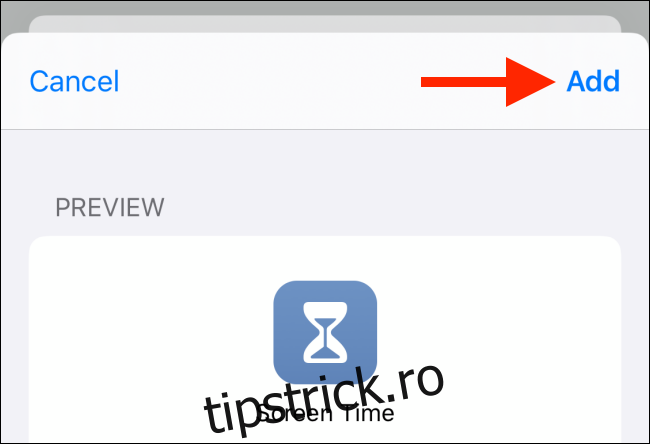
Aplicația Comenzi rapide îți va arăta o mică previzualizare. Odată ce ești mulțumit, apasă butonul „Adaugă”.
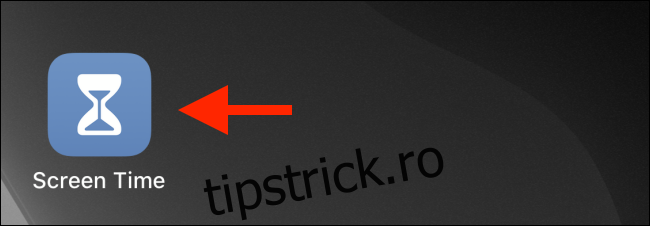
Vei găsi acum comanda rapidă pe ecranul principal. Atinge-o pentru a deschide instantaneu pagina specifică de Setări de pe iPhone sau iPad. Repetă acest proces pentru toate paginile de Setări pe care le folosești frecvent.
Cât despre comutarea rețelelor Wi-Fi și Bluetooth, iOS 13 și iPadOS 13 au simplificat lucrurile. Acum, poți schimba rețelele direct din Centrul de Control.