Un fișier JAR este un tip de arhivă care grupează diverse fișiere, cum ar fi metadate, imagini, sunete sau directoare, într-un singur pachet comprimat, destinat distribuției. Aceste fișiere, recunoscute prin extensia .jar, pot fi găsite în foldere arhivate sau create cu programe de genul WinZip. Aceste programe, pe lângă crearea arhivelor, permit și extragerea conținutului fișierelor JAR. Fișierele JAR oferă avantaje semnificative, atât în compresie, cât și în distribuție. Pentru a decomprima, vizualiza sau executa un fișier JAR, este obligatoriu să aveți instalat Java Runtime Environment (JRE). Există diverse utilitare, precum File Viewer Plus, WinZip sau WinRar, care pot deschide fișiere JAR, dar toate necesită prezența JRE. În acest ghid, vom explica metodele prin care puteți deschide fișiere JAR pe un sistem Windows 10.
Cum deschidem fișierele JAR pe Windows 10
Fișierele JAR au capacitatea de a reuni mii de componente separate într-o singură aplicație, comprimând ulterior tot conținutul. Această compresie reduce dimensiunea totală a fișierului, facilitând transferul rapid și eficient prin rețele. Pentru a deschide un fișier JAR pe Windows 10, primul pas este să verificați dacă Java Runtime este instalat. Pentru a face această verificare, urmați pașii de mai jos:
1. Apăsați tasta Windows. Introduceți „cmd” în bara de căutare și selectați „Deschidere” pentru a lansa Command Prompt.
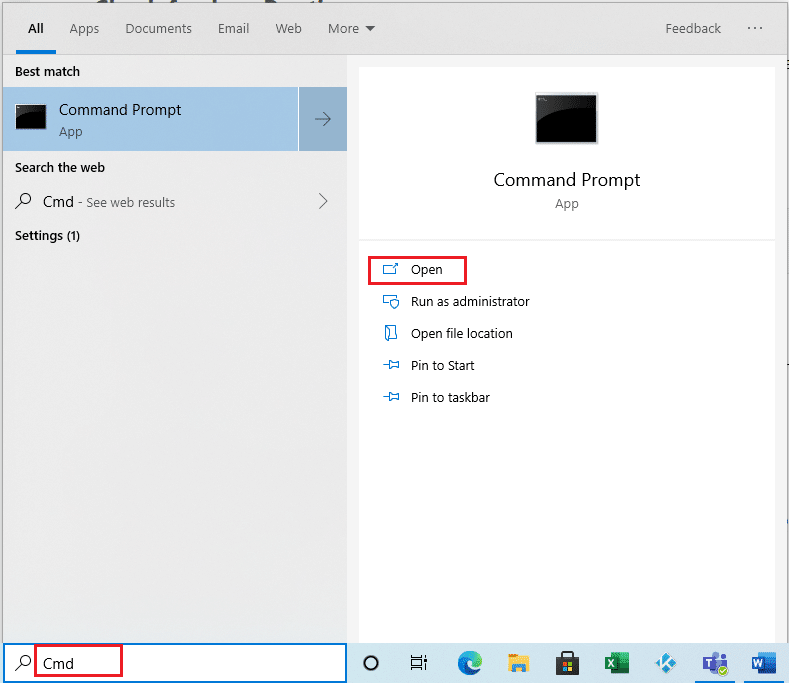
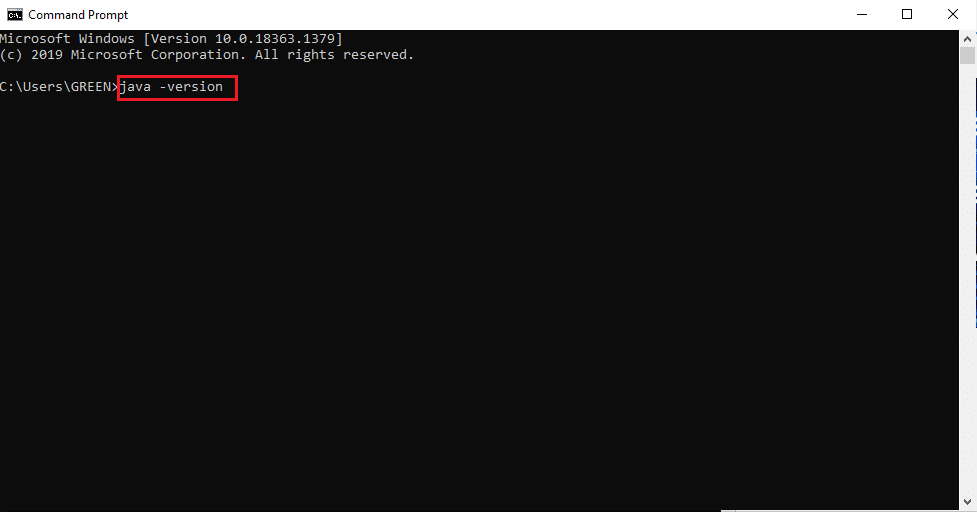
2. Introduceți comanda „java -version” exact cum este afișată și apăsați tasta Enter.
3. Dacă răspunsul este următorul mesaj, înseamnă că Java Runtime nu este instalat pe sistemul dumneavoastră:
„java” nu este recunoscută ca o comandă internă sau externă,
program operabil sau fișier batch
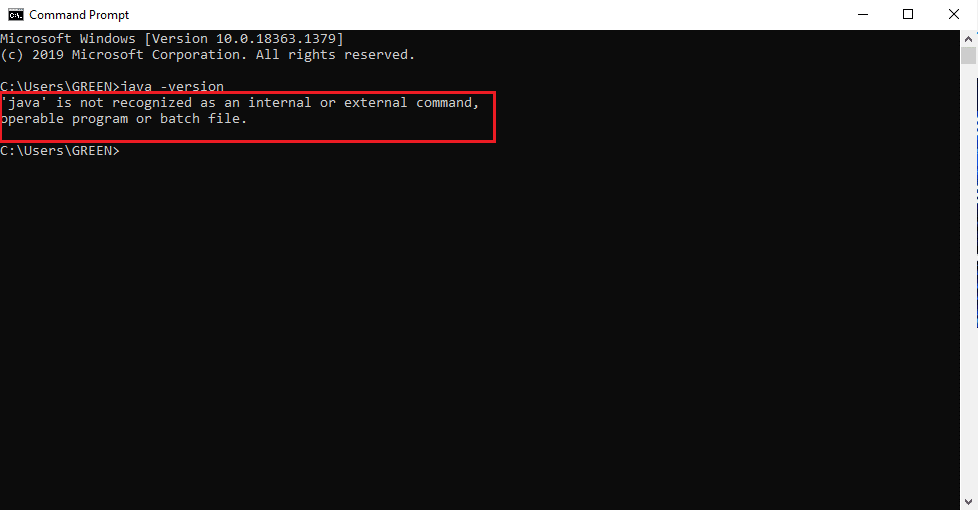
În absența Java, fișierele JAR sau JRE nu pot fi executate.
Cum instalăm Java Runtime
Java Runtime este o aplicație esențială pentru execuția fișierelor JAR. După ce ați verificat prezența Java în sistem, puteți continua în mod corespunzător. Dacă JRE lipsește, urmați pașii de mai jos pentru a o descărca și instala.
1. Accesați pagina oficială de descărcare Java pentru a obține cea mai recentă versiune.
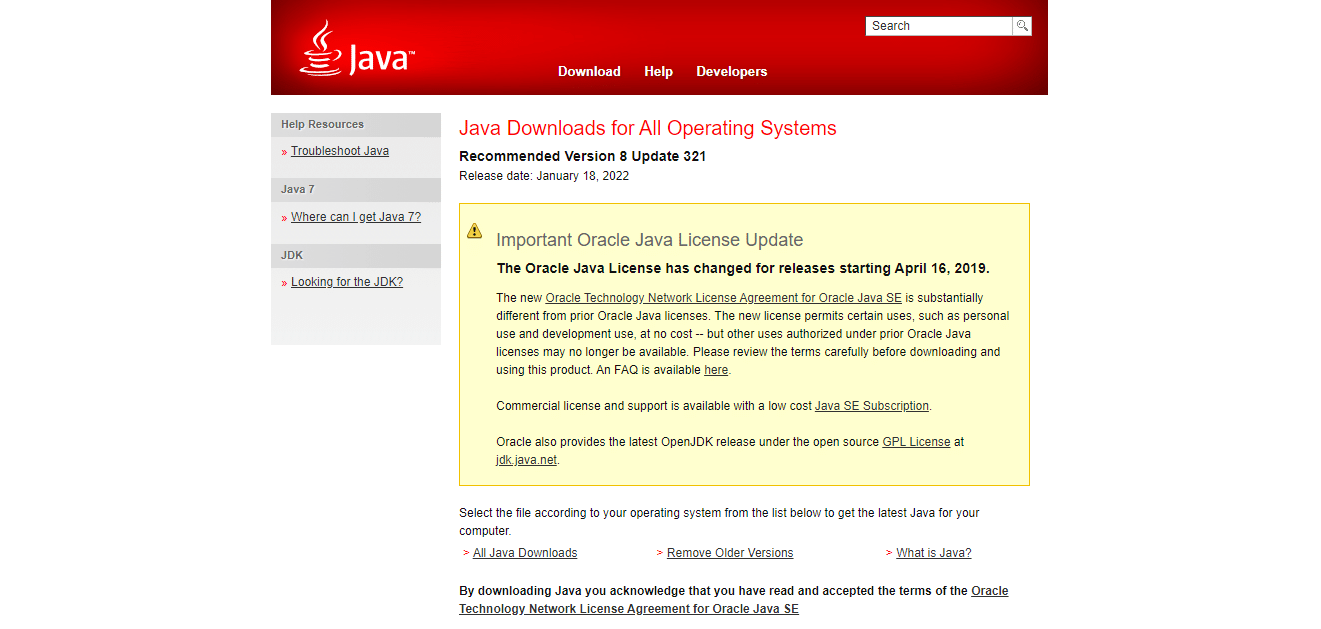
2. Alegeți versiunea potrivită pentru sistemul dumneavoastră.
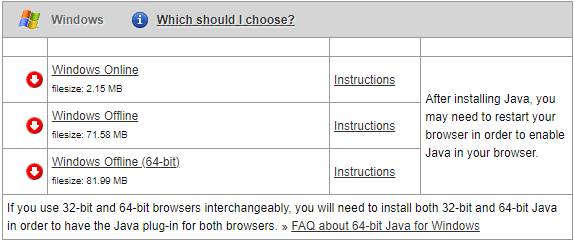
3. După descărcare, dați clic pe săgeata în jos pentru fișierul .exe și selectați „Deschidere”.
Notă: Un dublu-clic pe fișierul .exe va lansa, de asemenea, instalarea.
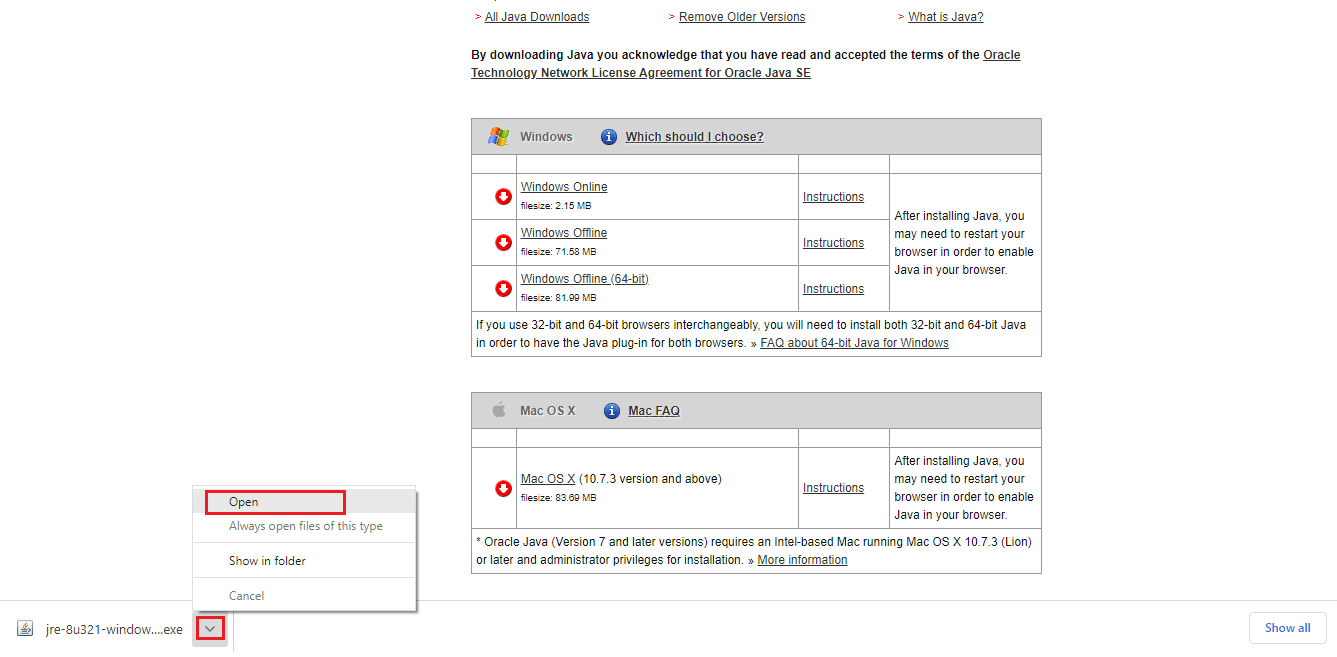
4. Selectați butonul „Instalare” pentru a începe procesul de instalare.
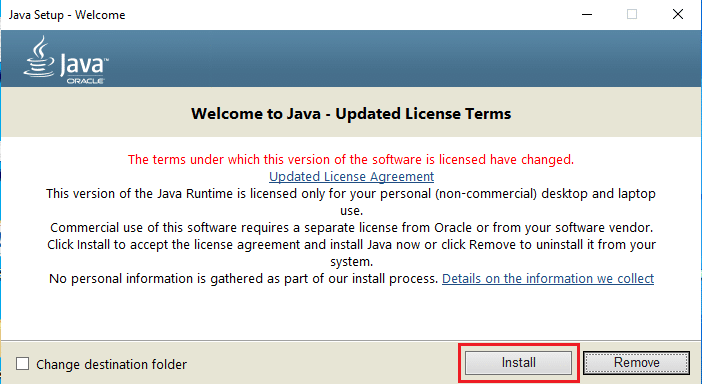
5. Așteptați finalizarea configurării Java.
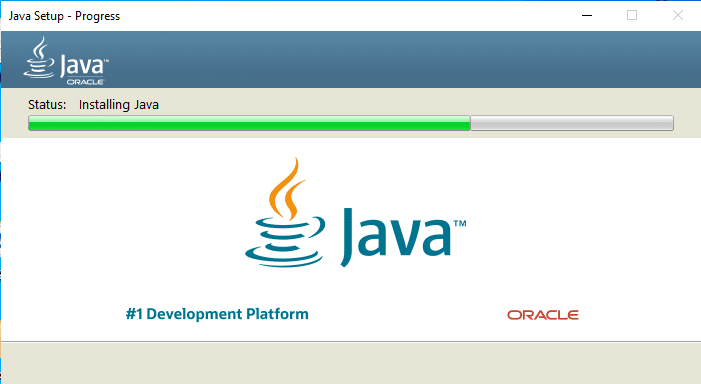
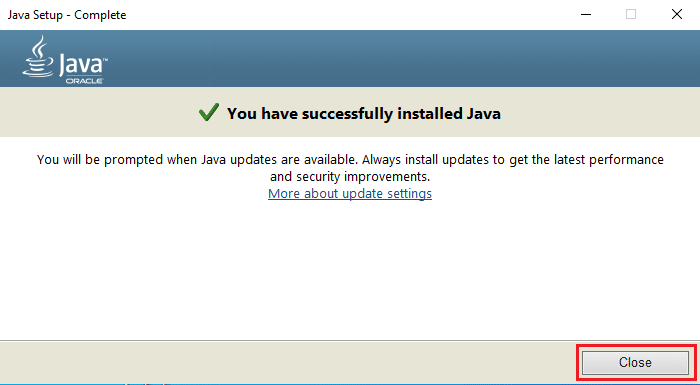
6. După instalarea cu succes a Java, dați clic pe butonul „Închidere”.
Instalarea Java permite deschiderea fișierelor JAR prin metodele prezentate mai jos. Uneori, Java nu se asociază automat cu extensia .jar. Prin urmare, este indicat să urmați una dintre metodele de mai jos, chiar și după instalarea JRE.
Metoda 1: Deschidere folosind Java Platform Library
Cea mai simplă metodă de a deschide o aplicație este prin comanda rapidă de pe desktop. Opțiunea „Deschide cu” permite alegerea formatului de fișier deja prezent în sistem, necesar pentru execuția aplicației. Alegeți formatul potrivit pentru nevoile dumneavoastră. În mod similar, un fișier JAR poate fi deschis cu formatele de fișiere preinstalate adecvate. Iată pașii de urmat:
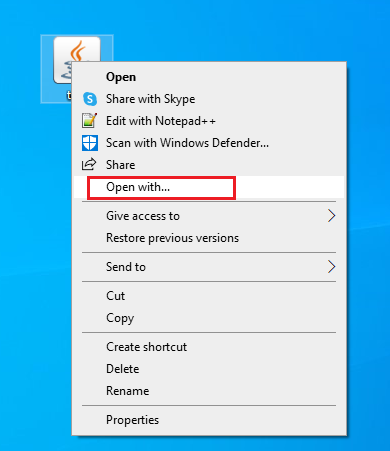
1. Dați clic dreapta pe fișierul .jar și alegeți opțiunea „Deschide cu”.
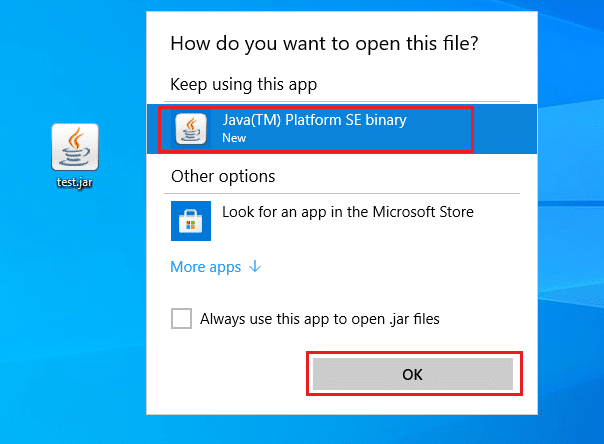
2. Selectați „Java(TM) Platform SE Binary” și dați clic pe „OK” pentru a deschide fișierul.
Notă: Faceți clic pe „Mai multe aplicații” pentru a vedea alte aplicații care pot deschide fișierele .jar.
Metoda 2: Executarea fișierelor JAR prin aplicația Setări
Pentru a rula un fișier .jar direct, setați Java(TM) Platform SE Binary ca implicit. Acest lucru se face prin setările sistemului. Urmați pașii menționați mai jos:
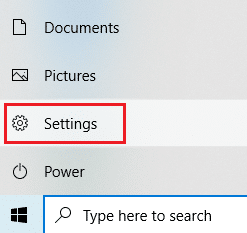
1. Apăsați tasta Windows și accesați „Setări”.
2. Alegeți opțiunea „Aplicații”.
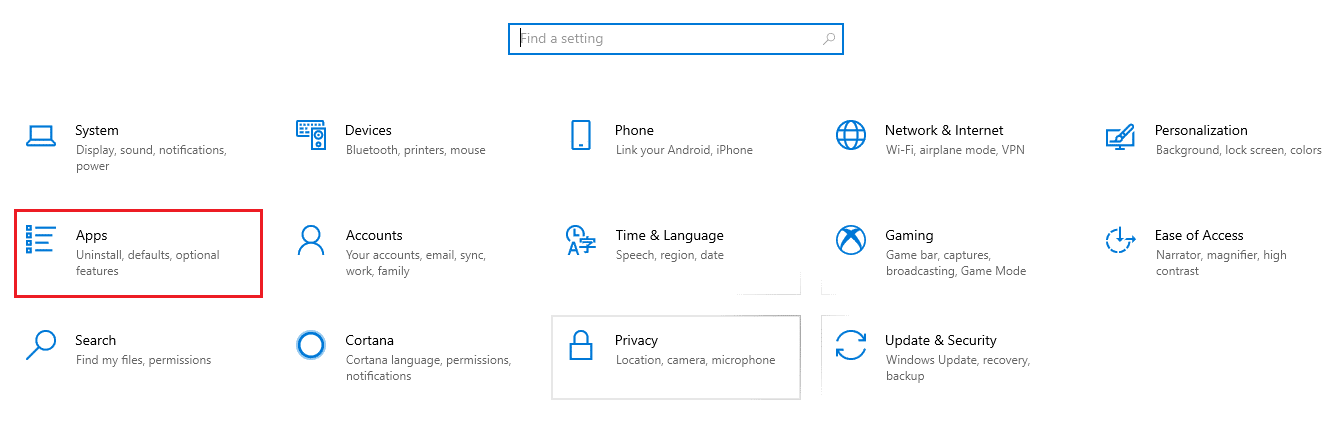
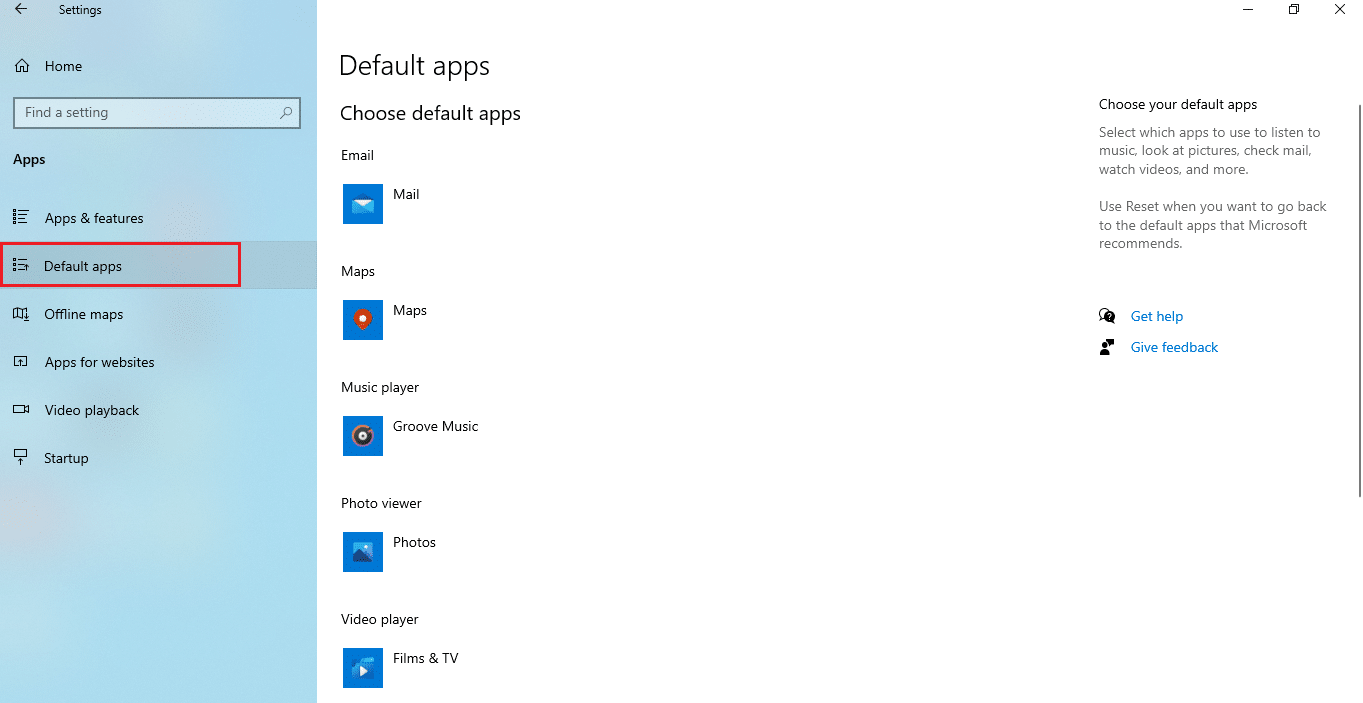
3. Selectați „Aplicații implicite” din panoul din stânga.
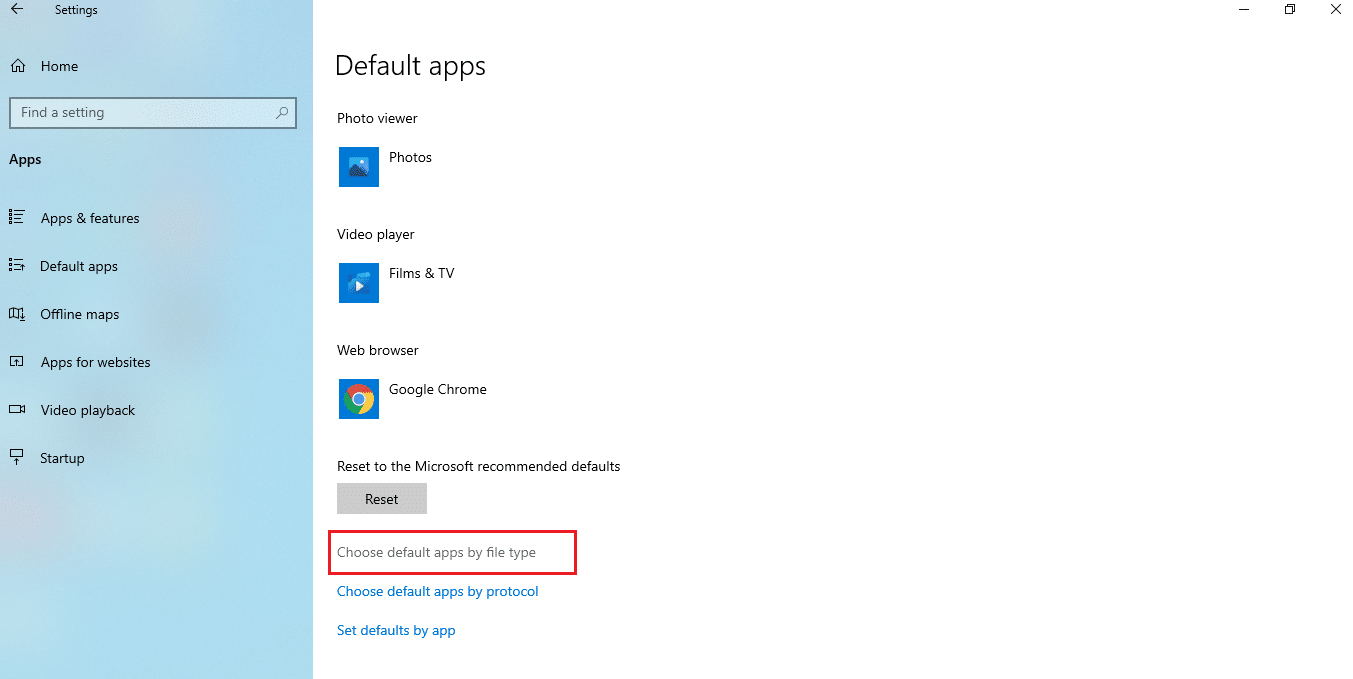
4. Faceți clic pe „Alegeți aplicațiile implicite după tipul de fișier”.
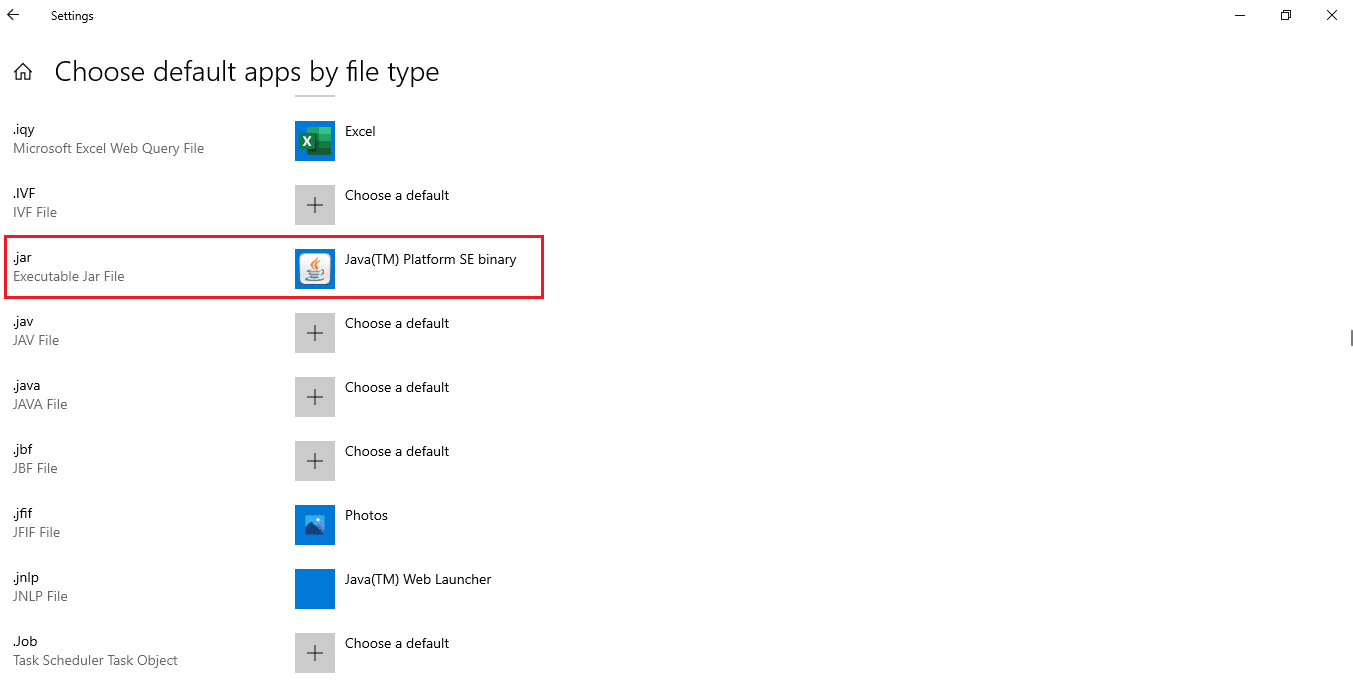
5. Căutați opțiunea .jar. Faceți clic pe simbolul „Adăugare” și selectați Java(TM) Platform SE Binary ca aplicație implicită pentru a deschide fișierul .jar.
6. După setarea aplicației implicite, reveniți la folderul cu fișierul .jar și dați dublu-clic pe el. Acum ar trebui să se deschidă direct.
Metoda 3: Utilizarea liniei de comandă
Fișierele JAR pot fi deschise și din Command Prompt, utilizând o sintaxă specifică.
Notă: Fișierul JAR trebuie să fie executabil. Urmați acești pași pentru a deschide un fișier JAR din linia de comandă:
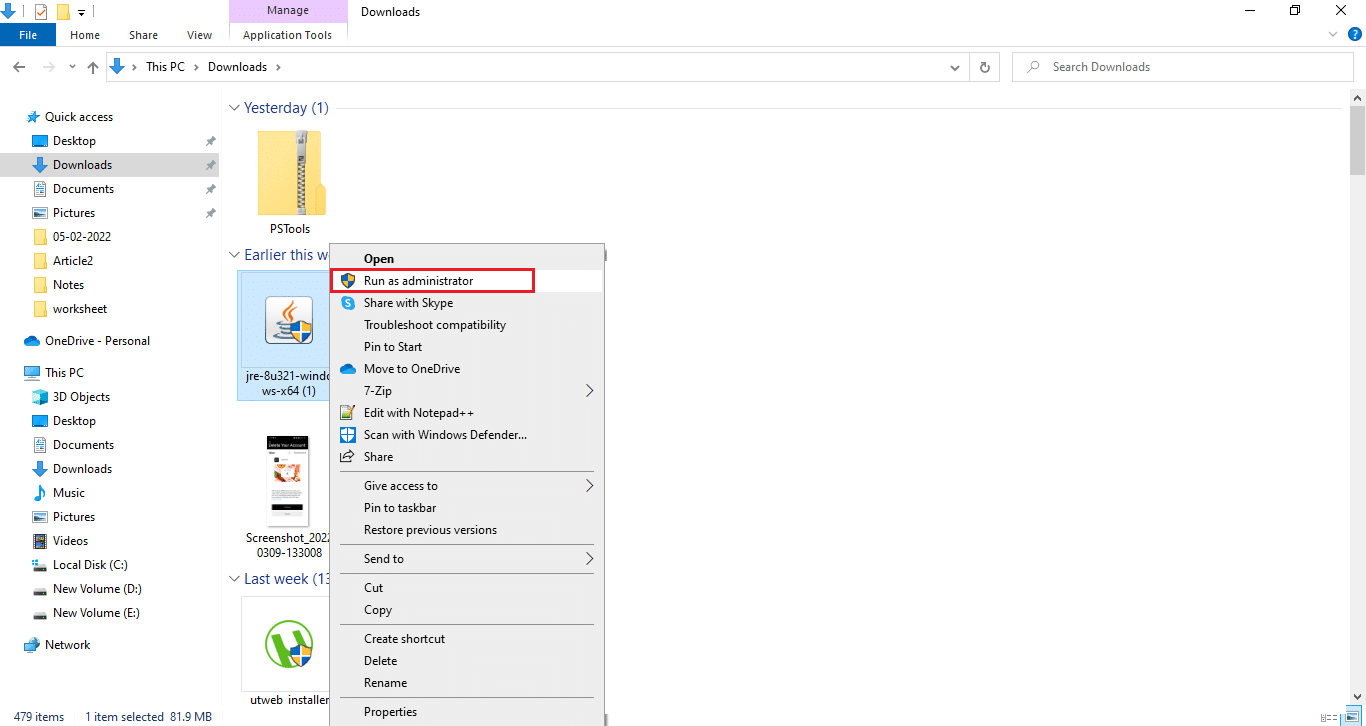
1. Accesați folderul „Descărcări”. Dați clic dreapta pe fișierul .exe de instalare Java și selectați „Executare ca administrator”.
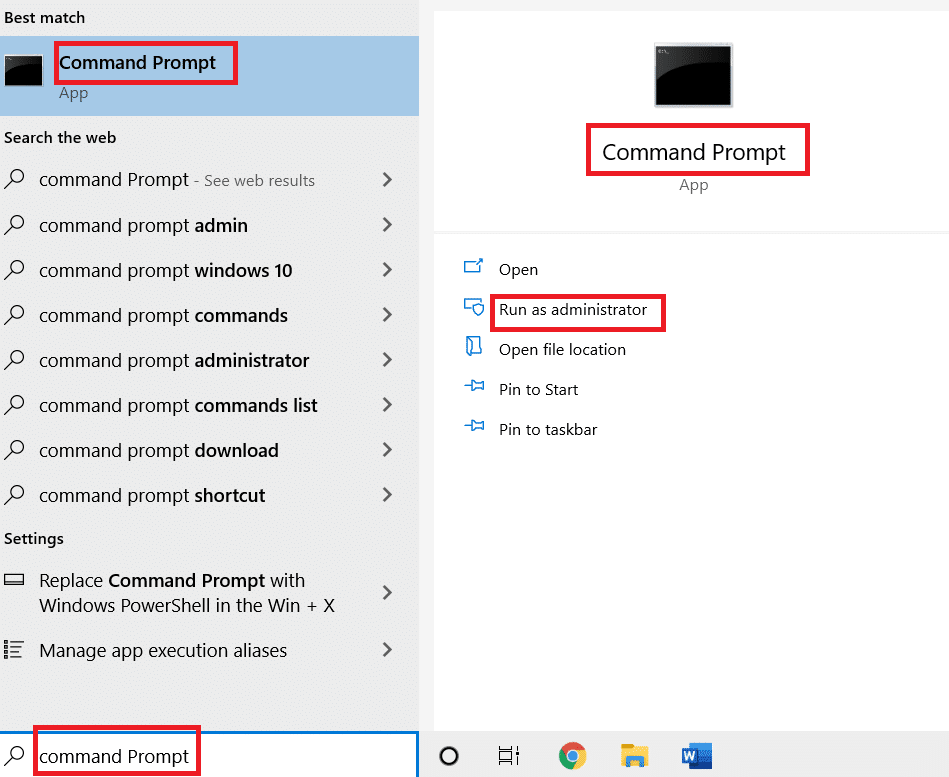
2. Introduceți „Command Prompt” în bara de căutare și selectați „Executare ca administrator”.
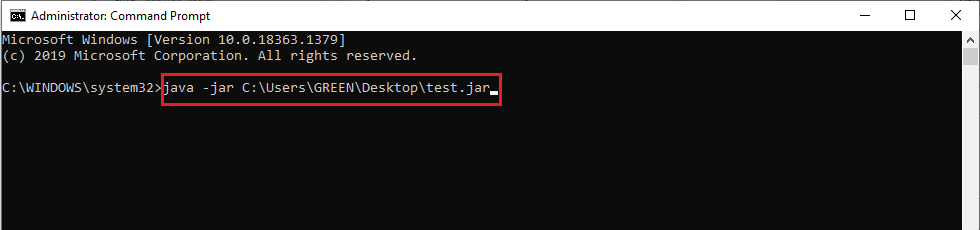
3. Introduceți comanda „java -jar calea_către_fișierul_jar.jar”, înlocuind „calea_către_fișierul_jar.jar” cu calea completă a fișierului.
Notă: Exemplu de comandă: java -jar C:UsersGREENDesktoptest.jar
Metoda 4: Descărcarea unui program de deschidere a fișierelor JAR
Puteți folosi și o aplicație terță parte pentru deschiderea fișierelor JAR. Aceste programe oferă diverse funcții pentru vizualizare, deschidere și editare. Descărcați un program de deschidere JAR la alegere.
Notă: 7-Zip este folosit ca exemplu. 7-Zip poate extrage conținutul fișierelor JAR, permițându-vă să vizualizați componentele. Totuși, Java Runtime Environment este necesar pentru a rula aplicația.
1. Accesați site-ul oficial 7-Zip pentru a descărca programul.
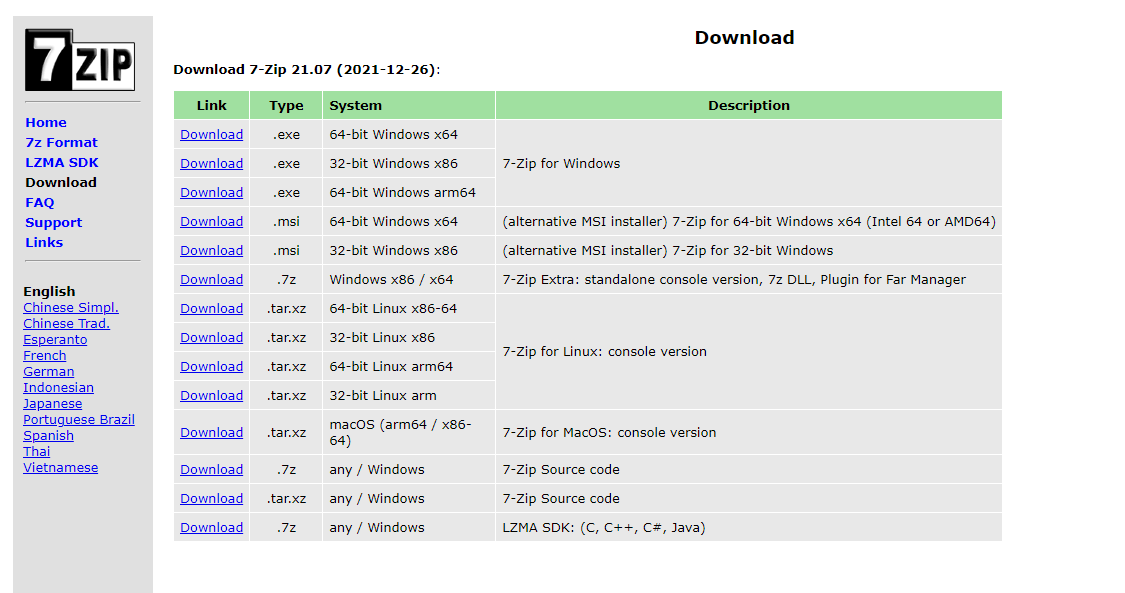
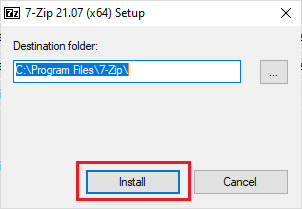
2. Rulați fișierul .exe de instalare 7-Zip și faceți clic pe „Instalare”.
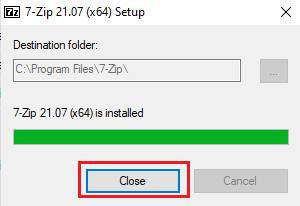
3. Dați clic pe „Închidere” pentru a finaliza instalarea.
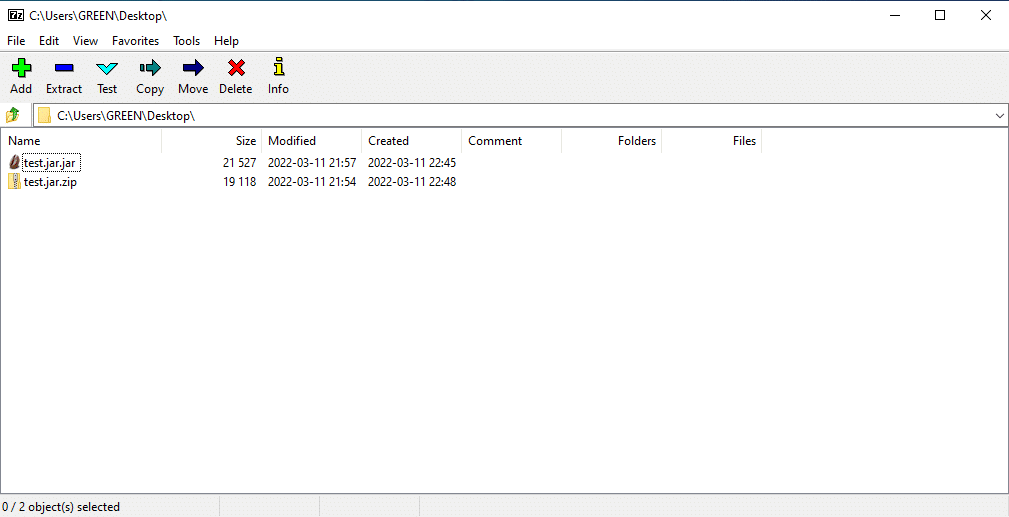
4. Deschideți aplicația 7-Zip și selectați calea fișierului .jar pentru a-l executa.
Metoda 5: Utilizarea software-ului terță parte pentru execuție
Pentru a executa fișierul JAR cu un singur clic, instalați un program terță parte pe Windows 10. Programul JARX poate fi folosit în acest scop. Urmați pașii de mai jos pentru a deschide fișiere jar pe Windows 10:
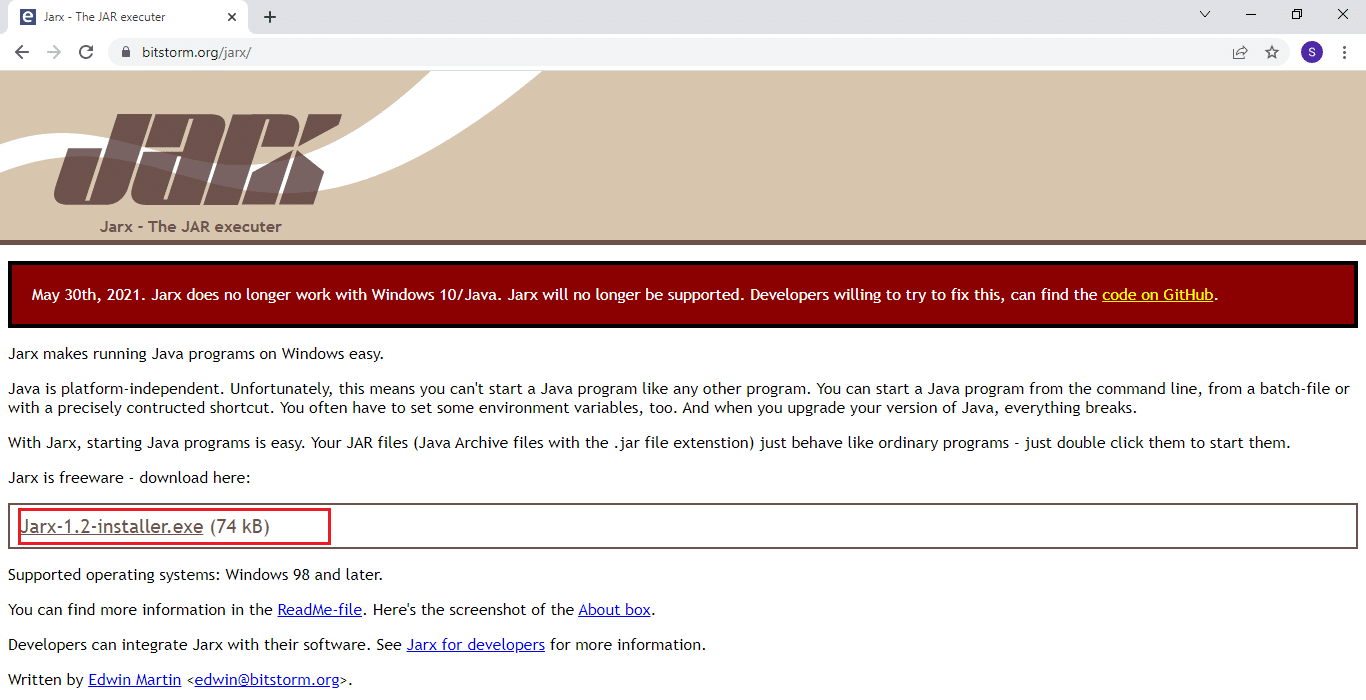
1. Accesați site-ul oficial Jarx și dați clic pe „Jarx-1.2-installer.exe (74 kB)” pentru a descărca programul.
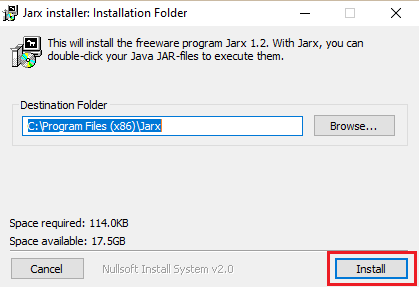
2. Rulați instalarea și dați clic pe „Instalare” pentru a începe procesul.
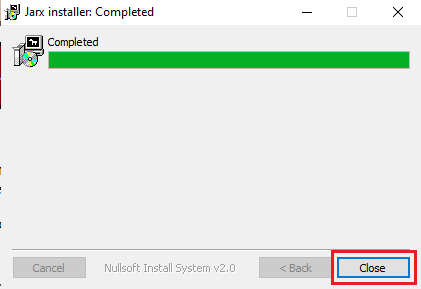
3. Așteptați finalizarea instalării și dați clic pe „Închidere”.
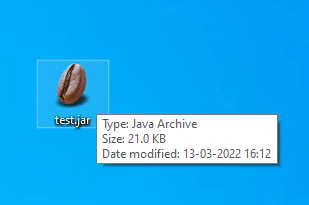
4. După instalare, dați dublu-clic pe fișierul .jar pentru a-l lansa direct.
***
Sperăm că acest articol v-a fost util și ați învățat cum să deschideți fișiere JAR pe Windows 10. Vă rugăm să ne spuneți despre ce subiecte ați dori să aflați în continuare. Ne puteți contacta cu întrebările și sugestiile dumneavoastră în secțiunea de comentarii de mai jos.