Descoperă cum să descarci și să utilizezi Lunar Client pentru a-ți transforma experiența de joc în Minecraft.
Minecraft, un univers al creativității cu un stil aparte, este iubit de milioane de jucători. Acest joc îți oferă o libertate nelimitată, singura ta limită fiind imaginația. Ai la dispoziție patru moduri single-player: Supraviețuire, Creativ, Aventură, Spectator și Hardcore.
Totuși, jocul este renumit pentru modul său multiplayer (PVP), experimentat pe servere dedicate, precum rețeaua Hypixel.
Însă, experiența standard, cu setările implicite, nu satisface pe toată lumea.
Aceasta poate părea monotonă, uneori afectată de o rată scăzută de cadre, nefiind nici foarte atrăgătoare din punct de vedere vizual.
Deși modpack-urile se pot instala în mod obișnuit, un client terț, precum Lunar, rezolvă aceste inconveniente, oferind o platformă intuitivă pentru a gestiona mai multe modificări.
Ce reprezintă Lunar Client?
Lunar Client include modpack-uri compatibile cu toate versiunile moderne de Minecraft. Acesta îți oferă acces rapid la o varietate de personalizări, menite să îmbunătățească experiența de joc.
Cel mai important, utilizarea sa este gratuită. Totuși, poți descoperi numeroase opțiuni premium în magazinul Lunar, pentru mai multă distracție și pentru a susține dezvoltatorii.
Dar, concret, ce beneficii aduce utilizarea unui client terț, precum Lunar, comparativ cu lansatorul nativ?
Ei bine, un avantaj major, confirmat de numeroși utilizatori, este o creștere imediată a ratei de cadre. Mai mult, beneficiezi de peste 60 de modificări într-o singură instalare, cu adăugări constante de noi funcționalități.
Așadar, fără alte introduceri, să vedem cum descarci Lunar Client și te aventurezi în lumea pixelată a Minecraft.
Descărcarea Lunar Client
Accesează pagina de descărcare a Lunar Client și alege varianta corespunzătoare sistemului tău de operare: Windows, Mac sau Linux.
După descărcare, deschide fișierul, rulează programul de instalare, parcurge termenii și finalizează procesul.
Pentru Linux, clientul este oferit ca fișier AppImage, eliminând necesitatea unei instalări. Cu toate acestea, nu uita să ajustezi permisiunile fișierului pentru a-i permite executarea ca program. Această opțiune se găsește, de obicei, în Proprietăți, ultima din meniul contextual. Apoi, mergi la Permisiuni și bifează opțiunea Execută: Permite executarea fișierului ca program.
Totuși, pe pagina de descărcare a Lunar, găsești tutoriale video pentru fiecare sistem de operare.
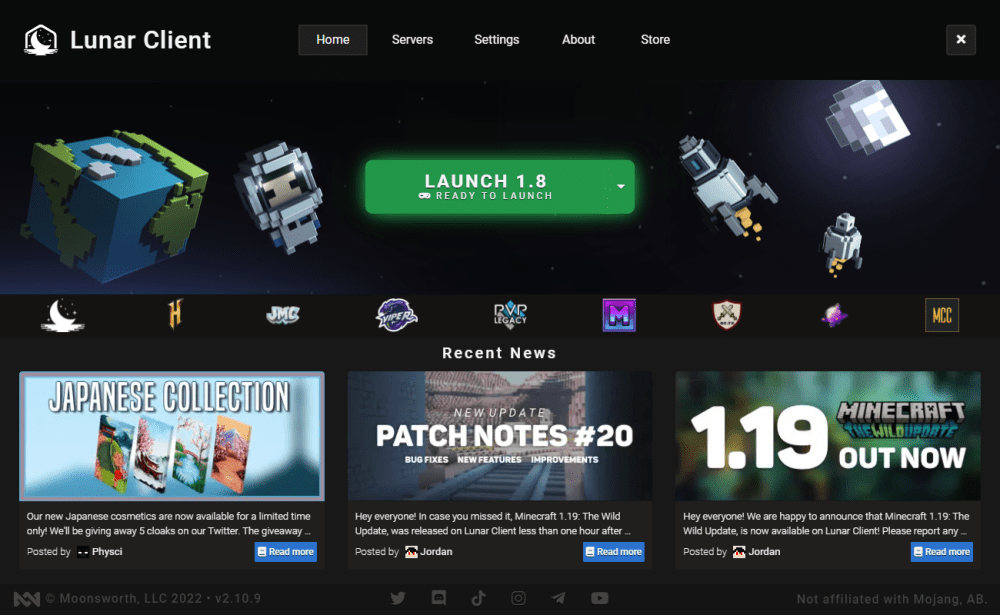
După instalare, deschide aplicația:
Configurarea
Primul pas este alegerea versiunii Minecraft pe care dorești să o folosești. Lista tuturor versiunilor acceptate este vizibilă apăsând săgeata mică 🔽 de lângă butonul Lansare.
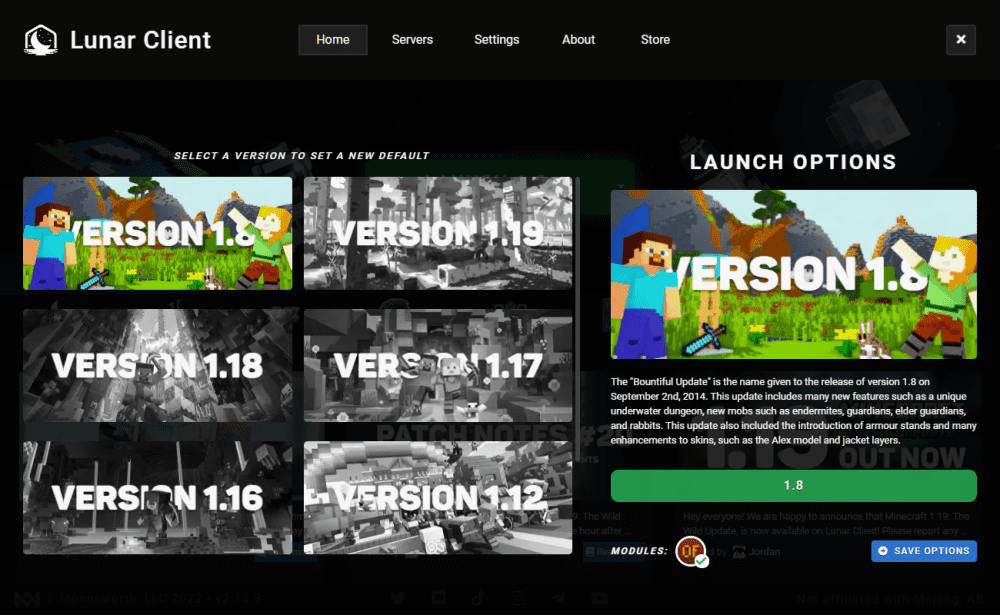
După ce ai ales varianta dorită, apasă SALVEAZĂ OPȚIUNILE în colțul din dreapta jos.
Urmează configurarea memoriei RAM și a rezoluției jocului. Aceste opțiuni se găsesc în meniul Setări, din partea de sus.
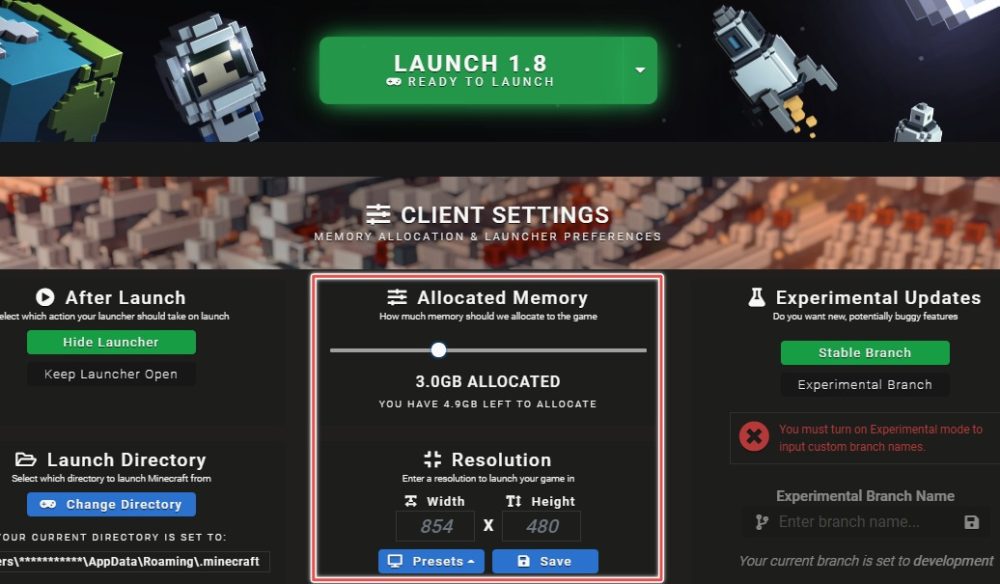
În general, nu există o valoare fixă sau recomandată pentru memoria RAM. Poți experimenta pentru a găsi setările optime pentru configurația ta.
Apoi, setează rezoluția pentru fereastra Minecraft. Poți folosi presetări pentru monitorul conectat sau introduce manual valorile dorite pentru lățime și înălțime.
În cele din urmă, după ce dai clic pe Lansare, clientul va descărca resursele necesare, proces care poate dura în funcție de viteza conexiunii tale.
Poți începe jocul conectându-te cu contul tău Windows sau Mojang, apăsând pe avatar (indicat cu 1).
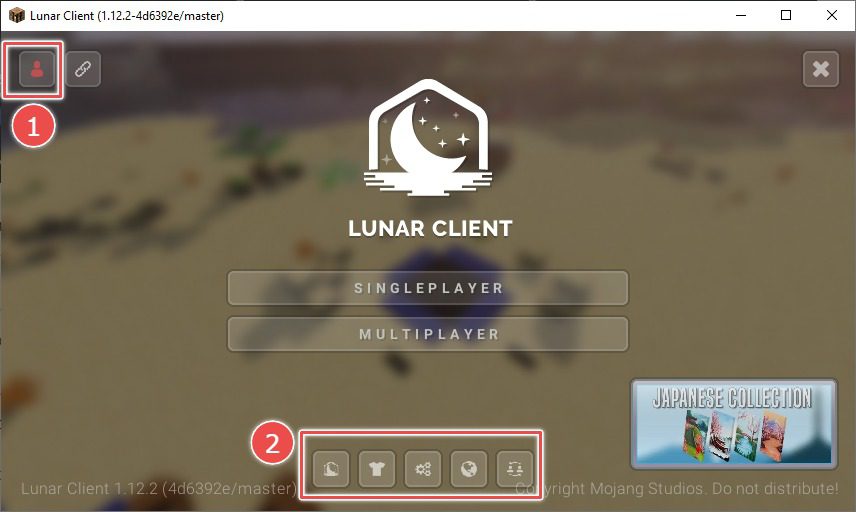
Modificările sunt disponibile în partea de jos a ferestrei (indicată cu 2). Ecranul de mod îți permite să creezi profiluri cu anumite seturi de modificări, să configurezi comenzile rapide de la tastatură și să obții un control mai mare asupra jocului Minecraft.
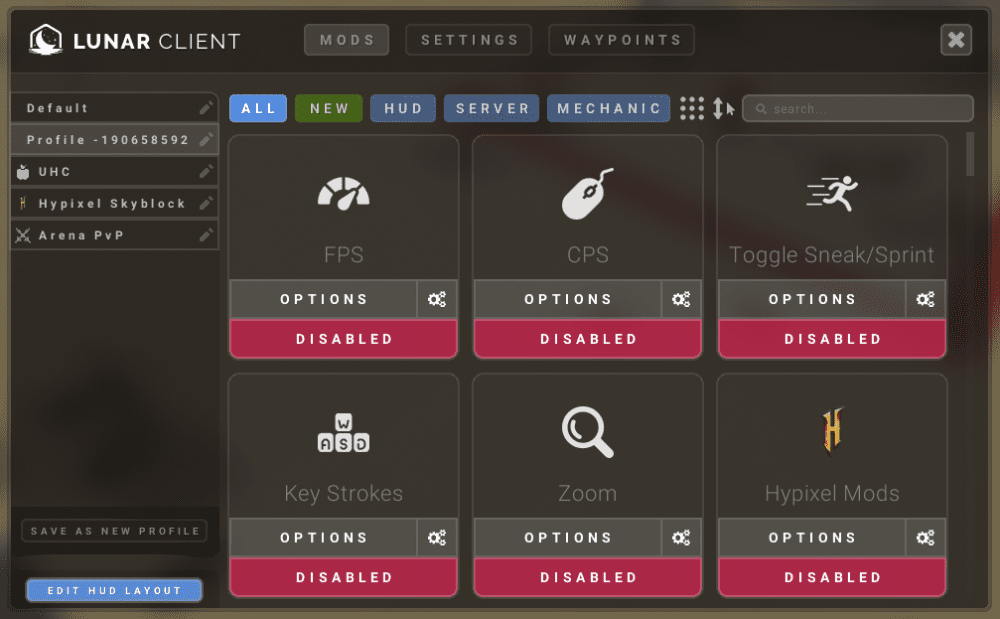
Sfat util: Dacă Lunar Client se blochează în timpul descărcării resurselor, încearcă să-l rulezi cu privilegii de administrator.
Pe lângă pagina de pornire, în meniul principal, secțiunea Serverele prezintă câteva opțiuni pentru a te bucura de modul multiplayer Minecraft, inclusiv popularul Hypixel și serverul oficial Lunar.
În concluzie, acest client este preferatul multora, fiind unul dintre cele mai eficiente în aplicarea noilor actualizări Minecraft.
Concluzie
Dintre numeroșii clienți Minecraft, Lunar se remarcă. Acesta simplifică integrarea modificărilor, oferă o interfață plăcută și o comunitate activă, gata să te ajute în cazul unor probleme.
Totuși, dacă cauți o alternativă, Badlion este o opțiune demnă de luat în considerare.
Ești interesat să îți creezi propriul server pentru a te juca alături de prieteni? Explorează aceste platforme de găzduire server Minecraft.