Similar cu WhatsApp, platforma iMessage de la Apple îți oferă posibilitatea de a-ți crea un profil personal. Această funcție îți permite să gestionezi numele și imaginea care apar în cadrul conversațiilor iMessage. Descoperă în continuare pașii simpli pentru a-ți crea un profil iMessage unic pe iPhone sau iPad.
Utilizatorii de iPhone și iPad care au sisteme de operare iOS 13 sau iPadOS 13, sau versiuni ulterioare, se pot bucura de avantajele unui profil iMessage personalizat. Acesta îți dă ocazia de a folosi ca imagine de afișare o fotografie proprie, un Memoji, un Animoji sau orice altă imagine preferată.
În plus, tu deții controlul deplin asupra vizibilității numelui și a fotografiei tale. Poți alege ca aceste informații să fie vizibile doar pentru contactele tale, evitând astfel ca persoanele necunoscute sau spammerii să le acceseze. Alternativ, poți partaja aceste date pe baza fiecărei conversații în parte, oferindu-ți flexibilitate maximă.
Pentru a-ți crea profilul iMessage personalizat, începe prin a deschide aplicația „Setări” de pe iPhone sau iPad, apoi navighează către secțiunea „Mesaje”.
În această secțiune, vei găsi opțiunea „Partajare nume și fotografie”, pe care trebuie să o selectezi.
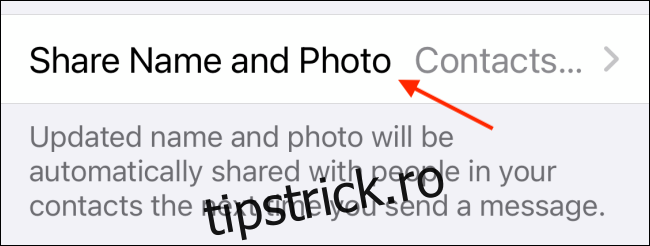
Vei fi direcționat către pagina de configurare a profilului tău iMessage. Aici, apasă pe butonul „Alegeți numele și fotografia”.
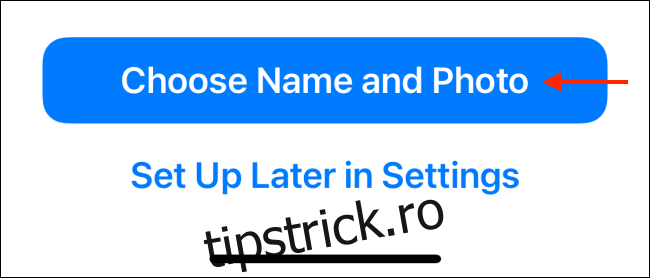
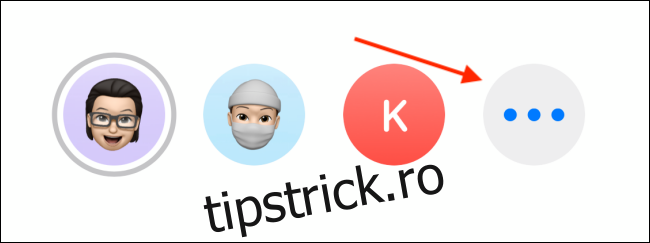
În continuare, vei avea la dispoziție diverse opțiuni pentru a-ți configura imaginea de afișare pentru profilul tău Apple iMessage. Dacă ai deja o imagine setată pentru profilul tău iCloud sau un Memoji, acestea vor apărea aici. Pentru a crea o imagine nouă, apasă butonul de meniu cu trei puncte.
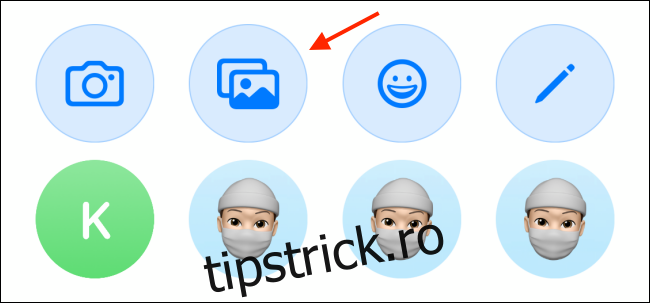
Vei observa toate alternativele disponibile pentru realizarea unei fotografii de profil. Procesul este asemănător cu cel de creare a unei fotografii de grup pentru o conversație iMessage. Poți opta pentru o fotografie din galerie, un emoji, text, Memoji sau Animoji.
Pentru a folosi o fotografie ca imagine de afișare, apasă butonul „Fotografii”.
Aici, poți naviga și selecta fotografia pe care vrei să o utilizezi. Apasă pe imaginea dorită pentru a o alege.
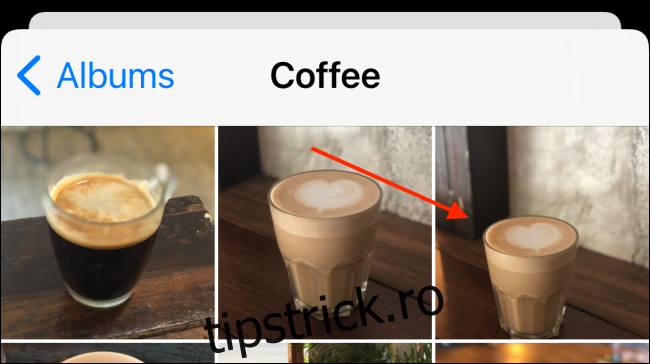
În următorul ecran, poți ajusta poziția și dimensiunea fotografiei pentru a se încadra perfect în cerc. Apasă butonul „Alege”.

Opțional, poți aplica un filtru fotografiei. Apasă butonul „Terminat” pentru a merge mai departe.
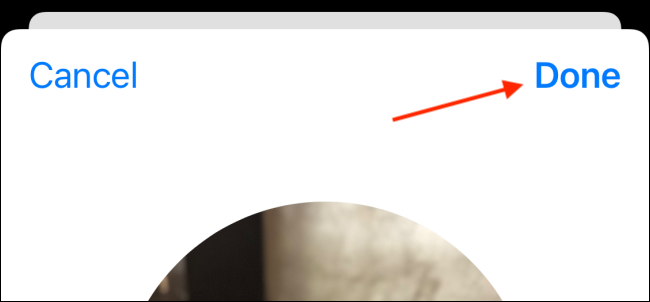
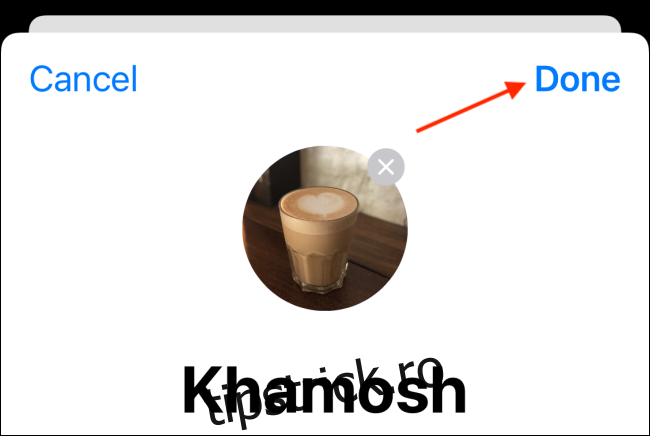
Acum vei vedea fotografia selectată în previzualizarea din partea de sus a ecranului. Apasă butonul „Terminat” pentru a salva fotografia.
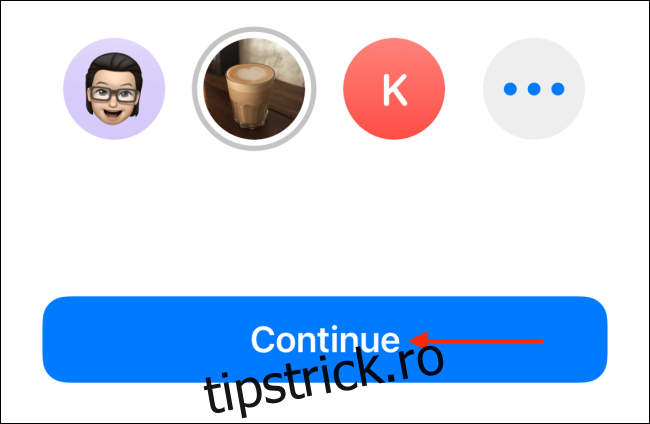
În continuare, apasă butonul „Continuare”.
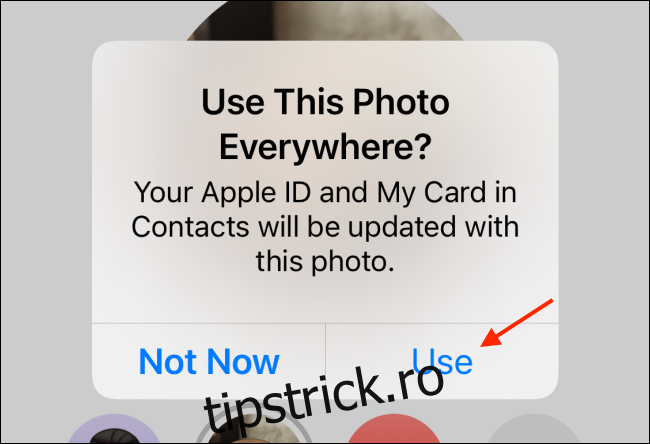
În mesajul pop-up, alege opțiunea „Utilizați” dacă vrei să folosești această fotografie și pentru ID-ul tău Apple.
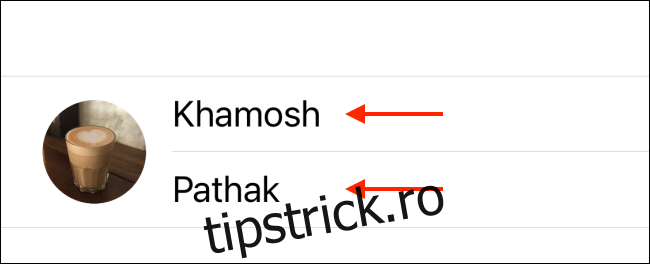
Este timpul să configurezi numele și opțiunile de partajare a fotografiei. În partea de sus a paginii, introdu numele și prenumele tău.
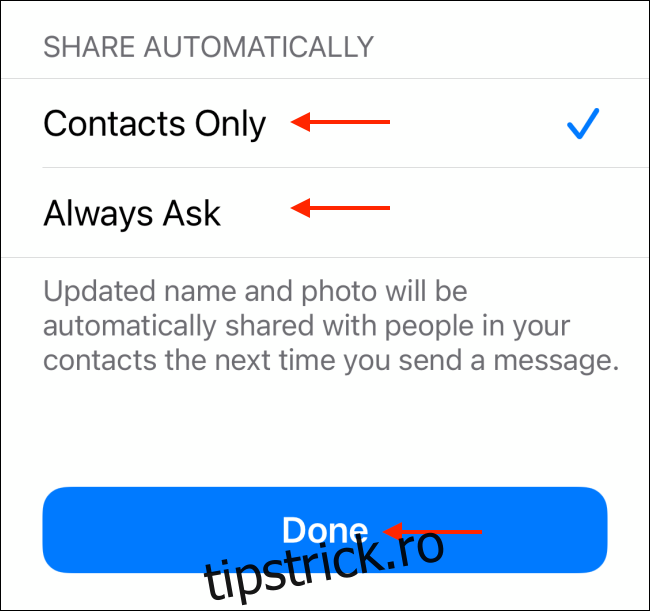
În secțiunea „Partajare automată”, ai posibilitatea să alegi între opțiunea „Numai persoane de contact” sau „Întreabă întotdeauna”.
Opțiunea „Întreabă mereu” necesită ca aplicația Mesaje să te întrebe dacă vrei să-ți partajezi numele și fotografia cu fiecare persoană cu care începi o conversație. „Numai contacte” partajează automat numele și fotografia actualizată cu persoanele din agenda ta. Selectează opțiunea preferată și apasă butonul „Terminat”.
Gata! Profilul tău iMessage este acum complet configurat.
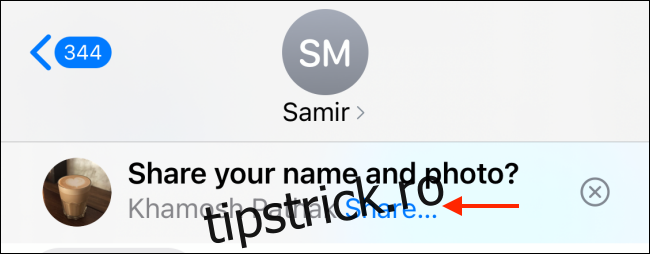
Dacă ai ales opțiunea „Întreabă întotdeauna”, vei observa un banner în partea superioară a fiecărei conversații iMessage, care te va întreba dacă vrei să partajezi numele și fotografia ta. Apasă butonul „Partajare” dacă vrei ca profilul tău să fie vizibil. În caz contrar, apasă butonul „X” pentru a păstra informațiile private.
Cauți un anumit mesaj într-o conversație iMessage? Iată cum poți căuta în mesajele text pe iPhone și iPad.