Paint.net reprezintă evoluția mult așteptată a aplicației Paint pentru utilizatorii de Windows. Deoarece aplicația Paint originală a fost declarată învechită, fiind lipsită de noi funcționalități, Paint.net devine alternativa ideală, oferind o experiență superioară și fiind într-o continuă dezvoltare. Această aplicație acoperă majoritatea necesităților de editare a imaginilor și oferă posibilitatea de a crea imagini simple. Un aspect valoros este posibilitatea de a genera grile personalizate, facilitată de un plugin dedicat.
Crearea unei grile personalizate în Paint.net
Pentru a genera o grilă personalizată în Paint.net, este necesară instalarea plugin-ului numit Grid Maker. Fișierul DLL necesar poate fi descărcat aici.
În cazul în care Paint.net este deschis, trebuie închis. După închidere, navighează la următoarea locație din sistem. Este important de menționat că pentru a lipi fișierul, sunt necesare drepturi de administrator.
C:/Program Files/paint.net/Effects
Dacă utilizați varianta Paint.net din Microsoft Store, navigați la locația specifică, unde „Documents” reprezintă biblioteca de documente.
Documents/paint.net App Files/Effects/
După repornirea Paint.net, accesați Efecte > Render > Grid Checker Maker. Se va deschide o nouă fereastră, în care puteți configura grila dorită. Plugin-ul oferă opțiuni pentru crearea unei grile standard, un model de șah sau un model punctat. Aceste opțiuni sunt accesibile din meniul derulant „Tip grilă”.
Pentru a genera o grilă cu proporții egale, selectați opțiunea „Același pas H/V”. Dacă doriți ca grila să fie transparentă, activați opțiunea „Numai transparent”.
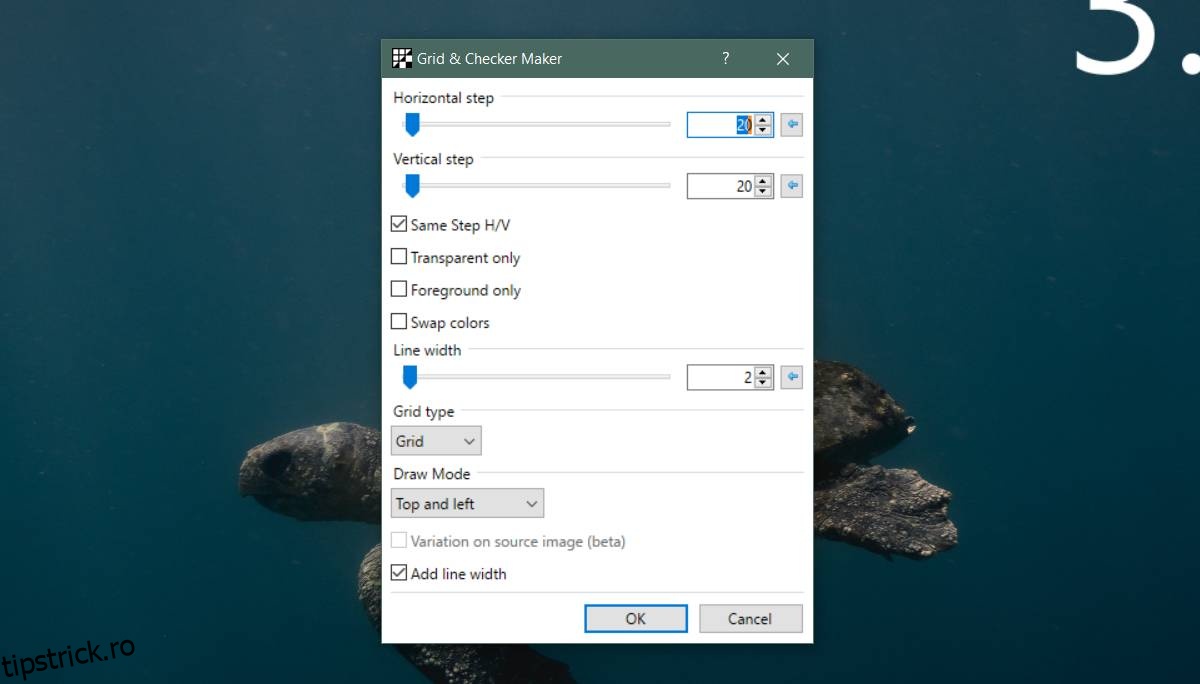
Modificările efectuate în fereastră vor fi vizibile în timp real pe pânză. Dimensiunea pânzei ar trebui ajustată înainte de generarea grilei, astfel încât să corespundă dimensiunii dorite a grilei. Pentru centrarea grilei, din meniul „Mod Desenare”, selectați „Centrat pe linii”. Experimentați cu opțiunile de configurare până obțineți rezultatul dorit.
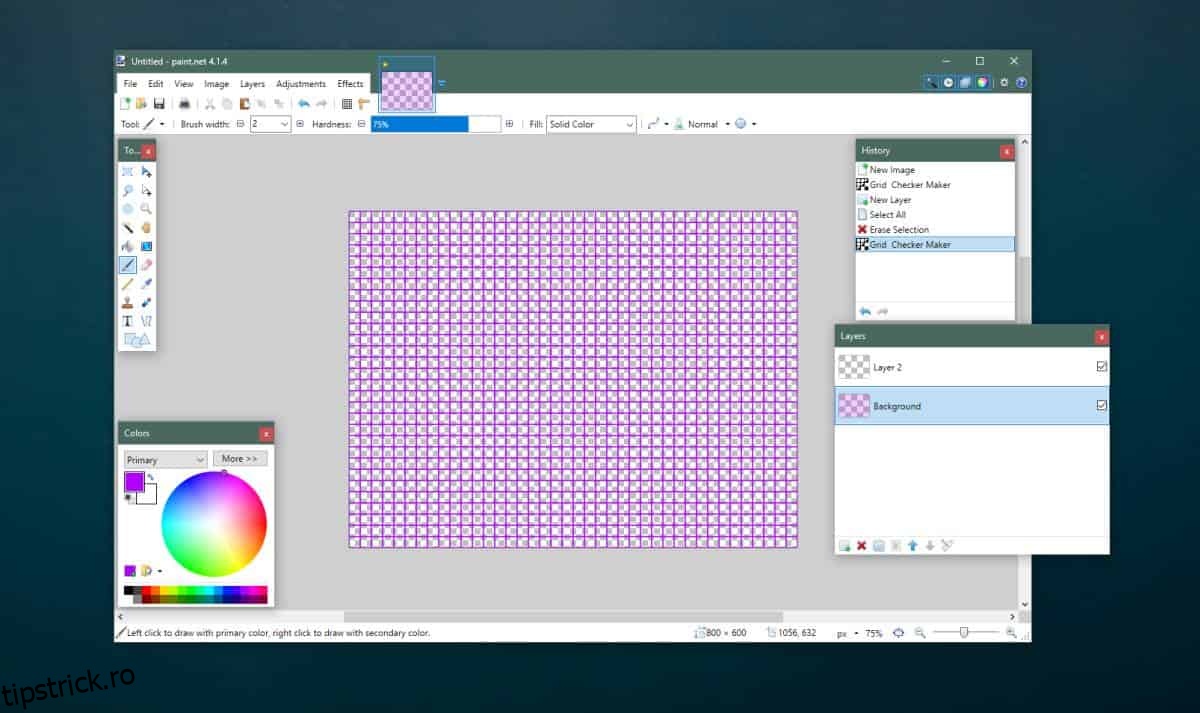
Grila va fi implicit transparentă, iar salvarea imaginii finale în format PNG va asigura păstrarea acestei caracteristici. Este important ca grila să fie generată pe un strat gol, facilitând editarea ulterioară. Pentru a modifica culoarea liniilor, selectați culoarea dorită din paleta de culori înainte de a activa plugin-ul. Astfel, grila va fi desenată cu culoarea principală selectată.
Deși Paint.net nu poate fi comparat direct cu aplicații precum Photoshop sau Gimp, procesul de creare a unei grile este realizat într-un mod extrem de simplu și intuitiv.