Tabletele iPad sunt ideale pentru a savura clipuri video și a te cufunda în jocuri. Sunt ușor de transportat, confortabile și manevrabile. Totuși, uneori se ivește nevoia de a controla un iPad de la distanță.
Din fericire, există soluții pentru această situație. În acest articol, vom explora metodele prin care poți controla un iPad de la distanță. Vom clarifica și alte aspecte relevante.
Cum să gestionezi un iPad de la distanță folosind un iPhone, iPod sau alt iPad
Începând cu iOS 10, iPad-urile au fost dotate cu funcția „Control comutator”. Aceasta oferă posibilitatea de a prelua controlul unui iPad țintă de la distanță, utilizând un alt dispozitiv. Este important de reținut că ambele dispozitive trebuie să fie conectate la aceeași rețea Wi-Fi și să folosească același cont Apple ID. Acești pași sunt aplicabili pe un iPhone, iPod Touch sau chiar un alt iPad.
- Asigură-te că atât iPad-ul, cât și dispozitivul de control sunt conectate la aceeași rețea Wi-Fi și utilizează același cont Apple ID.
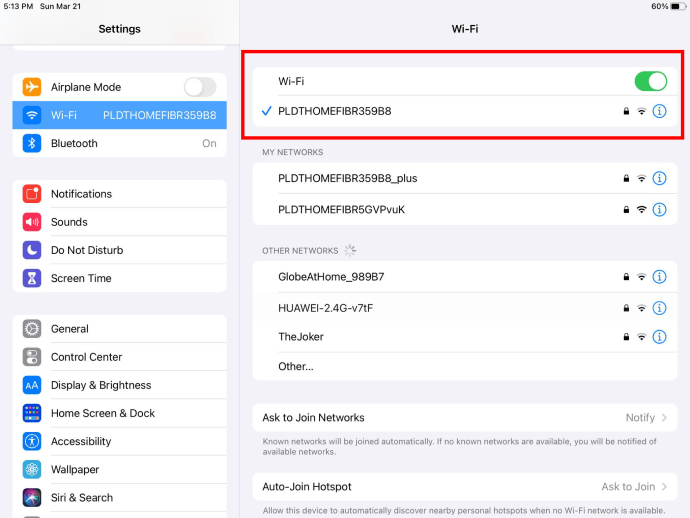
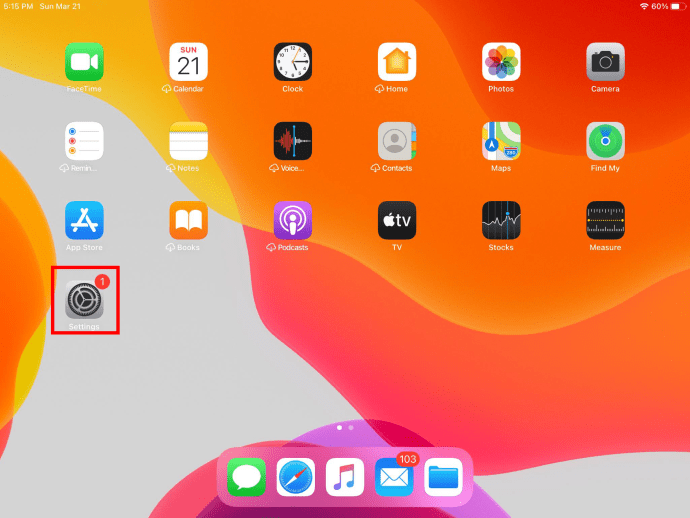
- Pe dispozitivul de control, accesează meniul Setări.
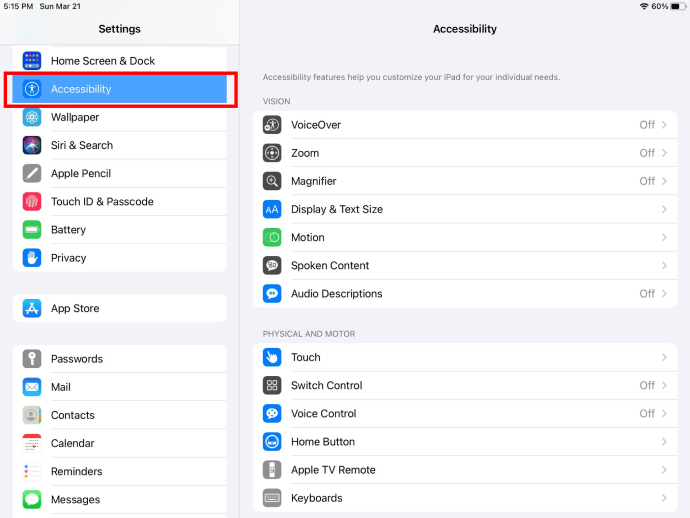
- Alege opțiunea Accesibilitate.
- Activează funcția Control comutator.
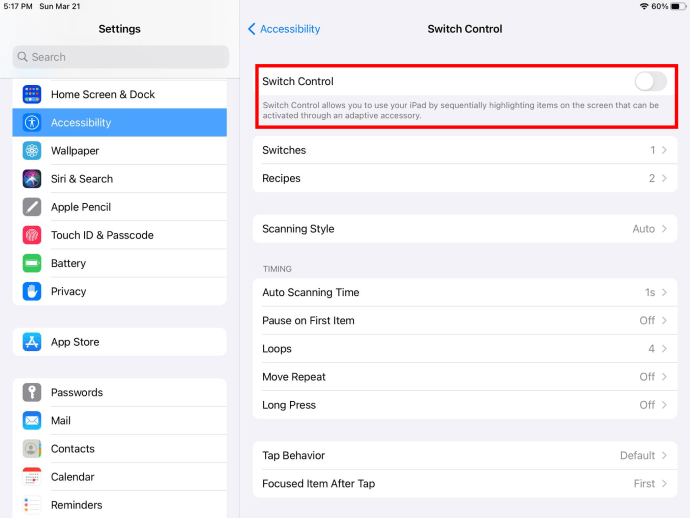
- Pentru a configura un comutator nou, selectează Comutatoare din meniul Control comutator.
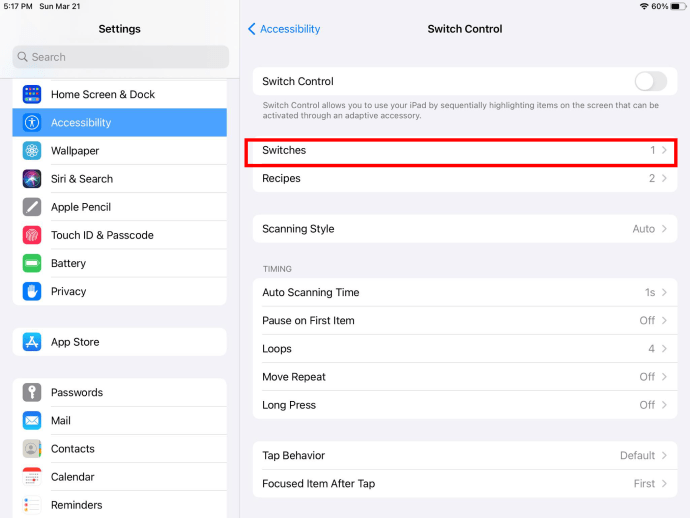
- Selectează Adăugați un comutator nou….
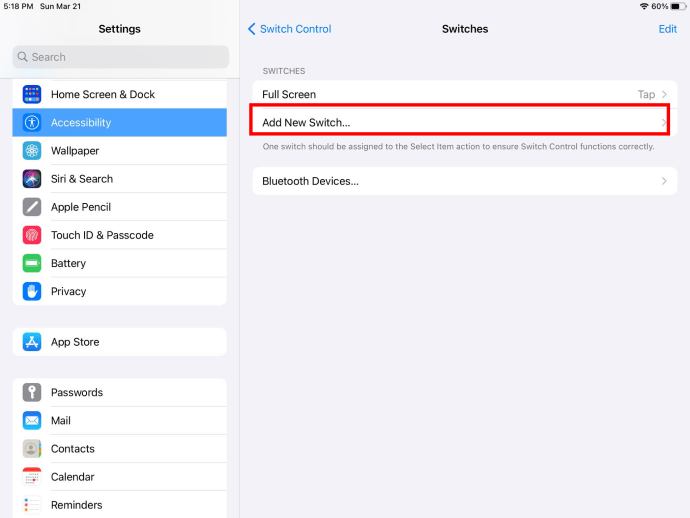
- Alege o sursă.
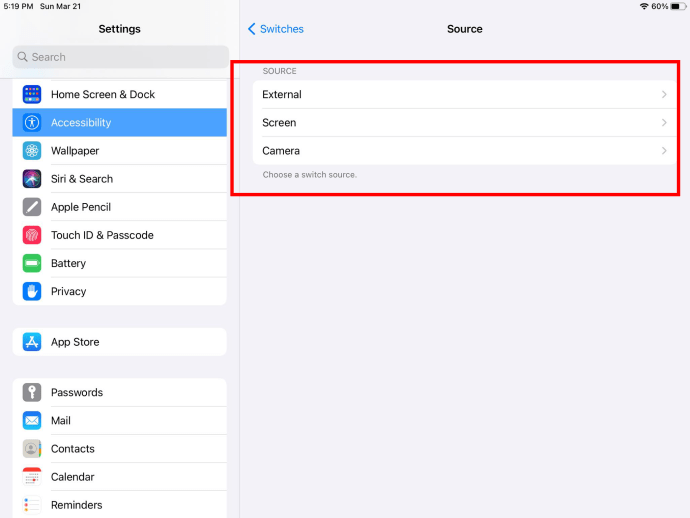
- Navighează în meniul Control comutator cu ajutorul comutatorului și selectează Dispozitiv.
- Selectează Utilizați alt dispozitiv.
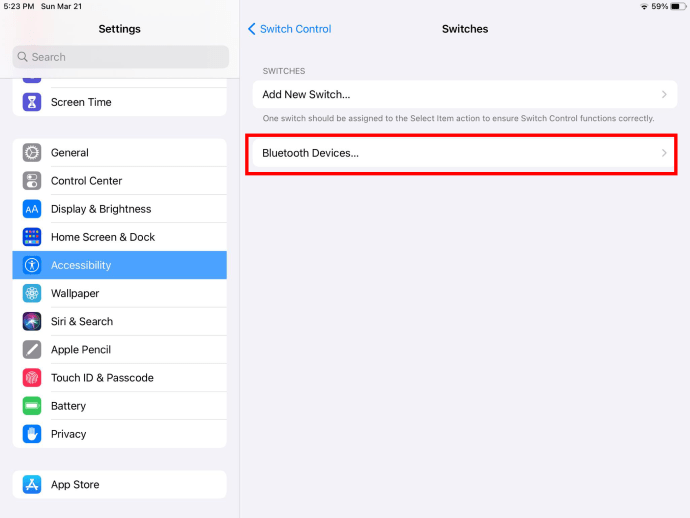
- Identifică iPad-ul țintă și selectează Conectare.
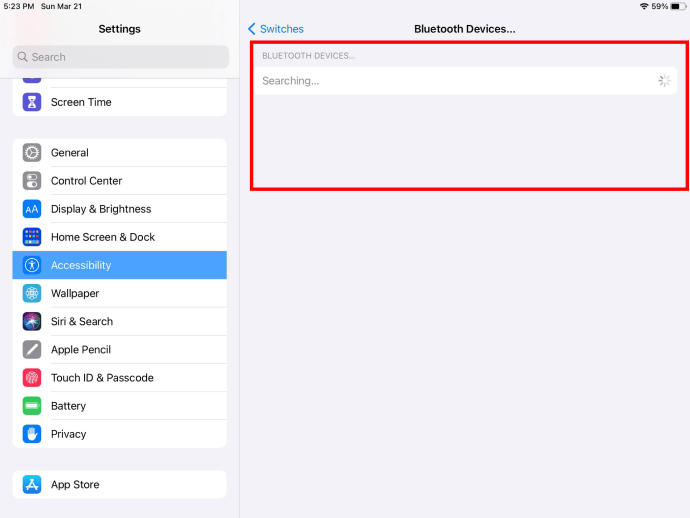
- Acum poți controla iPad-ul de la distanță.
Abilitatea de a controla iPad-ul în acest mod poate fi extrem de utilă, în special pentru persoanele cu mobilitate redusă. De exemplu, o persoană poate controla un iPad cu ajutorul unui iPhone, iPod Touch sau chiar al unui alt iPad. Datorită compatibilității dintre produsele Apple și a capacității de a se conecta la același ID Apple, aceasta este o opțiune de bază pentru această sarcină.
Controlul unui iPad de pe un Mac
Procesul diferă puțin față de conectarea cu un iPhone, iPad sau iPod Touch. Să vedem cum putem controla un iPad de pe un Mac.
- Încă o dată, asigură-te că dispozitivele sunt conectate la aceeași rețea Wi-Fi și că ești autentificat în iCloud pe ambele.
- Acum, verifică dacă funcția de comutare este activată pe Mac. Accesează meniul Apple, apoi Preferințe sistem și, în final, Accesibilitate.
- Apasă pe Control comutator.
- Apoi, apasă pe Activați controlul comutatorului.
- Acum că funcția de comutare este activată, navighează în panoul de pornire Control comutator și selectează Dispozitive.
- Apasă pe iPad-ul pe care dorești să-l controlezi și apoi selectează Conectare.
Cu produsele Apple, conectarea dispozitivelor și utilizarea unuia ca telecomandă este de obicei un proces simplu.
Controlul unui iPad de pe un computer
Controlul unui iPad de pe un PC este un pic mai complicat, dar există programe terțe care permit acest lucru. În acest caz, vom folosi o metodă de oglindire a ecranului, care îți permite să folosești computerul pentru a afișa ecranul iPad-ului.
Pentru oglindirea ecranului, o aplicație utilă este ApowerMirror. Mai mult, este gratuită pentru utilizarea necomercială.
- Pentru început, instalează ApowerMirror atât pe iPad, cât și pe computer.
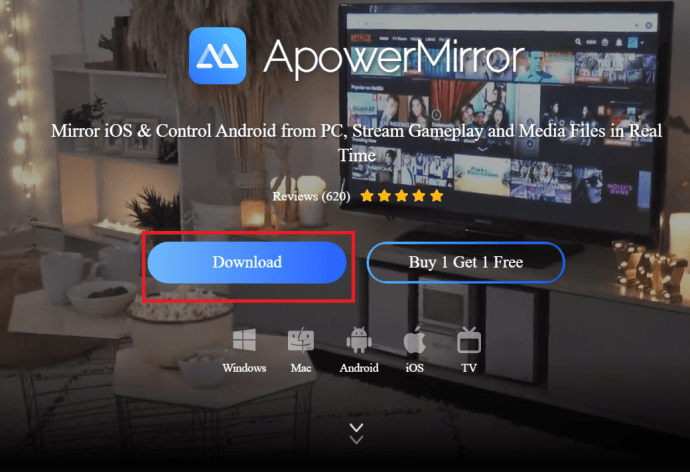
- Conectează ambele dispozitive la aceeași rețea Wi-Fi.
- Pe iPad, caută computerul și conectează ambele dispozitive. Atinge Phone Screen Mirror pe iPad și glisează în sus, căutând Oglindire ecran.
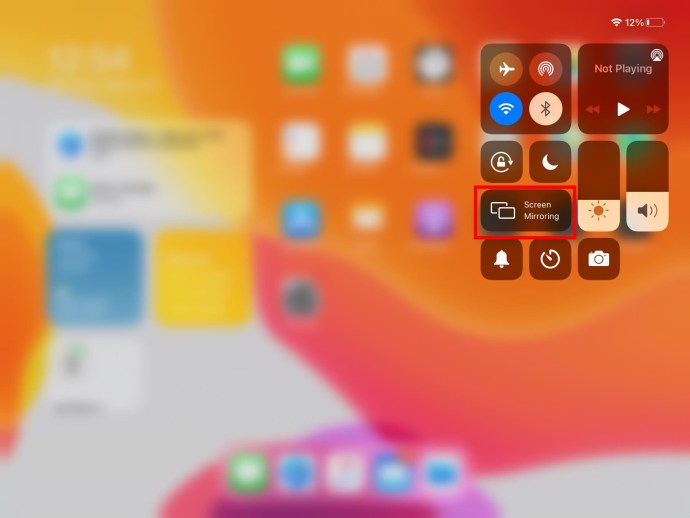
- Selectează computerul și așteaptă conectarea ambelor dispozitive.
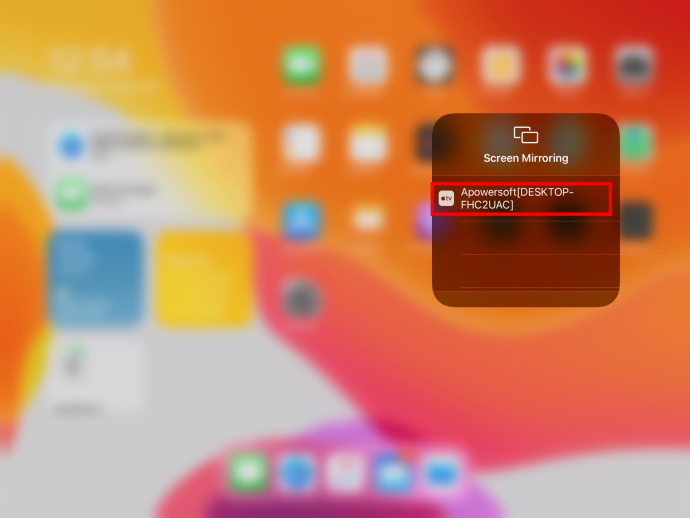
- Acum poți controla iPad-ul folosind computerul.
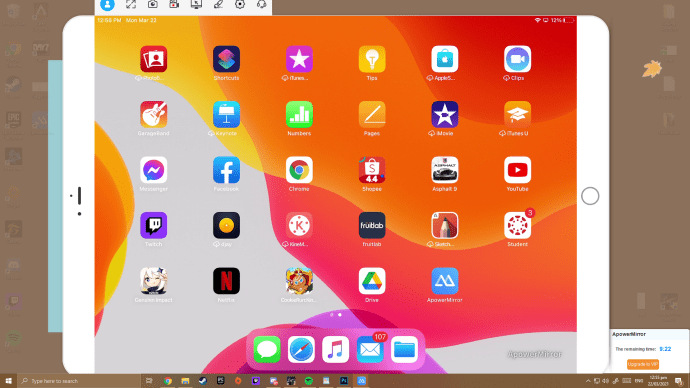
Din păcate, nu există o metodă directă de a controla un iPad de la distanță de pe un PC. Doar prin intermediul programelor și aplicațiilor de acest gen se poate realiza acest lucru.
Cum să controlezi un iPad de la distanță prin Zoho Assist
Apple nu permite utilizatorilor să controleze un iPad de la distanță prin mijloace convenționale, deoarece acest lucru ar putea compromite confidențialitatea proprietarului. Singura modalitate de a controla iPad-ul altcuiva este prin instalarea aplicațiilor care permit accesul la distanță. Cu toate acestea, acest lucru trebuie să fie convenit de ambele părți, deoarece accesul neautorizat este considerat hacking.
O altă aplicație care poate fi folosită pentru controlul unui iPad de pe un computer este Zoho Assist. Reține că proprietarul iPad-ului trebuie să descarce și el aplicația pentru a permite accesul.
- Atât tu, cât și proprietarul iPad-ului, trebuie să descărcați Zoho Assist.
- Invită proprietarul iPad-ului prin intermediul aplicației.
- Când utilizatorul acceptă invitația, poți începe sesiunea.
- În calitate de controler, selectează Start Session.
- Acum poți controla iPad-ul de la distanță.
Pentru a repeta, asigură-te că ai primit permisiunea. Este ilegal să accesezi un dispozitiv fără acordul explicit al proprietarului.
Controlul unui iPad de la distanță cu Splashtop SOS
O altă modalitate de a prelua controlul unui iPad de la distanță este prin utilizarea aplicației Splashtop SOS. Pe lângă partajarea ecranului, poți opera un iPad cu un alt dispozitiv. Fie că utilizezi un alt iPad sau chiar un telefon Android, poți controla iPad-ul de oriunde.
Procesul de conectare a dispozitivelor cu Splashtop SOS este similar cu Zoho Assist. În fond, ambele aplicații servesc unui scop similar.
- Atât tu, cât și proprietarul iPad-ului trebuie să descărcați și să instalați Splashtop SOS.
- Invită proprietarul iPad-ului prin intermediul aplicației.
- Proprietarul iPad-ului trebuie să introducă codul sesiunii.
- În calitate de controler, selectează Start Session.
- Acum poți controla iPad-ul de la distanță.
Deși SOS este un instrument de asistență asistată, există și alte aplicații care permit asistența nesupravegheată. Zoho Assist oferă deja această funcție.
Asistența nesupravegheată te ajută să economisești timp, deoarece nu este necesară invitarea repetată a iPad-ului. Fără a avea nevoie de permisiune suplimentară, poți prelua controlul imediat.
Cum să controlezi volumul unui iPad de la distanță
Posibilitatea de a ajusta volumul unui iPad de la distanță este o opțiune comodă. Nu trebuie să apeși butoanele fizice sau să te deplasezi. Există două moduri prin care poți face acest lucru: cu o aplicație sau cu o telecomandă fizică.
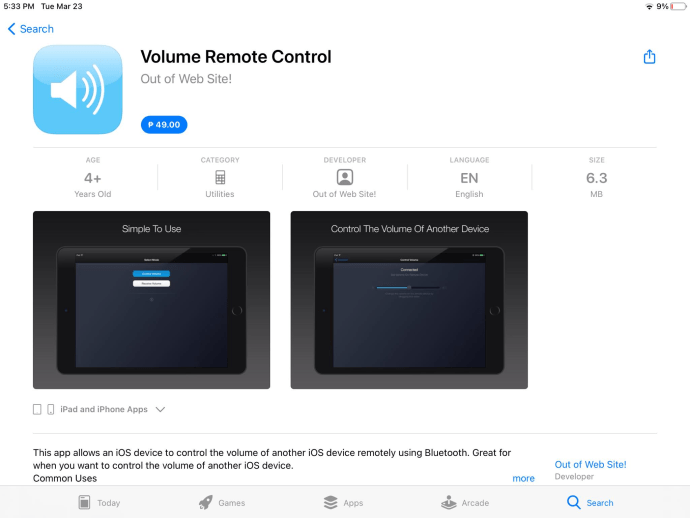
- Descarcă Volume Remote Control pe ambele dispozitive iOS.
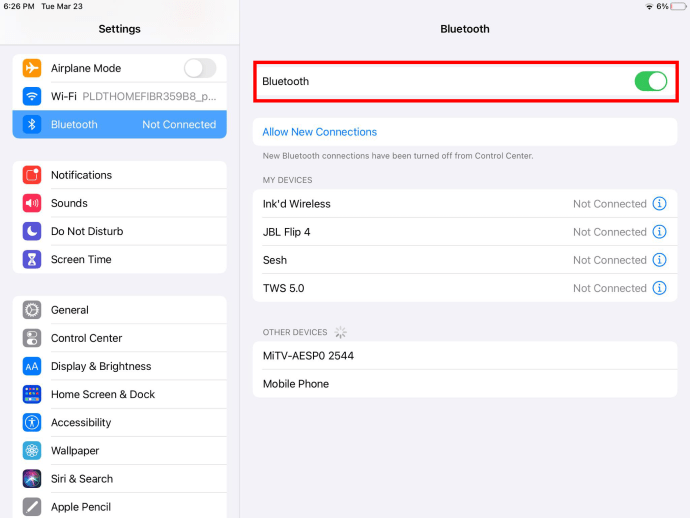
- Activează Bluetooth pe ambele dispozitive.
- Pe iPad, selectează Receive Volume.
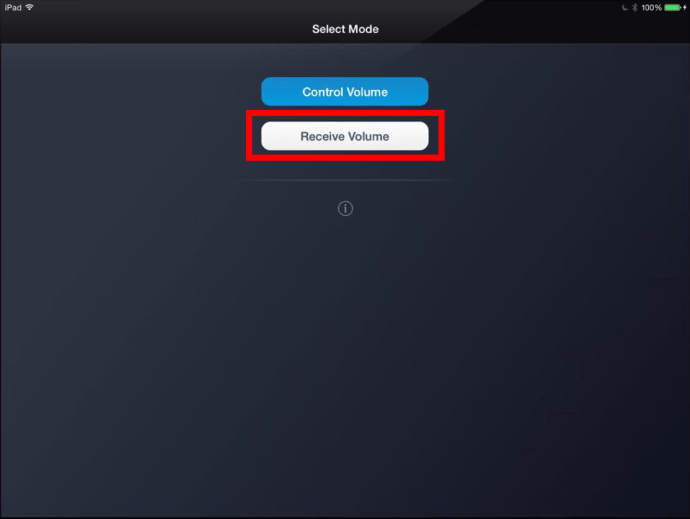
- Apoi, pe celălalt dispozitiv iOS, selectează Control Volume.
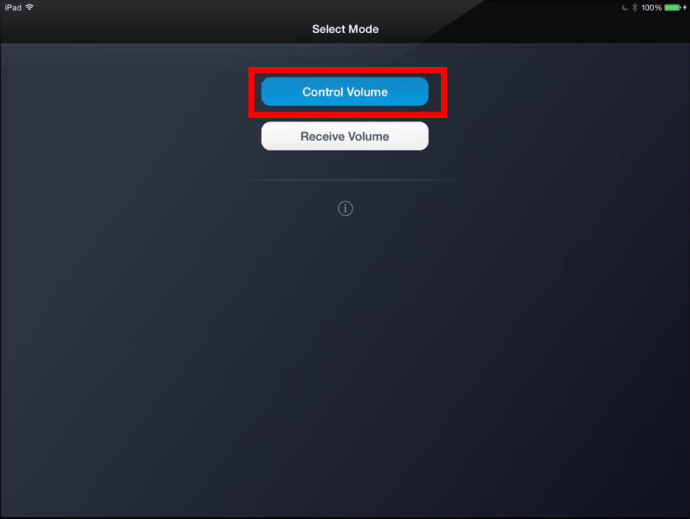
- Utilizează dispozitivul de control pentru a ajusta volumul iPad-ului după cum dorești.
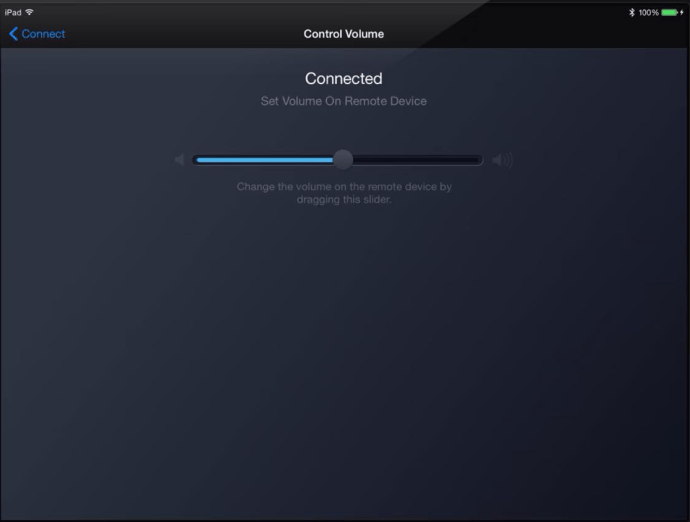
Dezavantajul acestei aplicații este că permite controlul volumului iPad-ului doar cu un iPhone, iPod Touch sau alt iPad. Dar este o modalitate excelentă de a regla volumul de la distanță.
Utilizarea unei telecomenzi fizice este o altă modalitate bună de a controla volumul iPad-ului de la distanță.
- Activează Bluetooth pe iPad.
- Conectează telecomanda la iPad.
- Utilizează butoanele de volum pentru a ajusta sunetul.
Apple produce o telecomandă care poate fi conectată la dispozitive iOS. Pe lângă controlul volumului, aceasta poate fi folosită și pentru diverse alte funcții.
Întrebări frecvente
Iată răspunsurile la câteva întrebări pe care le-ai putea avea despre iPad-uri.
Poți șterge un iPad de la distanță?
Da, este posibil. Mai întâi, trebuie să activezi funcția Găsește-mi iPad-ul înainte de a continua. Folosind un alt dispozitiv iOS, introdu ID-ul iPad-ului și poți șterge datele de pe el.
Dacă utilizezi Windows, poți face acest lucru prin conectarea la iCloud. Folosește iCloud pentru a-ți găsi dispozitivul și apoi șterge-l de la distanță.
Dacă iPad-ul tău este conectat la internet, acesta va fi șters. Dacă nu, se va șterge automat în momentul în care se va reconecta.
Un iPad poate fi accesat de la distanță?
Da, poate fi accesat de la distanță. Prin folosirea aplicațiilor terțe sau a funcției Control comutator, oricine poate accesa un alt iPad. Cu toate acestea, este necesar ca proprietarul iPad-ului să aibă aplicațiile respective instalate în prealabil.
Acces la distanță pentru iPad, pentru confort
Cu ajutorul unui alt dispozitiv iOS sau al aplicațiilor descărcabile, poți controla de la distanță un iPad. Această funcționalitate este utilă în special pentru persoanele cu dificultăți de mobilitate, permițându-le să-și controleze iPad-urile chiar și atunci când nu se află în apropierea fizică a dispozitivului. De asemenea, este o soluție convenabilă dacă nu poți accesa direct iPad-ul din diverse motive.
Ai mai încercat această metodă? Ai considerat util articolul nostru despre cum să controlezi un iPad de la distanță? Spune-ne părerea ta în secțiunea de comentarii de mai jos.