Linux oferă o varietate extinsă de metode pentru distribuirea conținutului media în rețea. Pentru cei care dispun de hardware server performant, soluții precum Plex și Emby sunt opțiuni viabile. Alternativ, partajarea fișierelor media se poate realiza prin intermediul partajărilor NFS sau printr-un server Samba. Cu toate acestea, dacă utilizați echipamente mai vechi și doriți să oferiți acces la conținut media pe mai multe dispozitive din rețeaua locală, există o soluție mai potrivită: Mediatomb. Acesta funcționează ca un server DLNA, valorificând tehnologia universală plug-and-play, care este suportată de numeroase dispozitive, pentru a distribui conținutul media în rețea. Software-ul serverului Mediatomb este ușor de configurat și instalat pe majoritatea distribuțiilor Linux. Iată cum puteți utiliza Mediatomb pentru a crea un server DLNA pe Linux.
AVERTISMENT: Derulați în jos pentru a viziona tutorialul video de la finalul acestui articol.
Instalarea Mediatomb
Ubuntu
sudo apt install mediatomb
Debian
sudo apt-get install mediatomb
Arch Linux
Pentru a instala Mediatomb pe Arch Linux, accesați mai întâi AUR și descărcați arhiva pentru a construi pachetul. După ce arhiva este localizată în folderul Descărcări, deschideți un terminal și dezarhivați-o.
cd ~/Downloads
tar xvzf mediatomb.tar.gz
După extragerea fișierelor sursă din mediatomb.tar.gz, pasul următor este să utilizați comanda CD pentru a naviga în folderul creat.
cd mediatomb
Folosiți comanda makepkg pentru a genera un pachet. Rețineți că este posibil ca pachetul să nu se construiască corect dacă nu aveți toate dependențele instalate pe sistemul dumneavoastră. Pentru a vă asigura că toate dependențele sunt prezente, acordați atenție mesajelor pe care managerul de pachete Pacman le afișează despre elementele lipsă. Rețineți că aceste dependențe pot necesita descărcarea din AUR.
Odată ce toate dependențele Arch sunt îndeplinite, pachetul Mediatomb este pregătit pentru compilare.
makepkg
Permiteți managerului de pachete să parcurgă procesul și să construiască software-ul. După finalizare, va rezulta un pachet tar.xz. Instalați-l pe sistem cu ajutorul managerului de pachete Arch Linux.
sudo pacman -U mediatomb.tar.xz
Fedora
sudo dnf install mediatomb
OpenSUSE
O modalitate simplă de a instala rapid Mediatomb DLNA pe sistem este prin intermediul serviciului de construire OpenSUSE. Acest pachet server DLNA este compatibil cu OpenSUSE Leap 42.3, Leap 42.2 și OpenSUSE Tumbleweed.
Pentru a instala software-ul, accesați pagina de descărcare, selectați versiunea de SUSE pe care o utilizați, urmată de butonul „instalare cu un clic”. Aceasta va lansa instrumentul de instalare software YaST și va instala Mediatomb pe sistemul dumneavoastră!
Alte Distribuții Linux
Mediatomb este un software foarte popular. Prin urmare, este disponibil pentru multe distribuții Linux diferite. Cu toate acestea, din cauza numărului mare de sisteme de operare Linux, nu le putem acoperi pe toate. Dacă distribuția dumneavoastră preferată nu oferă un binar instalabil, poate fi necesar să descărcați codul sursă și să compilați singur software-ul serverului. Pentru a face acest lucru, vizitați site-ul web al dezvoltatorului, obțineți codul sursă și urmați instrucțiunile!
Configurarea Mediatomb
Software-ul serverului este instalat, dar înainte de a-l putea folosi, este necesară activarea câtorva elemente. Deschideți un terminal și obțineți acces root cu ajutorul comenzii: sudo -s. În terminal, editați fișierul de configurare Mediatomb.
nano /etc/mediatomb/config.xml
În editorul nano, căutați `ui enabled=”nu”` și modificați-l în `ui enabled=”yes”`. Apoi, apăsați Ctrl + O pentru a salva modificările.
După editarea fișierului de configurare pentru a activa interfața web, este timpul să porniți serverul.
systemctl enable mediatomb
systemctl start mediatomb
Pasul următor este să adăugați conținut media serverului dumneavoastră. Faceți acest lucru deschizând o nouă filă în browserul web și navigând la adresa: https://localhost:50500. Rețineți că accesul la localhost este posibil doar local. Pentru a accesa serverul din rețea, cel mai bun mod este să aflați adresa IP. Pentru a face acest lucru, executați această comandă:
ip addr show | grep "inet 192.168"
Utilizarea comenzii `ip addr show` în combinație cu `grep` va filtra informațiile inutile și va afișa doar IP-ul local al computerului. Copiați `192.168.1.XXX` și introduceți-l în adresa URL a browserului web. De exemplu:
192.168.1.132:50500
De aici, faceți clic pe „Sistem de fișiere”, apoi pe „Director PC” și navigați la locația fișierelor media de pe computer pentru a le adăuga. Faceți clic pe semnul + pentru a adăuga fișierele media. Repetați acest proces după cum este necesar pentru a adăuga tot conținutul media în Mediatomb.
Utilizarea Mediatomb
Deoarece Mediatomb este un server media bazat pe DLNA, accesarea fișierelor de pe alte dispozitive este foarte simplă. Pe Linux (funcționează și pe sistemele de operare care suportă VLC), cel mai bun mod de a naviga prin aceste fișiere este cu VLC media player. Descărcați și instalați-l, apoi urmați pașii pentru a accesa conținutul media de pe Mediatomb.
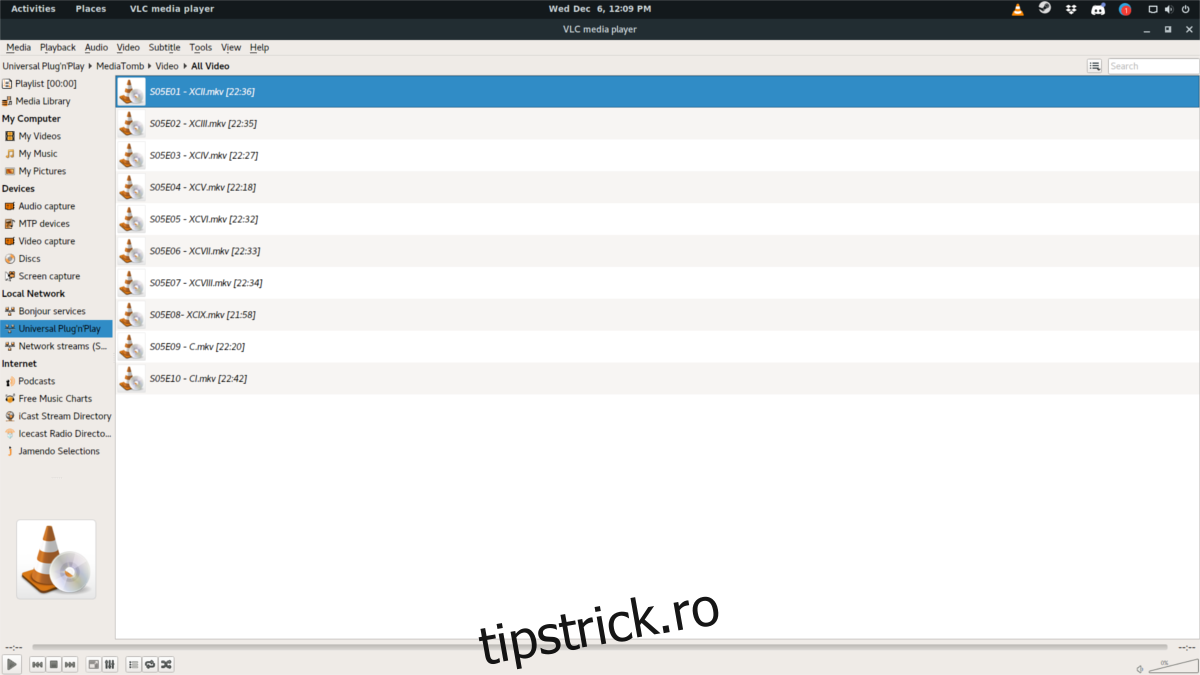
În interiorul VLC, faceți clic pe butonul playlist pentru a comuta VLC în modul playlist. Odată ajuns în modul playlist, căutați secțiunea „Rețea locală”. În această secțiune, veți găsi câteva opțiuni. Faceți clic pe „Universal Plug’n’Play”. Serverul dumneavoastră Mediatomb va apărea în browserul playlisturilor ca un dosar. Faceți clic pe folder și navigați pentru a accesa conținutul media. Începeți redarea făcând dublu clic pe fișierul media dorit.
Notă: Doriți să accesați serverul Mediatomb pe alte platforme și dispozitive? Consultați manualul dispozitivului pentru „Asistență DLNA”. Dispozitivele care suportă DLNA includ mai multe console de jocuri video, set-top box-uri și altele.