Atunci când achiziționați un calculator desktop sau un laptop care vine cu Windows 10 preinstalat sau cu orice altă versiune Windows, procesul de configurare implică mai mult decât simpla instalare a sistemului de operare. Înainte de toate, discul dur sau SSD-ul sistemului a fost deja configurat. Aceasta este o operațiune care, de obicei, se efectuează o singură dată. Chiar dacă reinstalați Windows de mai multe ori, nu va fi necesară reconfigurarea discului, cu excepția cazului în care modificați accidental sau intenționat partițiile. Dacă ați făcut acest lucru, atunci va trebui să reconfigurați discul dur înainte de a putea instala Windows 10. Iată cum se procedează.
Există diverse metode pentru configurarea unui disc dur în vederea instalării Windows 10. Vom presupune că aveți un disc dur fără un sistem de operare instalat și că doriți să instalați Windows. Chiar dacă nu doriți să instalați Windows, aceste metode vor funcționa în continuare, dar va trebui să utilizați mediul de instalare pentru Windows. Având acestea în vedere, există două metode pentru configurarea unui disc dur.
În cazul în care doriți să instalați o distribuție Linux, consultați ghidul nostru despre partiționarea unui disc dur în Linux.
Configurarea Discului prin Disc de Instalare
Cu câțiva ani în urmă, înainte de apariția Windows 10, când Windows 7 era cea mai populară versiune de Windows, sistemul de operare se instala cu ajutorul unui disc de instalare, adică un CD. Dacă aveți un asemenea CD, iar sistemul dumneavoastră este dotat cu o unitate DVD sau CD, îl puteți folosi, iar discul dur va fi configurat automat ca parte a procesului de instalare.
Desigur, este destul de improbabil să mai aveți un astfel de disc. Chiar dacă dețineți un asemenea disc vechi, este posibil să nu mai funcționeze sau sistemul dumneavoastră să nu mai aibă o unitate optică. În acest caz, vă recomandăm să încercați a doua metodă.
Configurarea Discului prin USB cu Windows 10 și Diskpart
Pentru această metodă, va trebui să creați un mediu de instalare pentru Windows 10. Procesul este destul de simplu, dar aveți nevoie de acces la un calculator funcțional. Descărcați Instrumentul de creare media de pe site-ul Microsoft și folosiți-l pentru a crea un stick USB cu care să instalați Windows 10 pe un alt sistem.
Conectați stick-ul USB la laptop și dați clic pe opțiunea „Reparați acest computer” când o vedeți. În ecranul cu opțiunile de reparare, va apărea o opțiune pentru a deschide Linia de Comandă. Selectați-o.
Odată ajunși în linia de comandă, introduceți următoarea comandă:
diskpart
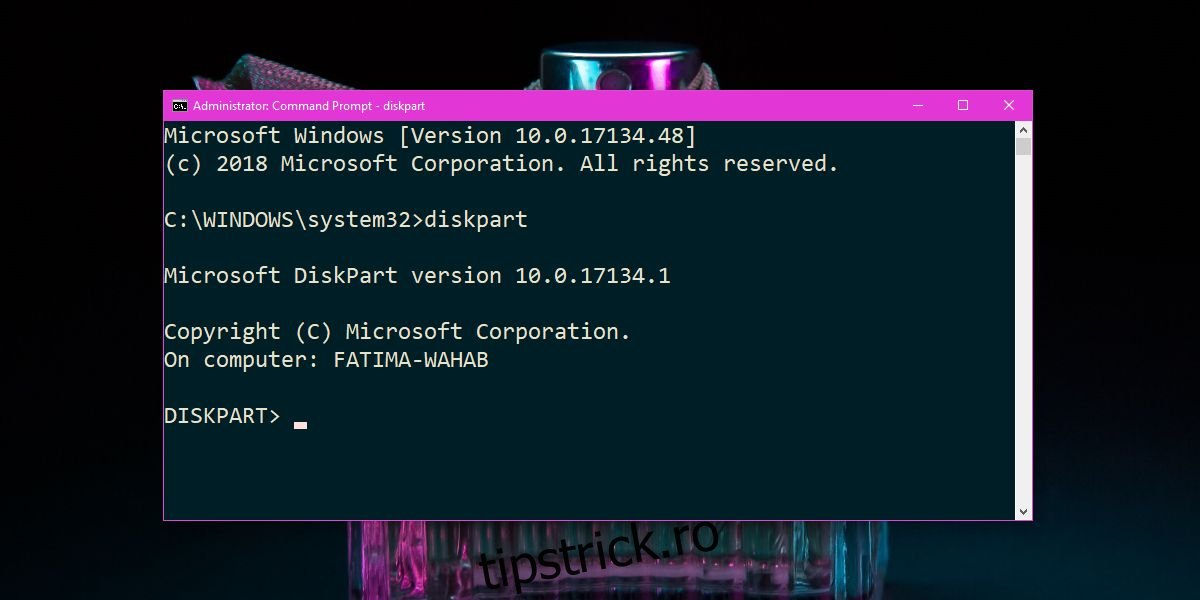
Această comandă va deschide utilitarul Diskpart. Apoi, introduceți următoarea comandă și apăsați tasta Enter:
list disk
Această comandă va afișa toate discurile disponibile. Probabil că veți vedea o unitate foarte mică de doar câțiva MB, precum și una sau mai multe unități mari. Dacă vedeți mai multe unități mari sau mai multe unități mici, nu vă faceți griji. Verificați dacă fiecare unitate, în special cea care este cea mai mare și pe care doriți să o configurați, are spațiul său raportat în coloana „Free”. Dacă nu există spațiu afișat pentru o unitate în coloana „Liber”, rulați următoarea comandă:
clean
Rulați din nou următoarea comandă:
list disk
Acum trebuie să vă uitați cu atenție la lista de discuri și să notați numărul care este alocat fiecăruia. Începeți cu unitatea cea mai mare. Presupunem că unitatea are numărul 0. Introduceți următoarea comandă:
select disk 0
Dacă unitatea dumneavoastră are un alt număr, înlocuiți 0 din comanda de mai sus cu acel număr. Această comandă va selecta unitatea, iar toate comenzile pe care le veți executa vor fi aplicate acesteia. Acum este timpul să creați o partiție. Rulați următoarea comandă, dar înlocuiți X-ul cu dimensiunea discului care a fost raportată când ați rulat comanda „list disk”. Nu vă faceți griji dacă dimensiunea este în MB sau GB. Trebuie să includeți doar valoarea numerică a dimensiunii discului, fără unitățile de măsură.
Sintaxă:
create partition primary size=X
Exemplu:
create partition primary size=465
Această comandă va transforma întregul disc într-o partiție primară. Aceasta poate fi, desigur, prea mare, dar după ce instalați Windows 10 sau orice alt sistem de operare, veți putea micșora partiția și crea o a doua. Aproape toate sistemele de operare populare includ un utilitar de gestionare a discurilor care are o interfață grafică, fiind mult mai ușor de utilizat pentru utilizatorii obișnuiți decât promptul de comandă și utilitarul Diskpart.
Acum că discul a fost partiționat, trebuie să creați volume și să formatați discul. Introduceți următoarea comandă:
list partition
Această comandă va afișa toate partițiile disponibile pe discul curent. Determinați care este cea mai mare și selectați-o cu următoarea comandă. Înlocuiți 0 cu numărul partiției pe care doriți să o selectați:
select partition 0
Acum că ați selectat partiția, este timpul să o formatați. Vom efectua o formatare rapidă și vom formata unitatea în sistemul NTFS.
format fs=ntfs quick
Această comandă va crea volume, iar acestora ar trebui să li se aloce automat o literă. Rulați următoarea comandă pentru a vizualiza volumele:
list volumes
Dacă volumelor nu li s-a alocat o literă, o puteți face cu următoarea comandă. Mai întâi, selectați volumul:
select volume 0
Apoi, atribuiți litera:
assign letter=C
Aveți grijă să nu folosiți o literă care este deja în uz. Repetați pentru toate volumele nealocate. Acum, introduceți următoarea comandă pentru a seta partiția ca fiind activă:
active
Acesta este totul. Acum puteți închide fereastra promptului de comandă și puteți instala Windows de pe stick-ul USB.
Alte Instrumente
Diskpart poate părea intimidant pentru utilizatorii care nu au lucrat niciodată cu promptul de comandă. Dacă nu vă simțiți confortabil cu utilizarea acestuia, puteți găsi alte instrumente care vă permit să inscripționați o aplicație pe un stick USB. Aplicația poate fi accesată prin simpla conectare a stick-ului USB la sistemul dumneavoastră. Se va încărca chiar dacă nu aveți un sistem de operare instalat și vă va oferi o interfață grafică pentru a face tot ce ați făcut mai devreme cu Diskpart. Aceste aplicații pot fi gratuite sau contra cost. Căutați un instrument de partiționare și asigurați-vă că verificați recenziile înainte de a-l folosi.